

Plex ist eine kostenlose und benutzerfreundliche Software, mit der du deine persönliche Sammlung aus Filmen, Serien, Musik und Fotos organisieren, optisch aufwerten, streamen und auf all deinen Geräten teilen kannst. Plex scannt und organisiert deine Dateien wie von Zauberhand und kategorisiert deine Medien automatisch auf schöne und intuitive Weise in deiner Plex-Bibliothek.
Sobald Plex auf einem Computer, Mac oder NAS-Laufwerk installiert ist, scannt es deine Dateien und ruft automatisch hochauflösende Poster, Bewertungen, Besetzungslisten und Episodendetails ab, um deine Medien in eine private Bibliothek im Netflix-Stil zu verwandeln.
Zwar streamt Plex aufgrund von Urheberrechtsbeschränkungen keine Netflix-Inhalte direkt in seinem Player, aber du kannst Plex Discover nutzen, um dein Netflix-Konto zu verknüpfen, nach Titeln zu suchen und eine plattformübergreifende, einheitliche Watchlist zu führen. Du kannst Netflix-Inhalte auch als MP4-Dateien herunterladen und in Plex hochladen. Dann kannst du auf allen deinen verbundenen Geräten auf die Videos zugreifen.
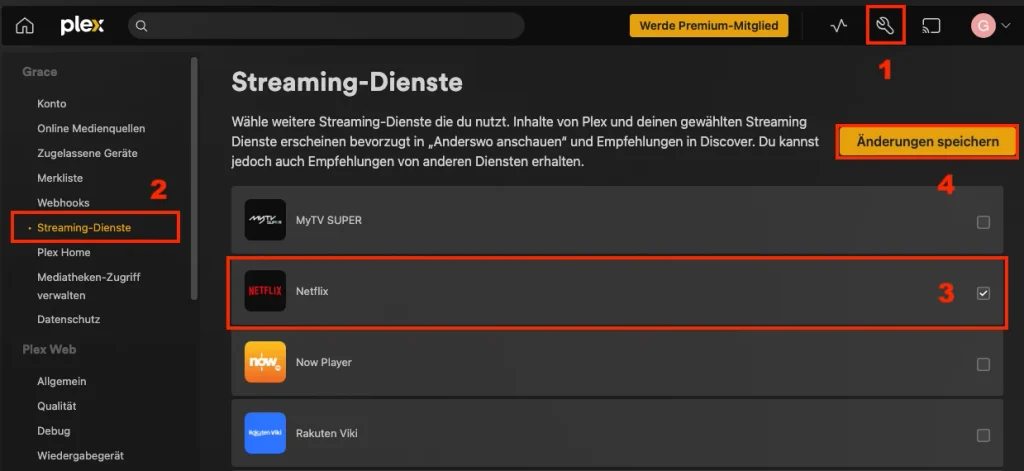
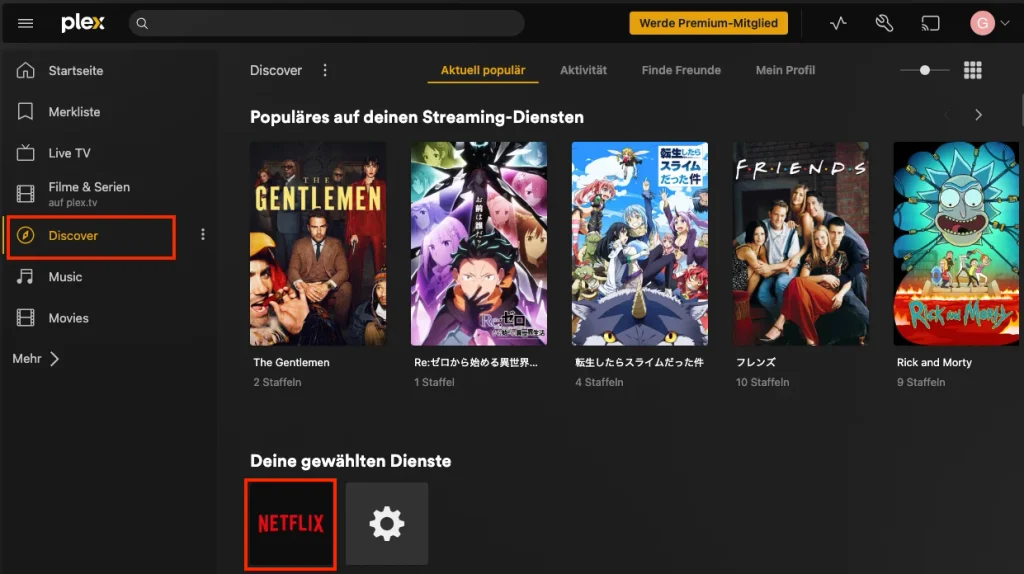
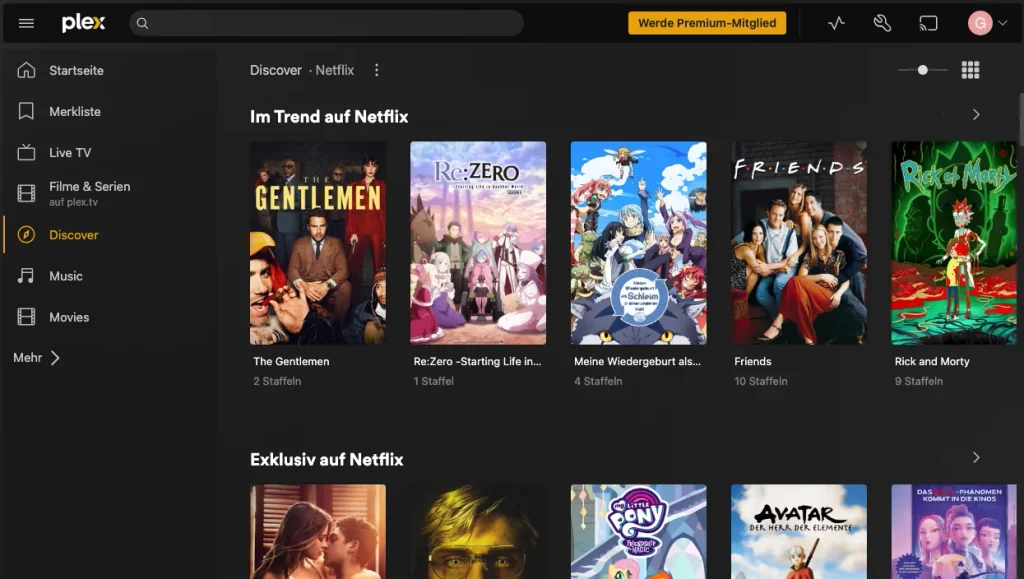
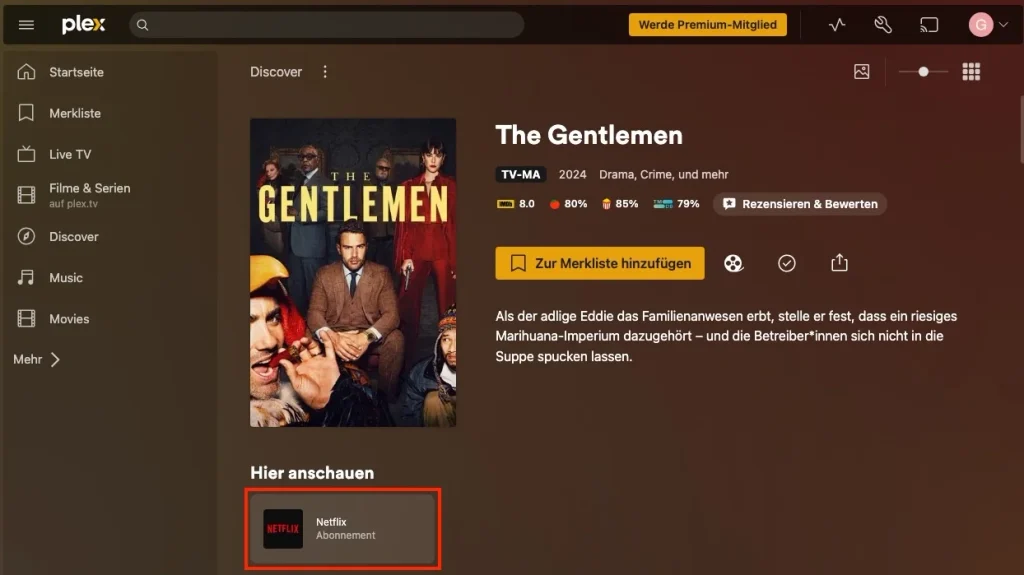
Auch wenn Plex die direkte Wiedergabe von Netflix-Videos nicht mehr unterstützt, kannst du dein Netflix-Konto mit Plex verknüpfen und die Plex Discover-Funktion nutzen, um die Netflix-Bibliothek zu durchsuchen. Wenn du in Plex einen Film oder eine Serie auf Netflix auswählst, öffnet Plex den Netflix-Webplayer, damit du den Inhalt abspielen kannst.
So fügst du Netflix zu Plex hinzu:
Netflix-Filme und -Serien, die du über die App heruntergeladen hast, können nicht zu Plex hinzugefügt werden, da sie nur für die Offline-Wiedergabe innerhalb der Netflix-App gedacht sind. Um Netflix-Videos zu Plex hinzuzufügen, musst du sie in von Plex unterstützte Formate wie MP4 herunterladen. Alles, was du brauchst, ist der Pazu-Netflix-Video-Downloader.

Lade Netflix-Filme und -Serien in HD-Qualität als MP4 herunter.
Befolge die folgenden Schritte, um Netflix-Videos als MP4 herunterzuladen und sie zu Plex hinzuzufügen.
Lade den Pazu Netflix Video Downloader herunter, installiere ihn und starte ihn auf deinem Mac oder Windows-PC. Klicke auf „NETFLIX“ und melde dich bei deinem Netflix-Konto an.
Klicke auf das Symbol mit den drei Linien > „Registrieren“ und gib deinen Registrierungscode ein, um die Vollversion freizuschalten, falls du eine Registrierung erworben hast. Falls nicht, nutze einfach die kostenlose Testversion.

Klicke auf das Symbol mit den drei Linien > „Einstellungen“, um das Ausgabeformat, die Audioqualität, die Sprachen und mehr anzupassen.

Klicke auf die Registerkarte „Suchen“ und suche nach den Filmen und Serien, die du herunterladen möchtest, entweder nach Namen oder Titel.

Klicke auf das Download-Symbol auf der rechten Seite. Bei Filmen beginnt der Download sofort.
Bei Serien zeigt das Pop-up-Fenster alle Staffeln und Folgen an. Wähle die Staffel und die Folge aus, die du herunterladen möchtest.
Klicke dann auf die Schaltfläche „Herunterladen“ in der unteren rechten Ecke. Der Download beginnt.

Nach dem Herunterladen klickst du auf „Verlauf“ > das Dateisymbol, um das Video im MP4-Format zu finden. Du kannst es nun auf Plex hochladen oder übertragen und überall abspielen, wo du möchtest.

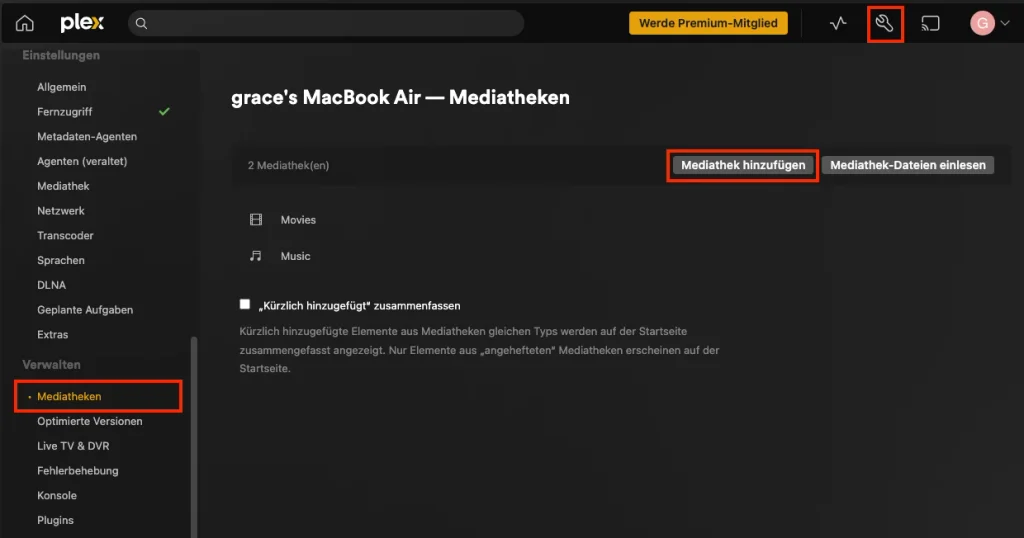
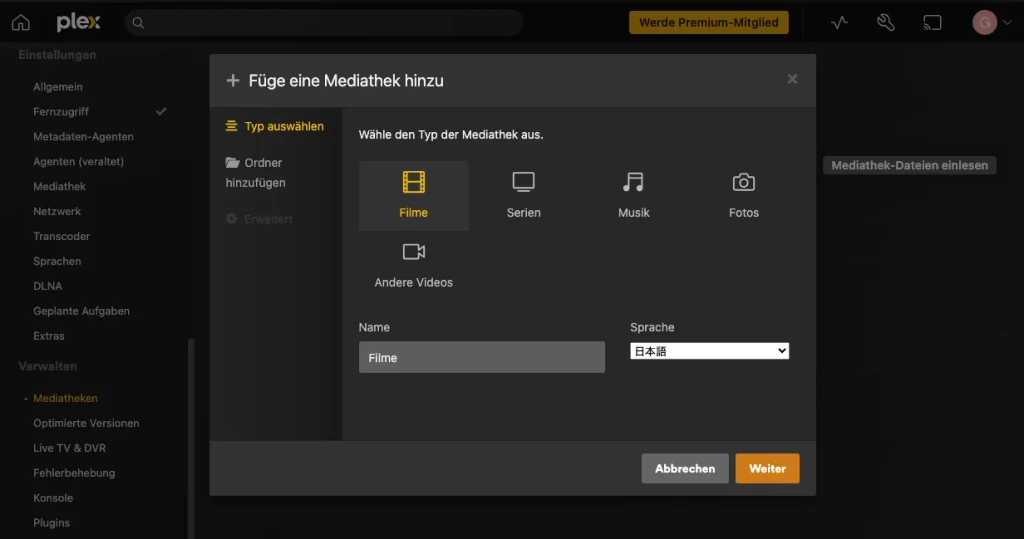
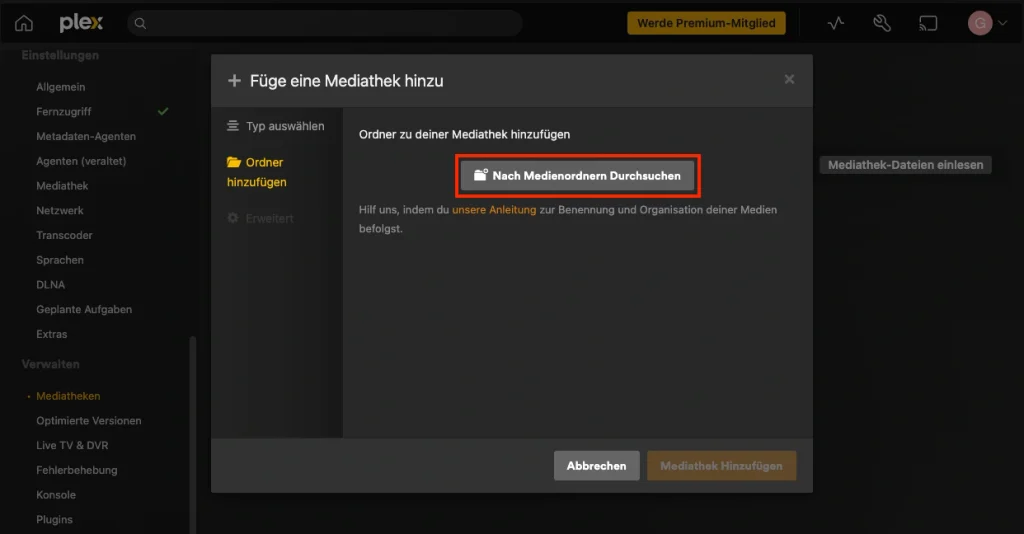
Stelle sicher, dass deine Dateien den offiziellen Namenskonventionen von Plex entsprechen, damit die Metadaten korrekt abgerufen werden:

Laden Sie Netflix-Filme und Fernsehsendungen im MP4-/MKV-Format auf Ihren PC/Mac herunter