

Untertitel können Ihr Fernseherlebnis auf Plattformen wie Netflix verbessern, egal ob Sie in einer lauten Umgebung schauen oder mit einer Fremdsprache zu kämpfen haben. Netflix bietet flexible Untertitel-, Untertitel- und Audiosprachoptionen. Bei Fernsehgeräten können Sie in der Regel zwischen 5-7 Sprachen wählen, während Sie bei mobilen Geräten und Webbrowsern alle verfügbaren Sprachen für einen Titel sehen können.
Wenn Untertitel störend oder unnötig sind, insbesondere auf kleineren Bildschirmen, können Sie sie einfach ausschalten. Beachten Sie jedoch, dass bei manchen Inhalten auch bei deaktivierten Untertiteln noch Untertitel angezeigt werden können, wenn sie in einer anderen Sprache als dem Original vorliegen. In dieser Anleitung erfahren Sie, wie Sie die Untertitel von Netflix auf verschiedenen Geräten deaktivieren können.
Inhalt
 das Dialogsymbol).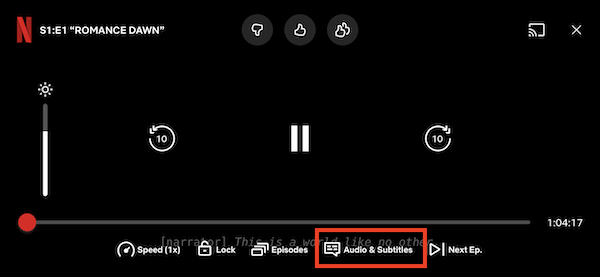
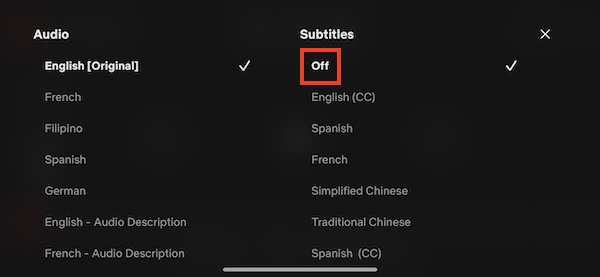 ).
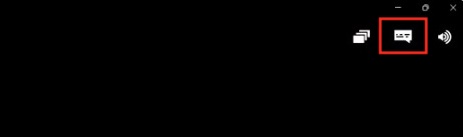
).
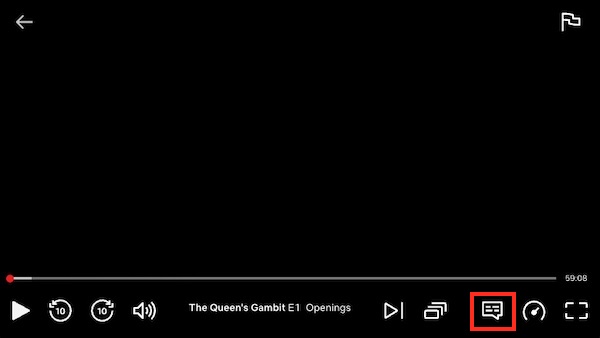
Obwohl es keine Netflix-App für MacOS-Benutzer gibt, können Sie Netflix auf Ihrem Mac-Computer immer noch über einen Webbrowser wie Safari, Google Chrome oder Microsoft Edge ansehen. Wenn Sie die Netflix-Untertitel bei Verwendung des Web-Players deaktivieren möchten, gehen Sie folgendermaßen vor:
.
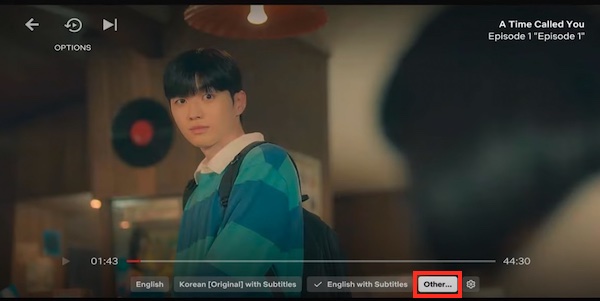
So können Sie die Netflix-Untertitel auf PlayStation und Xbox deaktivieren:
.Netflix bietet Ihnen die Möglichkeit, Titel für die Offline-Ansicht auf mobilen Geräten und Chromebooks mit dem Google Play Store herunterzuladen. In der Regel können Sie zwischen den beiden wichtigsten Sprachoptionen für Downloads wählen. Um Netflix-Downloads auf Computern, Laptops oder anderen Geräten zu genießen, sollten Sie einen speziellen Downloader wie Pazu Netflix Video Downloader verwenden. Dieses Tool umgeht die Download-Beschränkungen von Netflix und ermöglicht Ihnen die freie Auswahl von Untertiteln und Audiosprachen. Sie können sogar alle verfügbaren Untertitel herunterladen und sie als weiche, harte und externe Untertitel speichern.
Pazu Netflix Video Downloader ist ein Desktop-Programm für Netflix-Nutzer, mit dem sie Filme und Fernsehsendungen direkt herunterladen können, ohne die Netflix-App zu benötigen. Es umgeht effektiv den DRM-Schutz von Netflix und ermöglicht es Ihnen, Inhalte in den Formaten MP4 und MKV herunterzuladen. Die konvertierten Dateien behalten eine hohe Qualität (bis zu 1080p) und behalten die ursprünglichen Untertitel und Tonspuren bei. Außerdem werden alle Netflix-Download-Beschränkungen, wie z. B. Ablaufprobleme und Gerätebeschränkungen, beseitigt. Das bedeutet, dass Sie die heruntergeladenen Dateien problemlos auf jedes kompatible Gerät Ihrer Wahl übertragen und genießen können.

Laden Sie Netflix-Filme und TV-Sendungen in MP4 mit HD-Qualität herunter.
Laden Sie Pazu Netflix Video Downloader herunter und installieren Sie es. Wählen Sie das Netflix-Symbol und melden Sie sich bei Ihrem Netflix-Konto an.
Klicken Sie auf das Symbol „Einstellungen“ > „Registrieren“ und geben Sie Ihren Registrierungscode ein, um alle Funktionen freizuschalten. Andernfalls fahren Sie mit der kostenlosen Testversion fort.

Klicken Sie auf das Symbol „Einstellungen“ (drei Linien oben rechts) und wählen Sie „Präferenzen“, um das Download-Format auf MP4 festzulegen. Sie können auch den Video-Codec, die Audio- und Untertitelsprachen und vieles mehr anpassen.

Durchsuchen Sie den integrierten Webplayer, um den Film/die Fernsehserie zu finden, den/die Sie herunterladen möchten. Klicken Sie auf die grüne Schaltfläche „+“, um den Film oder die Fernsehserie zu laden.
Oder klicken Sie oben auf die Registerkarte „Suchen“ und geben Sie den Titel oder die URL in die Suchleiste ein, um einen Film oder eine Fernsehserie zu finden.

Klicken Sie auf das Herunterladen-Symbol neben einem Film oder einer TV-Serie.
Bei einem Film klicken Sie auf das Herunterladen-Symbol, um den Download zu starten. Bei einer TV-Serie klicken Sie auf das Herunterladen-Symbol, um die Episoden für den Download auszuwählen.

Sie können auch auf die Linien und das Zahnrad-Symbol klicken, um Untertitel und Audiospuren für jede Episode auszuwählen. Klicken Sie dann auf die Schaltfläche „Herunterladen“.

Nach dem Herunterladen klicken Sie auf „Verlauf“ > das Ordner-Symbol, um die heruntergeladenen Videos zu finden.


Laden Sie Netflix-Filme und Fernsehsendungen im MP4-/MKV-Format auf Ihren PC/Mac herunter