

Die Sprache der Disney+-App ist die Sprache der Benutzeroberfläche, die für Menüs, Schaltflächen und andere Elemente auf dem Bildschirm verwendet wird. Sobald du sie geändert hast, werden alle Systemsteuerelemente in der von dir gewählten Sprache angezeigt. Diese Einstellung ändert jedoch nicht automatisch die Sprache der Inhalte (Ton und Untertitel), sodass du möglicherweise immer noch für jedes Video deine bevorzugten Spracheinstellungen auswählen musst.
Die verfügbaren Sprachoptionen für Ton und Untertitel variieren je nach Land/Region und Titel. Wenn du deine bevorzugte Sprache im Ton- und Untertitelmenü des Videos nicht finden kannst, versuche, die App-Sprache zu ändern, um zusätzliche lokalisierte Ton- und Untertitelspuren freizuschalten.
Disney+ bietet verschiedene Sprachen für Inhalte an (Audio und Untertitel). Die Verfügbarkeit der Sprachen hängt vom jeweiligen Titel und deiner Region ab.
Um die Sprache eines bestimmten Titels zu ändern, gehe wie folgt vor:
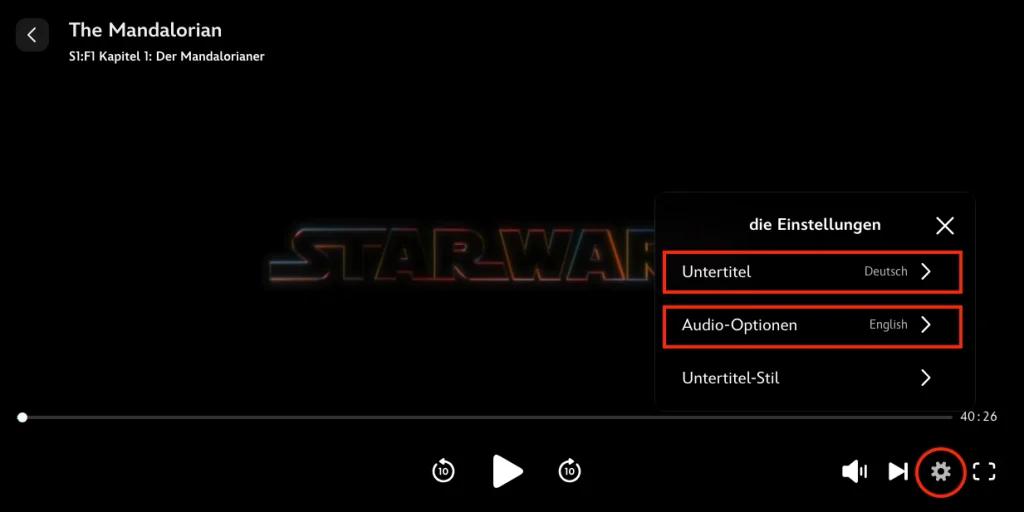
Wenn deine bevorzugte Sprache für einen bestimmten Titel nicht verfügbar ist, kann das daran liegen, dass diese Sprache für diesen Titel in deiner Region nicht unterstützt wird.
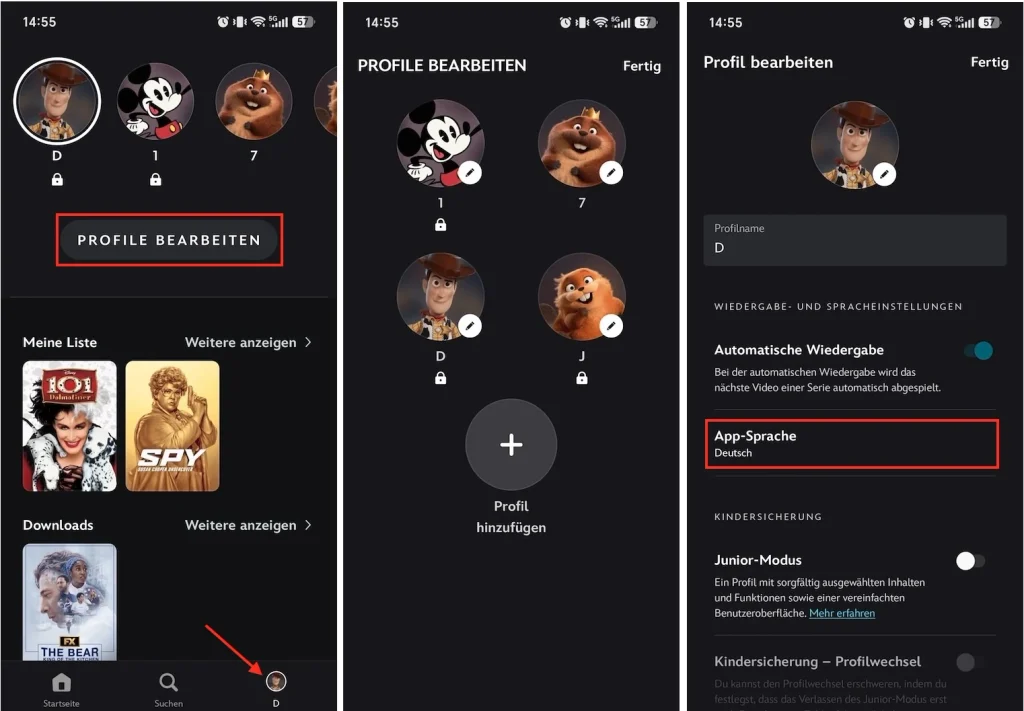
Um die Sprache der Benutzeroberfläche im Disney+-Webplayer oder in der App zu ändern, gehst du wie folgt vor:
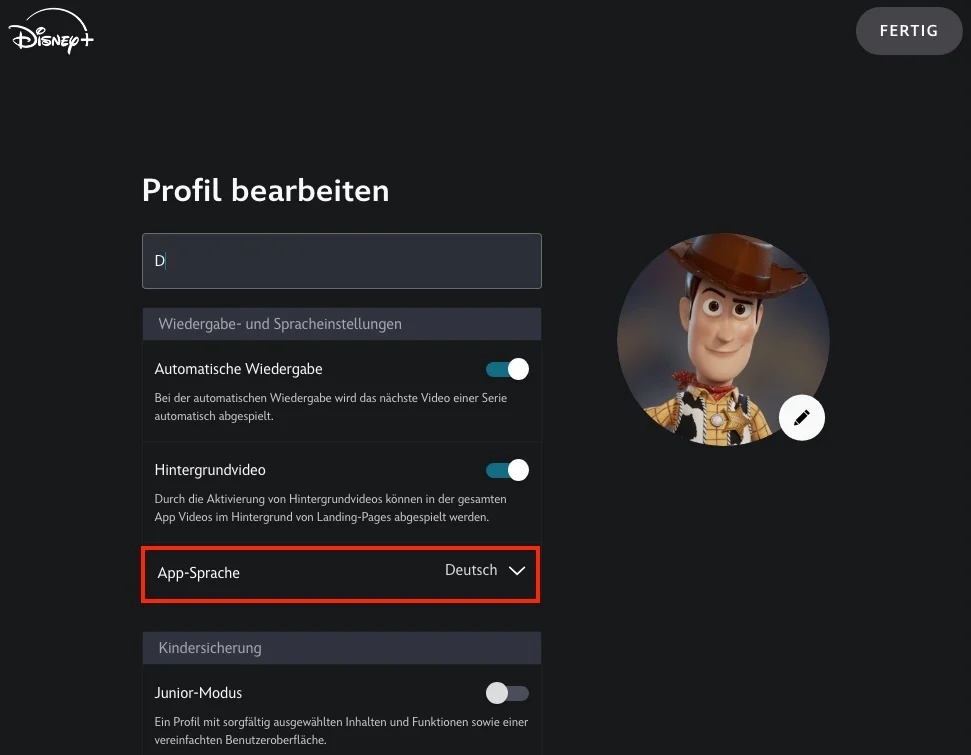
Die Sprachänderung wird sofort wirksam, und die Disney+-Benutzeroberfläche wird in der von dir ausgewählten Sprache angezeigt.
Pazu Disney+ Video Downloader ist eine leistungsstarke App, mit der du Disney+-Videos auf einen Laptop oder Desktop herunterladen kannst, solange du eine Internetverbindung hast. Die heruntergeladenen Videos werden als MP4/MKV in 720p gespeichert, sodass du sie überall offline ansehen kannst, auch ohne die Disney+-App.

Lade Disney+-Filme und -Serien in MP4-Format mit HD-Qualität herunter.
Im Folgenden findest du eine detaillierte Anleitung, wie du mit dem Pazu Disney+ Video Downloader Filme und Serien von Disney+ herunterladen kannst.
Lade den Pazu Disney+ Video Downloader herunter, installiere ihn und starte ihn auf deinem Mac oder Windows-PC. Wähle „Disney“ aus und melde dich bei deinem Disney+-Konto an.
Klicke auf das Einstellungssymbol, wähle „Registrieren“ und gib deinen Registrierungscode ein, um die Vollversion freizuschalten, falls du eine Registrierung erworben hast. Falls nicht, nutze einfach die kostenlose Testversion.

Klicke oben auf den Reiter „Suchen“ und gib den Titel des Films oder der Serie in das Suchfeld ein.

Oder kopiere den Link des Films oder der Serie von der Disney+-Website und füge ihn ein. Klicke dann auf das Suchsymbol.

Klicke auf die Schaltfläche „Einstellungen“ in der oberen rechten Ecke und wähle „Präferenzen“, um das Videoformat (MP4/MKV), den Videocodec (H.264, H.265) und den Speicherort anzupassen sowie die Sprache für Audiospuren und Untertitel auszuwählen usw.

Mit dem Pazu Disney+ Video Downloader kannst du bestimmte Audiospuren und Untertitel zum Herunterladen auswählen.
Wenn du einen Film herunterlädst, befindet sich neben dem Download-Symbol ein Einstellungssymbol. Klicke darauf, um die gewünschten Audio- und Untertitelsprachen auszuwählen. Klicke auf das Download-Symbol, um den Download des Films zu starten.
Bei einer TV-Serie sind im Pop-up-Fenster nach dem Klicken auf das Download-Symbol zunächst alle Folgen markiert. Wähle die Folgen aus, die du herunterladen möchtest. Du kannst auch auf die Schaltfläche „Einstellungen“ klicken, um für jede Folge die gewünschten Audio- und Untertitelsprachen auszuwählen.

Klicke anschließend auf die Schaltfläche „Herunterladen“ in der unteren rechten Ecke. Der Download beginnt.


Laden Sie Disney+-Filme und Fernsehsendungen im MP4/MKV-Format auf Ihren PC/Mac herunter