

Paramount+ bietet mehrere Abonnementmöglichkeiten an. Sie können es direkt über die offizielle App, die Website, über Ihren Internet-, Mobilfunk- oder TV-Anbieter oder andere Drittanbieter abonnieren. Amazon-Prime-Nutzer können es auch als Kanal auf Prime Video erhalten. In diesem Artikel zeigen wir Ihnen, wie Sie Paramount+ über Amazon abonnieren und wie Sie Paramount+ bei Amazon kündigen können.
Inhalt
1. Besuchen Sie https://www.amazon.de/gp/video/addons, suchen und klicken Sie auf Paramount+.

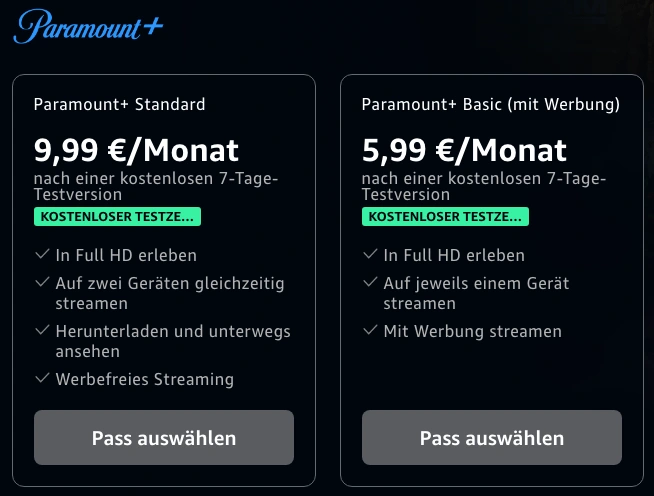
2. Wählen Sie einen Paramount+-Tarif aus und folgen Sie den Anweisungen auf dem Bildschirm.
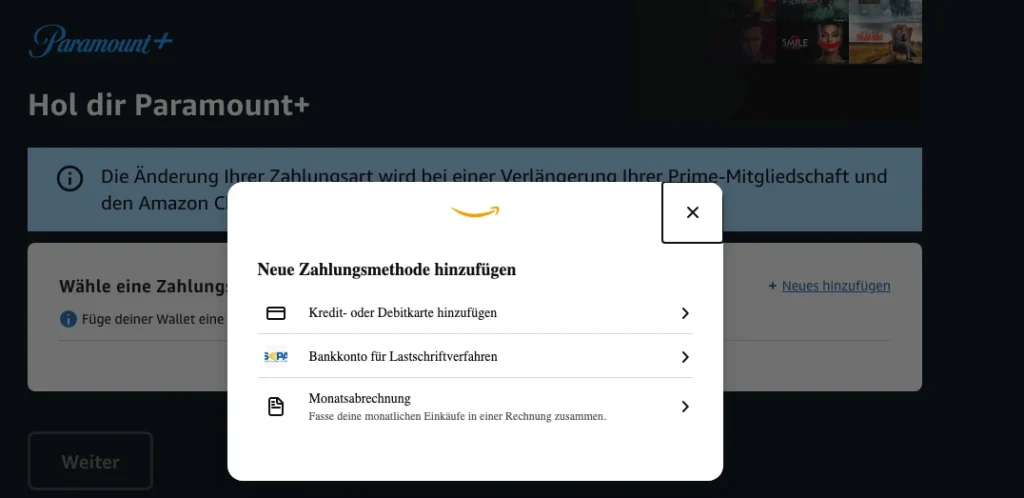
3. Fügen Sie Ihre Zahlungsmethode hinzu oder wählen Sie sie aus und schließen Sie das Abonnement ab.
In der mobilen App finden Sie Paramount+ auf der Startseite und der Seite „Abonnements“. Tippen Sie darauf, um alle Paramount+-Inhalte zu durchsuchen.

Im Browser und in der TV-App gibt es nun in Prime Video oben auf dem Bildschirm eine eigene Registerkarte, die, wenn sie markiert ist, darunter ausschließlich Paramount+-Inhalte anzeigt.

Ein Kanalabonnement unterscheidet sich vom Dienstabonnement:
Unterschied bei den Inhalten
Kanäle erfordern zusätzliche Lizenzen, daher gibt es auf Amazon-Kanälen immer weniger Inhalte als bei offiziellen Quellen, und Paramount+ bildet da keine Ausnahme.
Unterschied bei der App
Wenn Sie Paramount+ über Amazon abonnieren, können Sie Paramount+-Inhalte über die Prime Video-App, den Prime Video-Webplayer, die Paramount+-App oder paramountplus.com ansehen. Verifiziere einfach deine Prime Video-Anmeldedaten unter paramountplus.com/amazon und folge den Anweisungen. Du wirst aufgefordert, einen Benutzernamen und ein Passwort für Paramount+ zu erstellen, und mit diesen Anmeldedaten meldest du dich bei der Paramount+-App oder dem Webplayer an.
Wenn du Paramount+ direkt abonnierst, kannst du Paramount+ nicht über die Prime Video-App ansehen.
Wenn Sie Paramount+-Videos häufig auf Smart-TVs wie LG oder Samsung ansehen, sollten Sie das Abonnement über Amazon abschließen, damit Sie die Inhalte über die Prime Video-App ansehen können, falls die Paramount+-App auf Ihrem Fernseher nicht mehr funktioniert.
Außerdem sollten Sie das Abonnement über Amazon abschließen, wenn Sie Paramount+ auf der PlayStation ansehen möchten, da es keine Paramount+-App für die PlayStation gibt.
1. Besuchen Sie paramountplus.com/amazon und klicken Sie auf „Mit Amazon anmelden“.

2. Melden Sie sich bei Ihrem Amazon-Konto an und erlauben Sie Paramount+, auf Ihren Prime-Video-Abonnementstatus zuzugreifen.

4. Erstellen Sie ein Paramount+-Konto.
Jetzt sind Sie mit Ihrem Paramount-Konto angemeldet. Sie können Inhalte über paramountplus.com oder die Paramount+-App auf jedem unterstützten Gerät streamen.

Wenn Sie sich über Ihr Amazon/Fire TV für Paramount+ angemeldet haben, befolgen Sie die folgenden Schritte, um es zu kündigen:

Das können Sie nicht. Sie müssen eine Prime-Mitgliedschaft haben, um Prime-Kanäle nutzen zu können. Wenn Sie Ihre Prime-Mitgliedschaft kündigen, kündigen Sie auch Ihre Prime-Kanäle.
Sobald Sie die kostenlose Testphase oder das Abonnement von Paramount+ kündigen, sind auch die heruntergeladenen Videos nicht mehr verfügbar. Um Paramount+-Videos nach der Kündigung der kostenlosen Testphase oder des Abonnements anzusehen, ist es am besten, Paramount+-Videos als MP4 herunterzuladen und offline anzusehen. Alles, was du brauchst, ist der Pazu Paramount Plus Video Downloader.

Laden Sie Pazu StreamGet herunter, installieren Sie es und starten Sie es auf Ihrem Mac oder Windows-PC. Wählen Sie „PARAMOUNT“ und melden Sie sich bei Ihrem Paramount+-Konto an.
Klicken Sie auf das Symbol mit den drei Linien > „Registrieren“ und geben Sie Ihren Registrierungscode ein, um die Vollversion des Downloaders freizuschalten, falls Sie eine Registrierung erworben haben. Falls nicht, nutzen Sie die kostenlose Testversion.

Geben Sie den Titel des Films oder der TV-Serie ein, den/die Sie herunterladen möchten, und klicken Sie auf das Suchsymbol.

Klicken Sie oben rechts auf das Symbol mit den drei weißen Linien > „Präferenz“, um Videoformat, Qualität, Codec, Audio- und Untertitelsprachen und mehr anzupassen.

Klicken Sie auf das Download-Symbol rechts neben dem Titel, den Sie herunterladen möchten. Wenn Sie einen Film auswählen, beginnt der Download sofort.
Wenn Sie eine TV-Serie auswählen, sind, wie Sie auf dem Screenshot sehen können, standardmäßig alle Episoden markiert. Deaktivieren Sie die Episoden, die Sie nicht herunterladen möchten, falls es welche gibt.

Sie können auch die Audio-/Untertitelsprache für jede Episode auswählen, indem Sie auf das Symbol mit den drei Linien und dem Zahnrad klicken.
Klicken Sie auf die Schaltfläche „Herunterladen“ in der unteren rechten Ecke. Der Download beginnt.

Sobald der Download abgeschlossen ist, klicken Sie auf „Verlauf“, um das Paramount+-Video im MP4-Format zu finden. Jetzt können Sie die heruntergeladenen Videos auf jedes beliebige Gerät übertragen und sie offline ohne Werbung ansehen, wann und wo immer Sie möchten.
Verwandte Artikel