

Bei einer Watch Party kann eine Gruppe von Leuten gleichzeitig einen Film, eine TV-Serie oder andere Videoinhalte gemeinsam anschauen, unabhängig davon, wo sie sich gerade befinden. Die Teilnehmer können die Inhalte in Echtzeit verfolgen und während des Anschauens meist miteinander chatten oder interagieren. Watch Parties werden in der Regel über Streaming-Plattformen oder spezielle Apps ermöglicht, die die Wiedergabe auf mehreren Geräten synchronisieren. Sie bieten ein virtuelles gemeinsames Fernseherlebnis, bei dem man Inhalte gemeinsam genießen, darüber diskutieren und ein Gemeinschaftsgefühl schaffen kann – auch wenn man physisch voneinander getrennt ist.
Mit der Rave-App kannst du Netflix, Disney+, YouTube, Prime Video, HBO Max und mehr gemeinsam mit Freunden und Familie anschauen, während ihr gleichzeitig perfekt synchron chatten und miteinander sprechen könnt. Rave bringt Menschen zusammen, um ein gemeinsames Unterhaltungserlebnis zu genießen – ganz egal, wie weit ihr voneinander entfernt seid. Die Rave-App ist auf allen Plattformen kostenlos, darunter iOS, Android, Microsoft Windows und Mac.
Neben dem gemeinsamen Anschauen mit Freunden kannst du bei Rave auch die Art der „Watch Party“ festlegen:
Du findest dort auch viele öffentliche Watch-Partys, an denen du teilnehmen kannst. Teilnehmer können @anyone verwenden, Emojis, GIFs und Bilder senden.
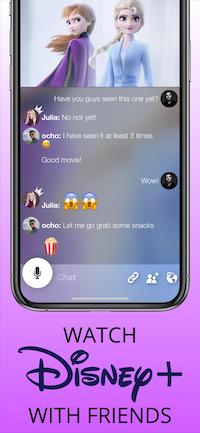
Vorteile:
Nachteile:
Teleparty (ehemals Netflix Party) ist eine Erweiterung für die Browser Chrome und Edge, mit der du gemeinsam mit deinen Freunden online fernsehen kannst. Neben Disney+ unterstützt sie auch Netflix, YouTube, Hulu, Disney+, HBO Max und Amazon Prime Video.
Alle Teilnehmer können Text, Emojis und GIFs senden. Teleparty-Premium-Mitglieder können Audio und Video aktivieren. Gäste können Audio/Video kostenlos empfangen. Die maximale Teilnehmerzahl beträgt 4 Nutzer.
1. Geh in Google Chrome auf Teleparty und klicke auf „Zu Chrome hinzufügen“.
2. Geh in Google Chrome auf https://www.disneyplus.com/home und starte den Titel, den du mit deinen Freunden anschauen möchtest.
3. Klicke auf das Teleparty-Symbol oben rechts. Melde dich an oder registriere dich. Klicke auf „Party starten“.
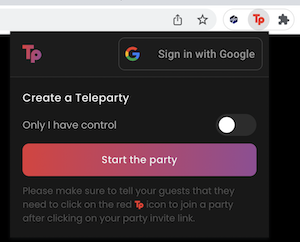
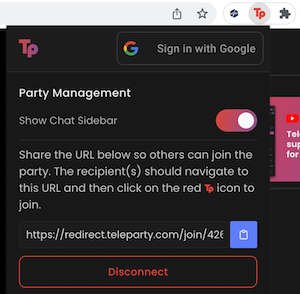
4. Kopiere die URL und teile sie mit deinen Freunden, damit andere der Party beitreten können.
Vorteile:
Bei allen oben genannten Disney+ Watch Party-Tools müssen alle Teilnehmer über ein aktives Disney+-Abonnement verfügen. Wenn jemand kein Disney+-Abonnement hat, nutze Discord, um Disney+ mit deinen Freunden zu teilen.
Wie kannst du deine Lieblingsfilme oder -serien für immer behalten? Wie alle Streaming-Dienste entfernt auch Disney+ Inhalte. Im Gegensatz zu anderen Streaming-Diensten wie Netflix informiert Disney seine Abonnenten jedoch nicht im Voraus, wenn ein Titel entfernt wird. Eines Tages ist der Titel einfach weg. Disney stellt sogar jeden Monat eine vollständige Liste der Titel bereit, die Hulu verlassen; bei Disney+ ist das nicht der Fall.
Glücklicherweise gibt es ein leistungsstarkes Tool zum Herunterladen von Disney+-Videos, mit dem du deine Lieblingsfilme und -serien im MP4-/MKV-Format herunterladen kannst, sodass du sie für immer behalten kannst – ganz gleich, ob sie von Disney+ verschwinden oder nicht, selbst nachdem du dein Disney+-Abonnement gekündigt hast.
Der leistungsstarke Disney+-Video-Downloader ist der Pazu Disney Plus Downloader. Es ist eine nützliche App zum Herunterladen von Disney+-Videos auf Windows und Mac, sofern du über eine Internetverbindung verfügst. Die heruntergeladenen Videos werden als MP4/MKV in 720p gespeichert, sodass du sie überall offline anschauen kannst, ganz ohne Disney+ oder eine Website.

Lade Disney+-Filme und -Serien im MP4-Format in HD-Qualität herunter.
Im Folgenden findest du eine detaillierte Anleitung, wie du mit dem Pazu Disney+ Video Downloader Filme und Serien von Disney+ herunterladen kannst.
Lade den Pazu Disney+ Video Downloader herunter, installiere ihn und starte ihn auf deinem Mac oder Windows. Wähle „Disney“ aus und melde dich bei deinem Disney+-Konto an.
Klicke auf das Symbol mit den drei Linien > „Registrieren“ und gib deinen Registrierungscode ein, um die Vollversion freizuschalten, falls du eine Registrierung erworben hast. Falls nicht, nutze einfach die kostenlose Testversion.

Klicke oben auf die Registerkarte „Suchen“ und gib den Titel des Films oder der TV-Serie in das Suchfeld ein.

Oder kopiere den Link des Films oder der TV-Serie von der Disney+-Website und füge ihn ein. Klicke anschließend auf das Suchsymbol.

Klicke auf die Schaltfläche „Einstellungen“ in der oberen rechten Ecke und wähle „Präferenzen“, um das Videoformat (MP4/MKV), den Videocodec (H.264, H.265) und den Speicherort anzupassen sowie die Sprache für Audiospuren und Untertitel auszuwählen usw.

Mit dem Pazu Disney+ Video Downloader kannst du bestimmte Audiospuren und Untertitel zum Herunterladen auswählen.
Wenn du einen Film herunterlädst, befindet sich neben dem Download-Symbol ein Einstellungssymbol. Klicke darauf, um die gewünschten Audio- und Untertitelsprachen auszuwählen. Klicke auf das Download-Symbol, um den Download des Films zu starten.
Wenn du eine TV-Serie herunterlädst, siehst du nach dem Klicken auf das Download-Symbol im Pop-up-Fenster alle Folgen und die Einstellungsschaltflächen. Wähle die Folgen aus, die du herunterladen möchtest, klicke auf die Einstellungsschaltfläche, um die gewünschten Audio- und Untertitelsprachen auszuwählen, und klicke dann auf die Download-Schaltfläche.

Klicke anschließend auf die Schaltfläche „Herunterladen“ in der unteren rechten Ecke. Der Download beginnt.

Disney+ verfügt über eine Watch-Party-Funktion namens GroupWatch. Mit GroupWatch kannst du jeden Titel aus der Disney+-Bibliothek virtuell gemeinsam mit deinen Freunden und deiner Familie ansehen. GroupWatch synchronisiert eure Streams automatisch, sodass alle in eurer Gruppe gemeinsam zuschauen können, auch wenn ihr nicht am selben Ort seid.
Wie lade ich Leute zu einem GroupWatch ein?
Wie nehme ich an einer GroupWatch teil?
Vorteile:
Nachteile:
Mit „GroupWatch“ auf Disney+ können bis zu vier verschiedene Profile desselben Kontos gemeinsam streamen. Wenn deine Freunde also kein Disney+-Abo haben, kannst du dein Konto mit ihnen teilen und sie bitten, unterschiedliche Profile auszuwählen.
Disney Plus Watch Party ist eine Erweiterung für Google Chrome und Microsoft Edge, mit der du dich mit deinen Freunden verbinden kannst, um eure Lieblingsvideos gemeinsam zu streamen.
Jetzt könnt ihr gemeinsam die gewünschten Videos ohne Unterbrechungen von überall auf der Welt streamen.
1. Geht in Google Chrome zu Disney Plus Watch Party und klickt auf „Zu Chrome hinzufügen“.
2. Geht in Google Chrome zu https://www.disneyplus.com/home und startet den Titel, den ihr mit euren Freunden anschauen wollt.
3. Klicke oben rechts auf das „Disney Plus Watch Party“-Symbol und dann auf „Party starten“.

4. Klicke auf „Kopieren“ und teile die URL, damit andere der Party beitreten können.

Vorteile:
Nachteile:

Laden Sie Disney+-Filme und Fernsehsendungen im MP4/MKV-Format auf Ihren PC/Mac herunter