

Hulu bietet zwei Hauptabonnements an: das Basisabonnement Hulu für 12 US-Dollar und Hulu (ohne Werbung) für 19 US-Dollar. Unabhängig davon, ob Sie das Abonnement Hulu (mit Werbung) oder Hulu (ohne Werbung) haben, können Sie keine Filme und Fernsehsendungen auf Mac/Windows zur Offline-Wiedergabe herunterladen. Abonnenten des Tarifs Hulu (ohne Werbung) können Videos auf iPhone, iPad, Android- und Amazon Fire-Tablets herunterladen. Die Downloads sind jedoch DRM-geschützt und können nur innerhalb der Hulu-App abgespielt werden, Sie können sie nicht an einen anderen Ort übertragen. Viele Leute fragen sich daher, ob es möglich ist, Hulu-Videos für die Offline-Wiedergabe aufzunehmen. Die Antwort lautet: Ja. In diesem Artikel stellen wir Ihnen mehrere Tools vor, mit denen Sie Hulu-Videos auf Mac, Windows, iOS und Android aufnehmen können.
Allerdings ist die Videoaufzeichnung nicht die perfekte Methode, um Hulu-Videos zu speichern und offline anzusehen. Wenn Sie einen langen Film aufzeichnen, ist Ihr Computer ausschließlich mit der Aufzeichnung beschäftigt, sodass Sie keine anderen Aufgaben ausführen können. Außerdem müssen Sie auf Netzwerkverzögerungen achten, die zu Wiedergabefehlern führen können, um sicherzustellen, dass die Aufzeichnung nicht beeinträchtigt wird. Hier stellen wir Ihnen auch die beste Alternative zur Aufzeichnung von Hulu-Videos vor: Laden Sie Hulu-Filme und -Fernsehserien mit Pazu Hulu Video Downloader als MP4 herunter. Lesen Sie weiter.
Inhalt
Free Online Screen Recorder ist ein kostenloser Online-Bildschirmrekorder, mit dem Sie Streaming-Videos kostenlos aufzeichnen können. Unterstützte Browser: Google Chrome, Mozilla Firefox, Microsoft Edge, Opera.

Das kostenlose Online-Tool zeichnet Hulu-Videos mit Wasserzeichen auf. Sie können auch die Desktop-App für Mac und Windows namens Movavi Screen Recorder herunterladen und eine Lizenz erwerben, um das Wasserzeichen zu entfernen.
Preis: 42,95 $/Jahr oder 59,95 $ für eine lebenslange Lizenz
Preis: 19,95 $/Monat, 49,95 $/Jahr, 79,95 $/lebenslange Lizenz
Mit dem Bildschirmrekorder EaseUS RecExperts für PC/Mac können Sie jedes Video in Originalqualität aufnehmen und speichern. EaseUS RecExperts funktioniert auch als Streaming-Videorekorder, um verschlüsselte Online-Videos, Filme oder Fernsehsendungen von Hulu, YouTube, Netflix, Amazon Prime und anderen beliebten Videoplattformen aufzunehmen. Darüber hinaus bietet es einen kostenlosen integrierten Mediaplayer, mit dem Sie Ihre Aufnahmen mit einem einfachen Klick in der Vorschau anzeigen können.
Wie kann man Hulu-Videos mit EaseUS RecExperts aufzeichnen?

Movavi Screen Recorder für Chrome ist eine Google Chrome-Erweiterung, mit der Sie Streaming-Videos aufzeichnen können.
1. Gehen Sie zu https://chrome.google.com/webstore/detail/movavi-screen-recorder-fo/fjngbolidiommeliclbhnoifnbniclfk/und klicken Sie auf „Zu Chrome hinzufügen“.
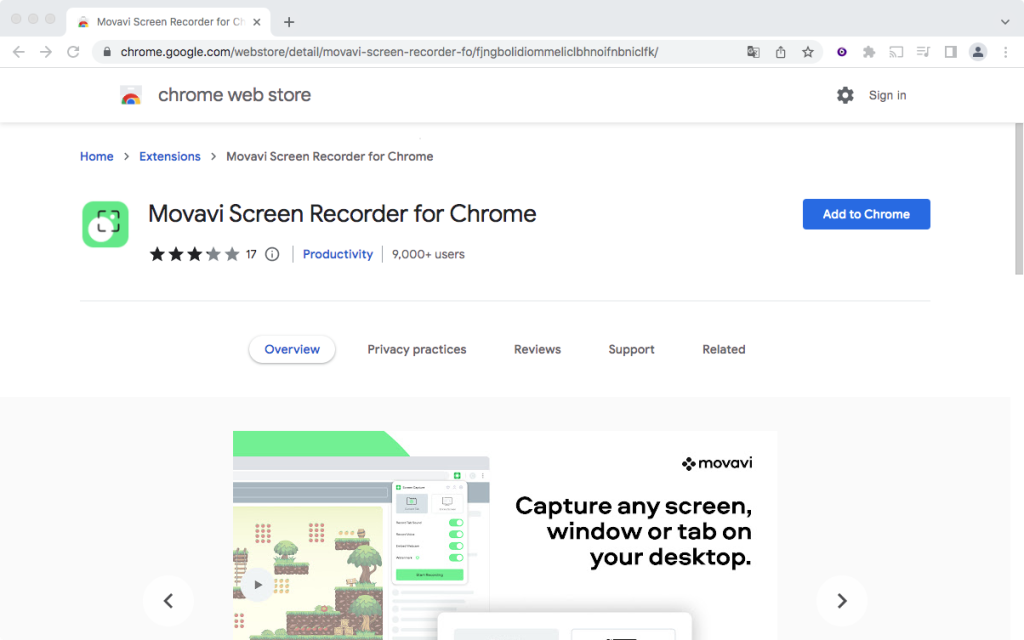
2. Klicken Sie auf das Erweiterungssymbol in der oberen rechten Ecke und wählen Sie „Movavi Screen Recorder“. Sie können es auch anheften.
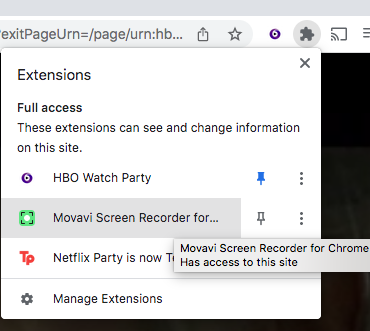
3. Spielen Sie das Video, das Sie aufnehmen möchten, im Chrome-Browser ab. Klicken Sie auf das Movavi Screen Recorder-Symbol in der oberen rechten Ecke und wählen Sie „Aktuelle Registerkarte“. Klicken Sie dann auf „Aufnahme starten“.

4. Klicken Sie erneut auf das grüne Symbol, um die Aufnahme zu beenden. Laden Sie dann das aufgezeichnete Video herunter.

Mit PlayOn Cloud können Sie Streaming-Sendungen und Filme aufzeichnen und herunterladen, um sie offline anzusehen. Nehmen Sie mit nur einem Klick beliebige Videos von Netflix, Hulu, Amazon Video, HBO, The CW und vielen anderen Anbietern auf. Die App ist für iOS und Android verfügbar.
Kostenlose Aufzeichnungskredite müssen innerhalb von 7 Tagen verwendet werden. Nach 7 Tagen werden Ihnen monatlich 4,99 $ für 30 Aufzeichnungskredite in Rechnung gestellt. Sie können jederzeit kündigen.
Nachteile: Sehr langsame Download-Geschwindigkeit.


Eigentlich ist die Bildschirmaufzeichnung keine gute Wahl, um Hulu-Videos direkt auf Ihr Gerät zu kopieren, da dies sehr zeitaufwändig ist. Am besten laden Sie Hulu-Videos als DRM-freie MP4-Dateien herunter. Im nächsten Teil können Sie auf einen professionellen Hulu-Video-Downloader zurückgreifen.
Glücklicherweise können Sie mit dem Drittanbieter-Tool „Pazu Hulu Video Downloader“ ganz einfach unzählige Serien und Filme aus der Hulu-Streaming-Bibliothek auf Mac und Windows als MP4/MKV herunterladen. Pazu Hulu Video Downloader für Mac wurde entwickelt, damit Sie unzählige Filme, Serien oder Hulu-Originalserien von Hulu in hervorragender Qualität und mit hoher Geschwindigkeit als MP4 oder MKV auf Mac herunterladen können. Wenn Sie Hulu-Serien und -Filme auf Windows herunterladen möchten, lesen Sie diesen Tipp.

Laden Sie Hulu-Filme und -Fernsehserien in HD-Qualität als MP4 herunter.
Pazu Hulu Video Downloader kann:
Mit Pazu Hulu Video Downloader können Benutzer verschiedene Filme, Fernsehsendungen oder Hulu-Originalserien von Hulu im MP4- oder MKV-Format mit ausgezeichneter Qualität und hoher Geschwindigkeit herunterladen. Die heruntergeladenen Filme und Fernsehsendungen können auch nach Kündigung Ihres Hulu-Kontos oder Ihres Spotify-Premium-Studentenabonnements weiterhin abgespielt werden.ch dann noch abspielbar, wenn Sie Ihr Hulu-Konto oder Ihr Spotify-Premium-Abonnement gekündigt haben.
Laden Sie Pazu Hulu Video Downloader herunter, installieren Sie es und starten Sie es auf Ihrem Mac oder Windows-PC. Klicken Sie auf das HULU-Symbol, wählen Sie hulu.com oder hulu.jp und melden Sie sich bei Ihrem Hulu-Konto an.

Wählen Sie ein Profil aus.

Geben Sie den Titel des Films/der Fernsehsendung in das Suchfeld unter der Registerkarte „Suchen“ ein.

Oder kopieren Sie den Link des Films/der Fernsehsendung von der Hulu-Website und fügen Sie ihn ein. Klicken Sie dann auf das Suchsymbol.

Klicken Sie auf das Symbol mit den drei Linien in der oberen rechten Ecke – Präferenzen ändern:
Untertiteltypen:

Wenn Sie einen Film ausgewählt haben, klicken Sie auf das Download-Symbol daneben, um den Download zu starten.

Nachdem der Film heruntergeladen wurde, klicken Sie auf die Schaltfläche „Verlauf“, um ihn schnell zu finden.

Wenn Sie eine Fernsehsendung ausgewählt haben, klicken Sie auf das Download-Symbol daneben, um die Episoden auszuwählen, die Sie herunterladen möchten. Klicken Sie dann auf die Schaltfläche „Herunterladen“.


Laden Sie Hulu-Videofilme und Fernsehsendungen im MP4-/MKV-Format auf Ihren PC/Mac herunter