

Ausgewählte Apple-Originale und der Apple TV-Streamingdienst sind über die Apple TV App zugänglich, die auf Apple-Geräten, Smart-TVs, Streaming-Sticks, Computern, Spielkonsolen und Android-Geräten verfügbar ist. Während die Apple TV-App schon seit Jahren auf Android TV und Google TV verfügbar ist, hat Apple die mobile Android-App Anfang 2025 offiziell im Google Play Store für Smartphones und Tablets veröffentlicht. In dieser Anleitung zeigen wir dir, wie du die Apple TV-App herunterlädst, dein Konto einrichtest und das Streaming auf jedem Android-Gerät startest.
Die Apple TV-App für Android-Handys und -Tablets erfordert Android 10.0 oder höher. Beachte, dass die App ausschließlich für das Streaming im Abonnement gedacht ist: Du kannst die Apple TV-Streaming-Bibliothek ansehen und Live-Sport wie Friday Night Baseball und MLS Season Pass streamen. Du kannst zwar keine Filme und Serien direkt in der Android-App kaufen oder ausleihen, hast aber Zugriff auf das, was du auf einem anderen Gerät gekauft oder ausgeliehen hast.
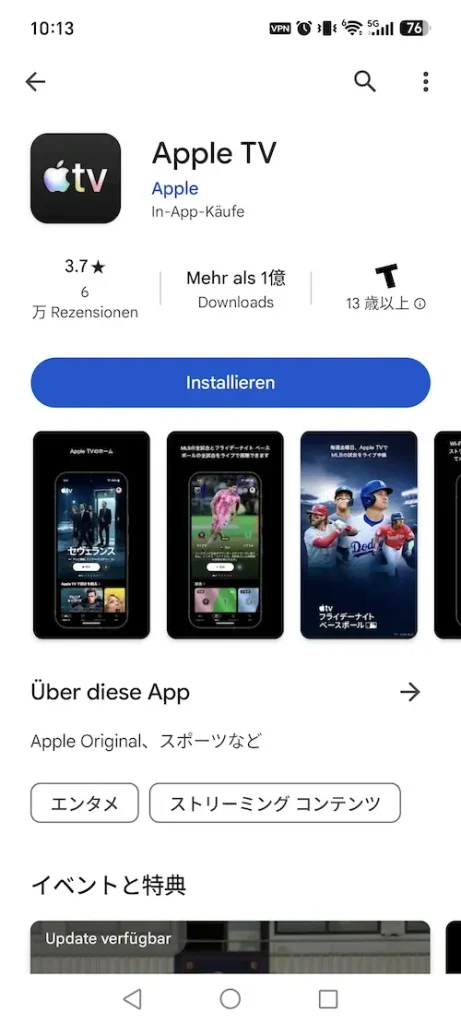
So lädst du die Apple TV-App auf ein Android-Smartphone oder -Tablet herunter:
Wenn du die App im Play Store nicht findest, erfüllt dein Gerät möglicherweise nicht die Mindestanforderungen für das Android-Betriebssystem oder der Apple TV-Dienst ist in deiner Region nicht verfügbar.
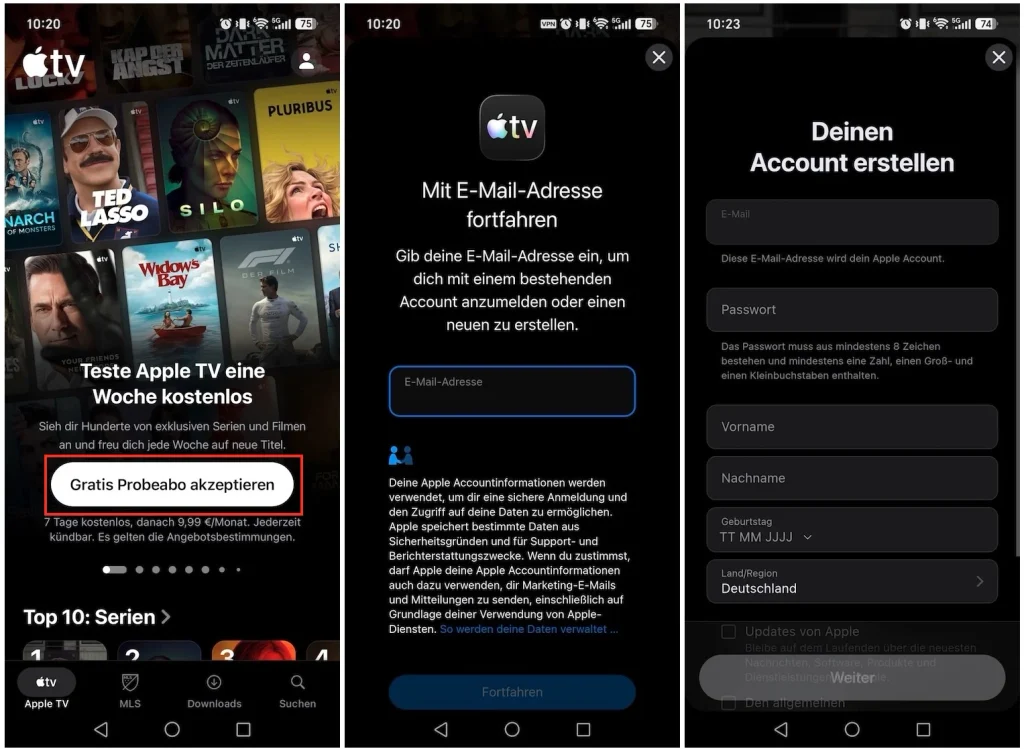
Du kannst Apple TV auf Android abonnieren, ohne ein Apple-Gerät zu besitzen. Melde dich einfach direkt über Google Play-In-App-Käufe oder online per Kreditkarte an.
Das Apple TV-Abonnement kostet 9,99 € pro Monat und umfasst die gemeinsame Nutzung mit bis zu fünf Familienmitgliedern. Neue Nutzer erhalten eine 7-tägige kostenlose Testphase. Du kannst außerdem kostenloses Apple TV oder längere kostenlose Testphasen mit den folgenden Optionen erhalten:
Deine 7-tägige kostenlose Apple TV-Testphase über Google Play ist nun aktiv. Sobald die Testphase abläuft, wird dir die reguläre monatliche Gebühr berechnet. Wenn du keine Kosten haben möchtest, musst du das Abonnement unbedingt vor Ablauf der Testphase kündigen.
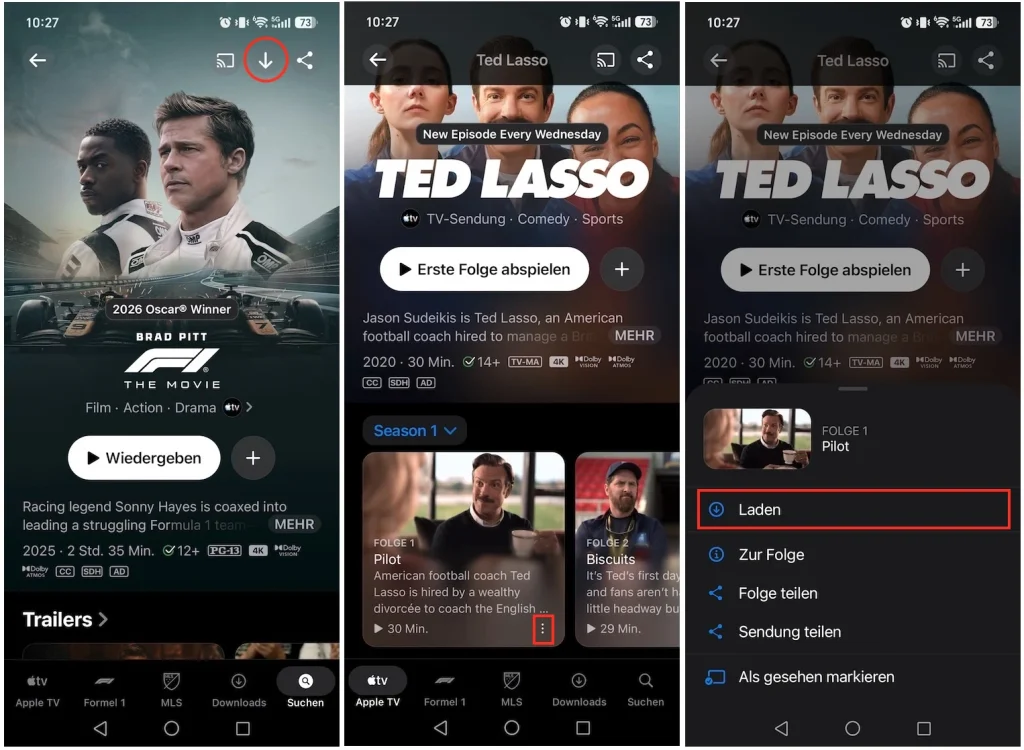
Die Apple TV-App für Android unterstützt das Herunterladen von Filmen und Serien zur Offline-Wiedergabe.
Wenn du Apple TV auf einem größeren Bildschirm sehen möchtest, ist die Apple TV-App für Android TV- und Google TV-Geräte seit 2021 verfügbar.
Genau wie die Android-App für Mobilgeräte unterstützt auch die Apple TV-App auf Android TV nicht das direkte Ausleihen oder Kaufen von Filmen und Serien. Du kannst jedoch problemlos alle Filme oder Serien streamen, die du zuvor auf einem anderen Gerät ausgeliehen oder gekauft hast.
So holst du dir die Apple TV-App auf dein Android TV.
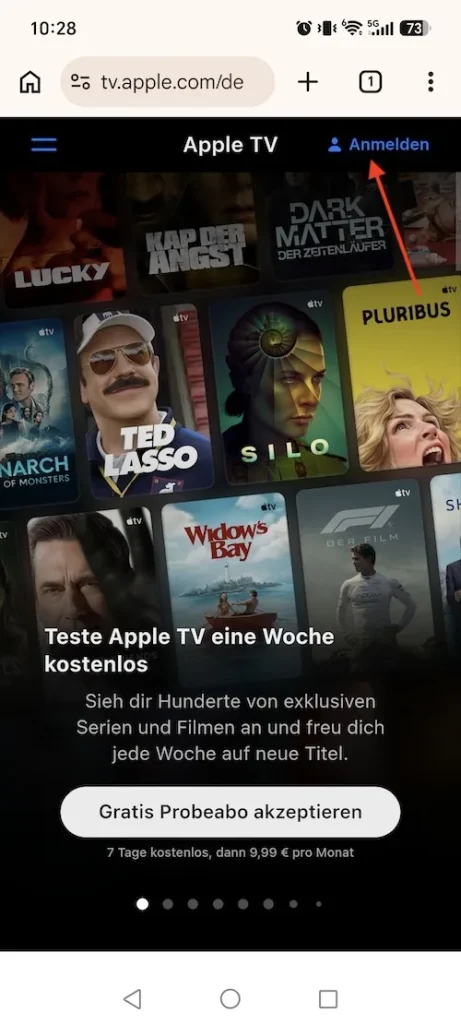
Wenn du die Apple TV-App nicht auf deinem Android-Gerät installieren möchtest, kannst du die Inhalte über Browser wie Chrome oder Firefox streamen. Besuche den Apple TV-Webplayer und melde dich mit deinem Apple TV-Abonnementkonto an. Dann kannst du Apple TV-Inhalte, MLS-Spiele und mehr genießen.
Wenn du noch kein Apple-Konto hast, besuche die Apple-Konto-Webseite, um eines zu erstellen. Abonniere dann Apple TV, um mit dem Anschauen zu beginnen.
Eine weitere Möglichkeit, Apple-TV-Inhalte auf Android-Geräten anzusehen, besteht darin, die Filme und Serien als MP4 herunterzuladen. Apple erlaubt zwar Downloads auf Mac, PC, iPhone, iPad, Android und Apple Vision Pro, die Wiedergabe ist jedoch auf die Apple-TV-App auf dem jeweiligen Gerät beschränkt. Um die Inhalte auf einem beliebigen Android-Smartphone, -Tablet oder einem anderen Gerät anzusehen, kannst du Tools wie den Pazu Apple TV Video Downloader nutzen. Er speichert Filme und Serien als MP4- oder MKV-Dateien auf Mac oder Windows, sodass du sie auf jeden Player übertragen und offline abspielen kannst – auch nachdem deine Apple TV+-Testphase oder dein Abonnement abgelaufen ist.
Schritt 1: Lade die Software herunter und installiere sie auf deinem Mac oder Windows-Rechner. Starte die Software, wähle „APPLE“ aus und melde dich bei deinem Apple TV-Konto an.


Schritt 2: Nachdem du dich bei deinem Konto angemeldet hast, gib die Serie oder den Film, den du herunterladen möchtest, in das Suchfeld ein und klicke dann auf das Suchsymbol.

Schritt 3: Klicke auf das Symbol mit den drei Linien in der oberen rechten Ecke > „Präferenzen“, um das Videoformat, den Codec, die Audio- und Untertitelsprachen, den Ausgabeordner usw. auszuwählen.

Schritt 4: Nachdem du alle Änderungen vorgenommen hast, klicke auf das Download-Symbol. Bei Filmen beginnt der Download sofort.
Bei TV-Serien werden dir alle Folgen angezeigt. Wähle die Staffeln und Folgen aus, die du herunterladen möchtest.
Außerdem kannst du die Untertitel und die Audiospur ändern, indem du auf das zahnradähnliche Symbol klickst.

Schritt 5. Um alle heruntergeladenen Inhalte anzuzeigen, gehe zum Reiter „Verlauf“. Anschließend kannst du sie auf jedes unterstützte Gerät übertragen, um sie offline abzuspielen.


Laden Sie Apple TV Plus Video-Filme und Fernsehsendungen im MP4/MKV-Format auf Ihren PC/Mac herunter