

Full HD, auch 1080p genannt, bietet eine deutliche Verbesserung gegenüber niedrigeren Auflösungen und liefert ein schärferes und detailreicheres Bild. Während höhere Auflösungen wie 4K und 8K noch mehr Details bieten, bleibt 1080p aufgrund seines ausgewogenen Verhältnisses zwischen Bildqualität und Leistung für viele Geräte und Anwendungen eine beliebte Wahl.
Alle Netflix-Abonnements (Standard mit Werbung, Standard und Premium) unterstützen das Streaming in 1080p. Aber wie sieht es mit dem Herunterladen aus? Kannst du Netflix-Inhalte in Full HD herunterladen?
Diese Anleitung zeigt dir, wie du Netflix-Videos in 1080p sowohl mit der offiziellen Netflix-App als auch mit einem speziellen Netflix-Downloader herunterladen kannst.
Lies auch: So beschleunigst du Netflix-Downloads
Ja, du kannst Netflix-Inhalte in 1080p-Qualität (Full HD) auf unterstützten Geräten herunterladen.
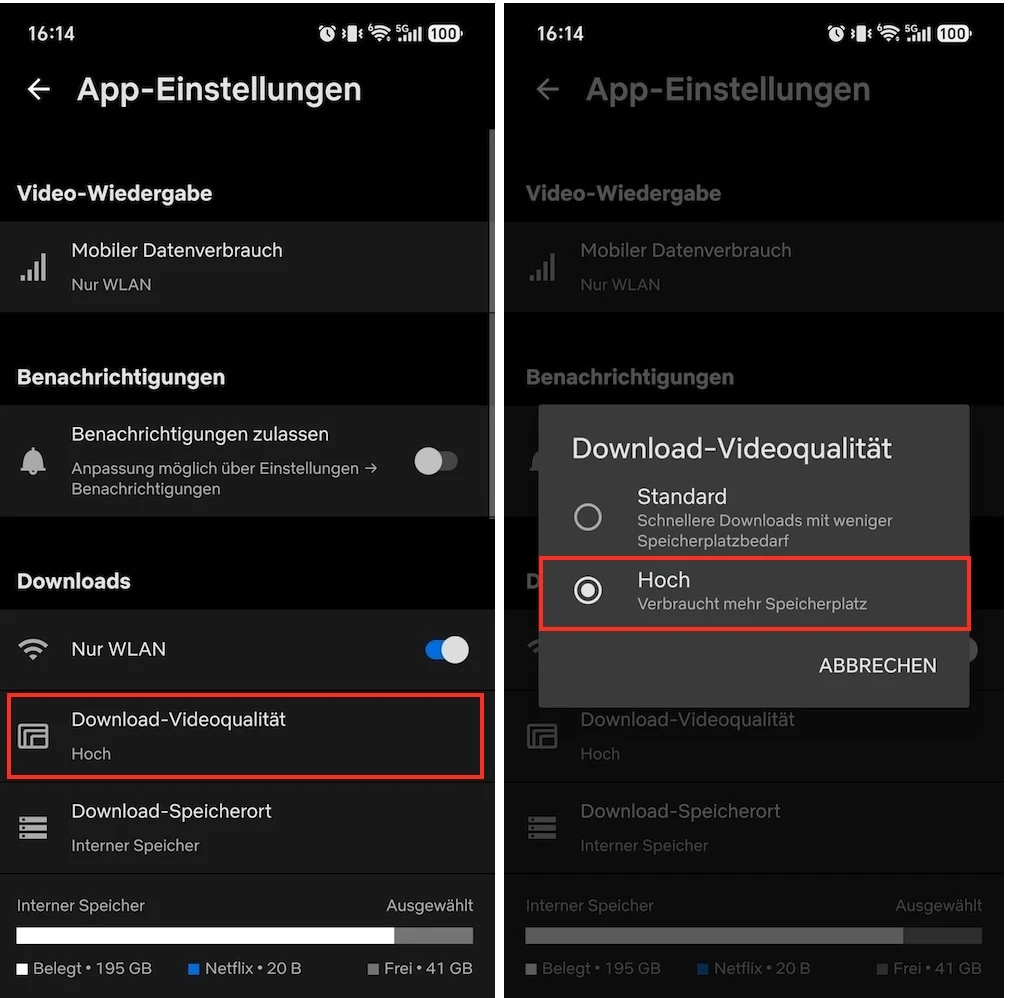
Netflix ermöglicht Downloads auf Android-Smartphones oder -Tablets, iPhones oder iPads, Amazon Fire-Tablets und Google Chromebooks mit Google Play Store. Beim Herunterladen hast du zwei Qualitätsoptionen:
Um Netflix-Inhalte in 1080p-Qualität herunterzuladen, muss dein Gerät die HD-Wiedergabe unterstützen. Kompatible Geräte laden automatisch in der bestmöglichen Qualität herunter, bei den meisten Netflix-Titeln ist das in der Regel 1080p.
So überprüfst du die Wiedergabefunktionen deines Android-Geräts:
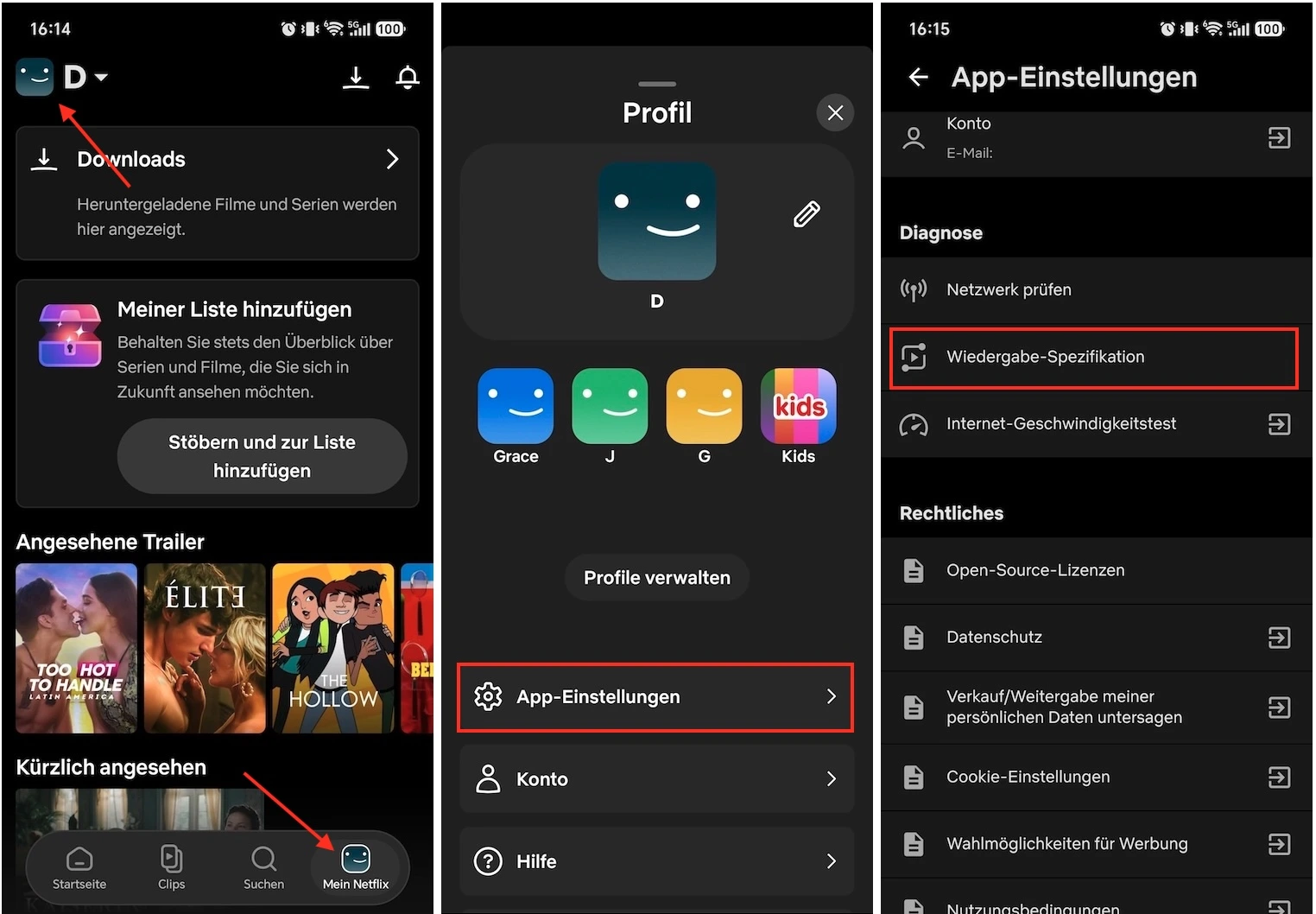
Um einen Netflix-Titel in 1080p herunterzuladen, stelle sicher, dass dein Gerät die HD-Wiedergabe unterstützt, und stelle die Netflix-Downloadqualität auf „Hoch“ ein.
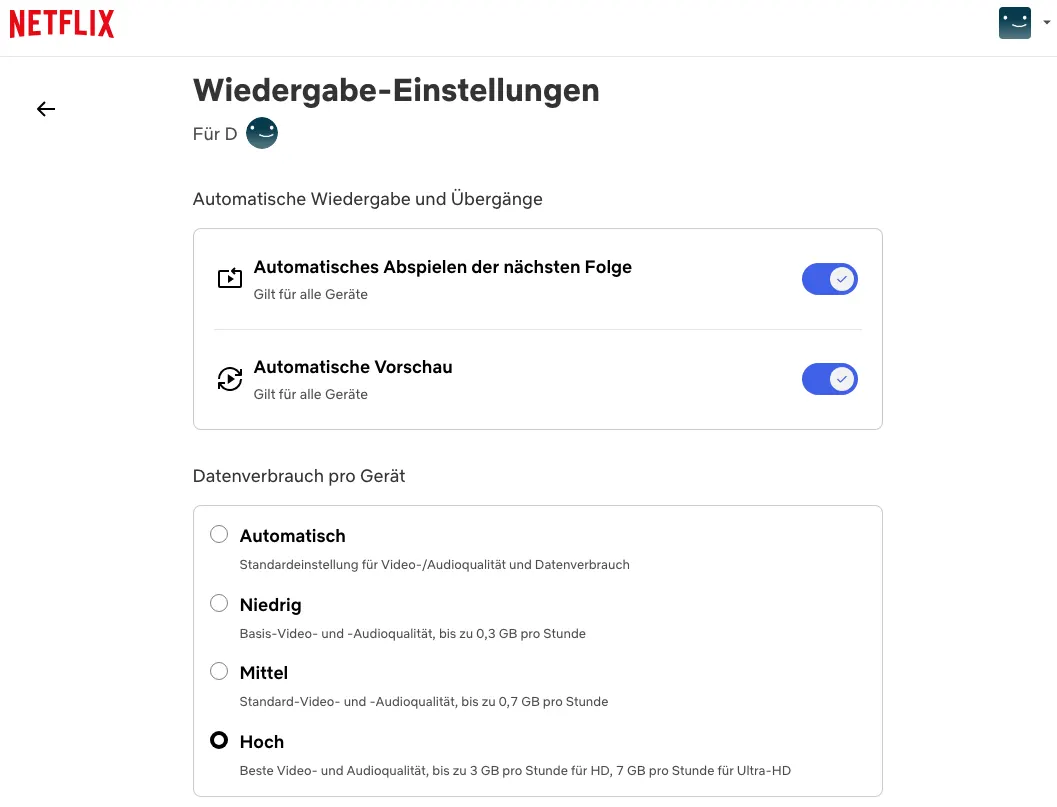
Wenn dir die Videoqualität besonders wichtig ist und du nicht möchtest, dass Netflix sie automatisch für dich herabsetzt, überprüfe deine Netflix-Kontoeinstellungen, um sicherzustellen, dass die Videoqualität nach deinen Wünschen eingestellt ist.
Außerdem muss deine Internetverbindung für flüssiges Streaming in hoher Auflösung die von Netflix empfohlenen Geschwindigkeiten erfüllen:
Teste deine Verbindung: Besuche fast.com in deinem Webbrowser, um deine aktuelle Internetgeschwindigkeit zu überprüfen.
Wenn dein Gerät die 1080p-Wiedergabe nicht unterstützt, lädt Netflix keine Titel in dieser Auflösung für dich herunter. Beispielsweise beansprucht das Herunterladen derselben Folge auf einem iPhone 13 Pro 1,05 GB, während es auf einem Android-Smartphone, das auf SD-Qualität beschränkt ist, nur bis zu 254 MB benötigt.

Um diese Einschränkungen zu umgehen und Netflix-Inhalte offline in 1080p auf jedem Gerät ohne die Netflix-App zu genießen, solltest du einen speziellen Video-Downloader wie den Pazu Netflix Video Downloader in Betracht ziehen. Diese leistungsstarke Desktop-Software kann Filme und Serien von Netflix im MP4- oder MKV-Format herunterladen, wobei die ursprüngliche 1080p-Auflösung, Untertitel und Audiospuren erhalten bleiben.
Mit dem Pazu Netflix Video Downloader kannst du die heruntergeladenen Dateien ganz einfach auf ein Gerät deiner Wahl übertragen. Das bedeutet, dass du deine Lieblingsinhalte von Netflix auch offline weiter anschauen kannst, selbst nachdem du dein Abonnement gekündigt hast.

Lade den Pazu Netflix Video Downloader herunter, installiere ihn und starte ihn auf deinem Mac oder Windows-Rechner. Wähle Netflix aus und melde dich bei deinem Netflix-Konto an.
Klicke auf das Einstellungssymbol > „Registrieren“ und gib deinen Registrierungscode ein, um die Vollversion des Downloaders freizuschalten, falls du eine Registrierung erworben hast. Falls nicht, nutze einfach die kostenlose Testversion.

Klicke oben auf den Reiter „Suchen“ und gib den Titel oder die URL in die Suchleiste ein, um einen Film oder eine Serie zu finden.

Klicke auf das Einstellungssymbol in der oberen rechten Ecke und wähle „Präferenzen“, um die Videoformate und Einstellungen wie Videocodec, Audio und Untertitelsprachen festzulegen. Stelle die Videoqualität auf „Hoch“ ein, um Netflix-Filme und -Serien in 1080p herunterzuladen.

Klicke auf das Download-Symbol rechts neben dem Titel, den du herunterladen möchtest.
Wie du auf dem Screenshot sehen kannst, sind standardmäßig alle Folgen ausgewählt. Deaktiviere gegebenenfalls die Folgen, die du nicht herunterladen möchtest.

Du kannst auch auf die drei Linien und das Zahnrad-Symbol klicken, um die Audio- und Untertitelsprachen für jede Folge auszuwählen. Um das Fenster zu schließen, klicke auf die Schaltfläche „OK“.

Klicke auf die Schaltfläche „Herunterladen“ unten rechts. Der Download beginnt.

Klicke nach dem Herunterladen auf „Verlauf“ und suche die heruntergeladenen Videos. Du kannst die heruntergeladenen Videos nun übertragen und sie ansehen, wann immer du möchtest.

Laden Sie Netflix-Filme und Fernsehsendungen im MP4-/MKV-Format auf Ihren PC/Mac herunter