

4Kは、一般消費者向けとして利用可能な最高画質規格の一つと見なされることが多い。4Kとは、約3840×2160ピクセルの解像度を指し、フルHD(1080p)の4倍の解像度である。この高画素密度により、特に大型画面ではより鮮明で詳細な映像が得られる。Disney+には4K UHDおよびHDR対応作品が300タイトル以上ありますが、すべてのデバイスで視聴できるわけではありません。様々なデバイスでDisney+の4Kコンテンツを視聴する方法を知りたいですか?その答えはここにあります。
Disney+のサブスクリプション料金は、契約するプランの種類によって異なります:
広告付きプランで4Kコンテンツは視聴可能ですか?
地域によって異なります。Disney+は地域ごとに異なるプラン体系を採用しています:
米国では、NetflixやHBO Maxのように4Kが最上位プラン限定となるのとは異なり、Disney+は広告付きプランとプレミアム(広告なし)プランの両方で4K UHDコンテンツを提供しています。これらのプランの主な違いは、広告の有無とオフライン視聴のためのコンテンツダウンロード機能です。
国際市場(ドイツ、英国など)では、Disney+は3段階のシステムを提供しています:スタンダード(広告付き)、スタンダード、プレミアム。これらの地域では、4K UHDおよびHDRコンテンツはプレミアムプラン限定です。2つのスタンダードプランは1080pフルHDに制限されます。
日本では現在「広告付き」プランは提供されていません。加入者はスタンダードとプレミアムから選択でき、4Kコンテンツはプレミアムプランでのみ利用可能です。
現在、Macシステム向けの公式Disney+アプリケーションは提供されていません。したがって、MacでDisney+にアクセスする方法はウェブブラウザ経由のみとなります。ただし、ブラウザでのDisney+ストリーミングは最大解像度720pに制限されている点に注意が必要です。つまり、MacではDisney+の4Kコンテンツを視聴できません。
回避策として、iPhoneまたはiPadでDisney+の番組や映画を視聴し、AirPlayでMacにキャストする方法があります。
Disney+は2021年10月にWindows 10および11向けアプリをリリースしました。Microsoft Storeから公式Disney+ Windowsアプリをダウンロードしてご利用ください。Windows版Disney+アプリは以前は4Kをサポートしていましたが、現在はHD(1080p)に制限されています。
以下のデバイスでDisney+の4Kコンテンツを視聴できます:
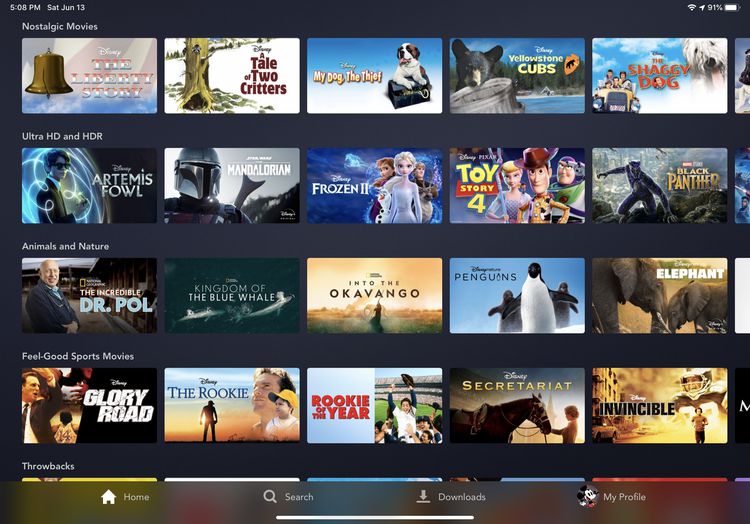
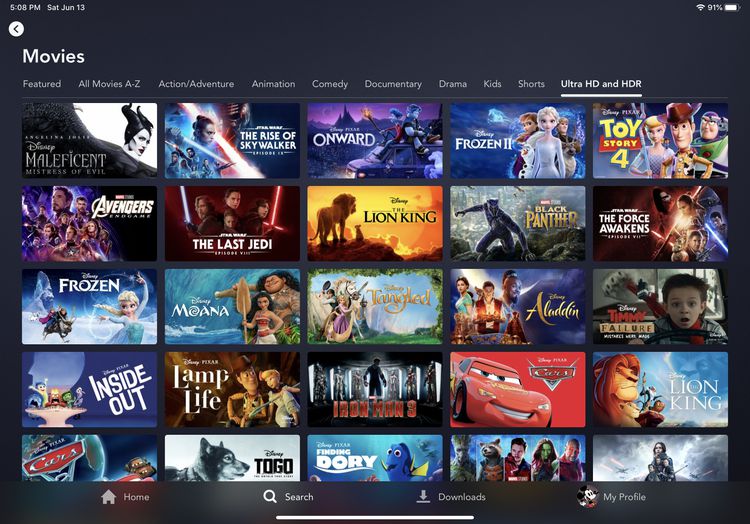
Ultra HDおよびHDRフィルターで4Kコンテンツを見つける方法
Disney+は現在Nintendo Switchに対応していませんが、2つの回避策があります。また、4Kテレビ、ストリーミングプレイヤー、ゲームコンソールをお持ちでない場合、Disney+の4Kストリーミングは利用できず、1080p HD解像度に制限される可能性があります。メディアストリーミングデバイスで本サービスを利用する方法の詳細については、PS5でのDisney+やRokuでのDisney+など、各デバイス別ガイドをご参照ください。
広告付きDisney+プランの加入者は、コンテンツをオンラインでのみストリーミング視聴でき、オフライン視聴用にダウンロードするオプションは利用できません。広告付きDisney+プランでDisney+の映画やテレビ番組をダウンロードすることは可能でしょうか?幸いなことに、Pazu ディズニープラスダウンローダーという信頼できる解決策が存在します。この優れたソフトウェアは、インターネット接続を活用して、WindowsとMacの両プラットフォームでDisney+の動画をダウンロードすることを可能にします。ダウンロードした動画は720P解像度でMP4またはMKV形式で保存されます。この便利な機能により、ダウンロードしたコンテンツをオフラインで楽しむことができ、Disney+アプリやウェブサイトへのアクセスが不要になります。

Disney+の映画&テレビ番組をHD品質でMP4にダウンロード。
以下はPazuディズニープラス動画ダウンローダーを使用してDisney+から映画やテレビ番組をダウンロードする詳細な手順です。
MacまたはWindowsにPazuディズニープラス動画ダウンローダーをダウンロード、インストールし、起動します。Disneyを選択し、Disney+アカウントにログインします。登録版を購入済みの場合は、設定アイコン > 「登録」をクリックし、登録コードを入力してフルバージョンを解除してください。未購入の場合は無料トライアル版をご利用ください。

上部にある「検索」タブをクリックし、検索フィールドに映画/テレビ番組のタイトルを入力します。

または、Disney+ウェブサイトから映画/テレビ番組のリンクをコピー&ペーストします。その後、検索アイコンをクリックします。

右上の設定ボタンをクリックし、「環境設定」を選択して、動画形式(MP4/MKV)、動画コーデック(H.264、H.265)、出力パス、音声トラックと字幕の言語などをカスタマイズします。

Pazuディズニープラス動画ダウンローダーでは、ダウンロードする特定の音声トラックと字幕を選択できます。
映画をダウンロードする場合、ダウンロードアイコンの横に設定アイコンがあります。クリックして音声と字幕の言語を正確に選択します。ダウンロードアイコンをクリックして映画のダウンロードを開始します。
テレビ番組をダウンロードする場合は、ダウンロードアイコンをクリックします。ポップアップウィンドウに全エピソードと設定ボタンが表示されます。ダウンロードしたいエピソードを選択し、設定ボタンをクリックして音声と字幕の言語を正確に選択した後、ダウンロードボタンをクリックします。

その後、右下のダウンロードボタンをクリックします。ダウンロードが開始されます。


PC/MacでDisney+の映画やテレビ番組をMP4/MKVにダウンロードする