

Disney+は2024年9月、パスワード共有に対する規制を正式に強化し、世帯外の人物とのパスワード共有を禁止しました。ユーザーは、「ハウスホールド」に登録されたデバイスでのみ、Disney+のコンテンツをストリーミング再生できます。Netflixと同様に、Disney+も現在、IPアドレスやデバイスの位置情報を監視し、同一世帯のユーザーのみがアカウントにアクセスできるようにしています。プラットフォームが、アカウントが別の場所で使用されていることを検知した場合、アクセスをブロックしたり、「追加メンバー」を追加するための支払いを促したりすることがあります。Disney+のパスワード共有制限を回避する方法はありますか?はい、ぜひ読み進めてください。
目次
「ご利用世帯」とは、あなたの主な居住地に関連付けられたデバイスの集合体です。Disney+は、サブスクリプションの利用状況、リンクされたデバイス、インターネット接続状況などの要素に基づいて、自動的に「世帯」を検出し、設定します。
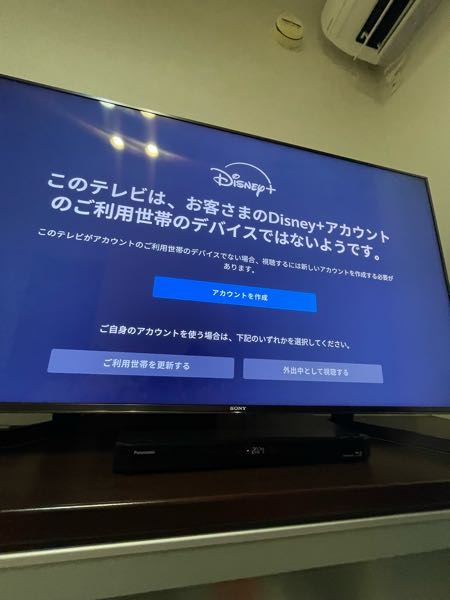
「ご利用世帯」外のデバイスでDisney+アカウントにログインすると、「ご利用世帯のデバイスではないようです」というメッセージが表示される場合があります。
これは主にテレビや、ゲーム機、Roku、Apple TVなどテレビに接続された機器を対象としていますが、ノートパソコン、タブレット、スマートフォンで視聴する場合は、この問題が発生する可能性は低くなります。
テレビに接続された機器を「ご利用世帯」の範囲外で使用した場合、「このテレビは、お客さまのDisney+アカウントのご利用世帯のデバイスではないようです」というメッセージが表示されることがあります。その場合は、以下の手順を行ってください:
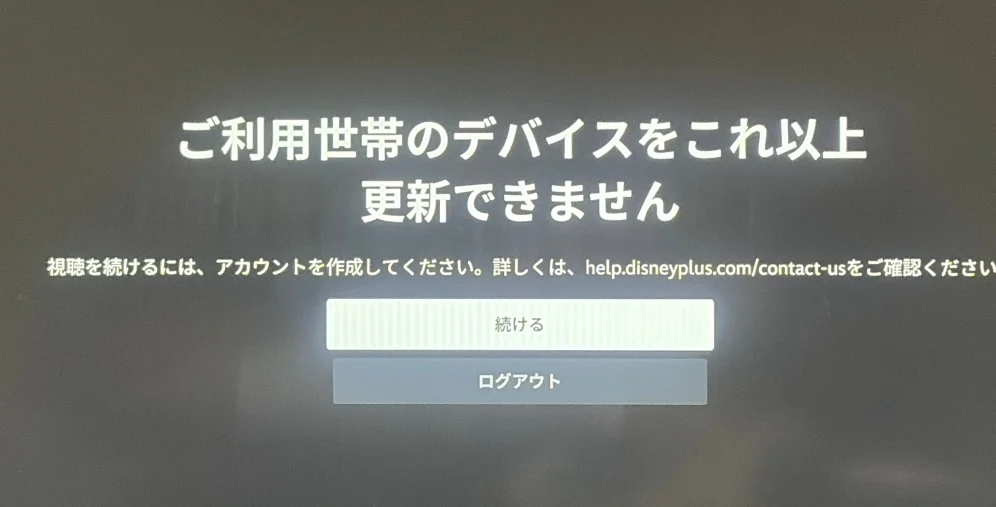
Disney+では、ご利用世帯の更新回数に制限が設けられています。ただし、更新が何回まで許可されているかについては明示されていません。月単位でしょうか?それとも年単位でしょうか?誰にもわかりません。Disney+のサポートによると、年間4回のご利用世帯更新が可能とのことです。ご利用世帯を4回更新すると、以下の通知が表示される場合があります。この場合、ご利用世帯をリセットするには、Disney+のサポートに連絡する必要があります。
ご家庭内のPS4/PS5やXbox端末で上記のエラーが表示される場合、その端末に固定IPアドレスが割り当てられていないことが原因です。解決策の一つとして、Firestickなどのストリーミング端末を用意し、そこからストリーミングを行うことで、固定IPアドレスを持つ端末を利用する方法があります。また、ルーターに有線接続することで問題を解決できる場合もあります。もう1つ試せる方法は、パソコンでアカウントにログインし、デバイス一覧からゲーム機を直接削除してから、そのデバイスで再度ログインすることです。
Disney+からご利用世帯の更新や「外出中」の選択を求められないようにする一つの方法は、スマートフォンやタブレットでDisney+にログインし、テレビにキャストすることです。ただし、一部のユーザーからは「『外出中』のリクエストを使い切ってしまった場合、この方法は機能しない(少なくともカナダでは)」という報告があります。
Disney+の「世帯」制限を回避する最善の解決策は、お気に入りの映画や番組をMP4形式でダウンロードすることです。そうすれば、Disney+の「世帯」制限に縛られることなく、どこでもオフラインで視聴できます。
「Pazu Disney Plus Video Downloader」は、Disney+の動画専用のプロフェッショナルなダウンロードツールで、Disney+のあらゆる映画や番組をMP4およびMKV形式でダウンロードできます。Pazu Disney Plus Video Downloader を使えば、タイトルやURLから目的の動画を検索できます。さらに、Pazu Disney Plus Video Downloader は、音声トラックや全言語の字幕を保持したまま、HD画質での動画ダウンロードに対応しています。また、字幕を「内部字幕」「外部字幕」「ハードコード字幕」の3種類で保存することも可能です。Disney+の動画を永久に保存したいとお考えなら、Pazu Disney Plus Video Downloader は見逃せないツールです。以下では、Pazu Disney Plus Video Downloader を使用して、Disney+の動画をパソコンに永久に保存する方法について、手順をご案内いたします。
さらに、Pazu Disney+ Video Downloader は、パスワード共有の制限を回避できるだけでなく、広告付きアカウントであってもDisney+のコンテンツをオフラインで視聴できる優れたツールです。

Disney+の映画や番組をHD画質でMP4形式にダウンロードしましょう。
以下に、Pazu Disney+ Video Downloaderを使用してDisney+から映画や番組をダウンロードする詳細な手順をご説明します。
MacまたはWindowsにPazu Disney+ Video Downloaderをダウンロード、インストールし、起動してください。「Disney」を選択し、Disney+アカウントにログインします。
設定アイコン(3本の線のアイコン)>「登録」をクリックし、登録コードをお持ちの場合は入力してフルバージョンのロックを解除してください。お持ちでない場合は、無料トライアル版をご利用ください。

上部の「検索」タブをクリックし、検索フィールドに映画や番組のタイトルを入力します。
または、Disney+のウェブプレーヤーからリンクをコピーして貼り付けてください。「Pazu Disney+ Video Downloader」がコンテンツを素早く検索し、インターフェース上に最も関連性の高い動画を表示します。

また、「ブラウズ」タブをクリックして、内蔵のDisney+ウェブプレーヤーで映画や番組を探すこともできます。その後、緑色の「+」ボタンをクリックして、ダウンロードリストに追加してください。

右上隅にある設定アイコンをクリックし、「環境設定」を選択してください。ここでは、出力形式をMKVに設定したり、動画コーデックを選択したり、必要に応じて音声トラックや字幕の言語を選択したりすることができます。

Pazu Disney+ Video Downloader では、ダウンロードする音声トラックや字幕を個別に選択することができます。
映画をダウンロードする場合、「ダウンロード」アイコンの横に「設定」アイコンがあります。これをクリックして、希望する音声および字幕の言語を正確に選択してください。「ダウンロード」アイコンをクリックして、映画のダウンロードを開始します。
番組をダウンロードする場合、「ダウンロード」アイコンをクリックした後、ポップアップウィンドウにすべてのエピソードと「設定」ボタンが表示されます。ダウンロードしたいエピソードを選択し、「設定」ボタンをクリックして、希望の音声および字幕の言語を指定してから、「ダウンロード」ボタンをクリックしてください。

その後、右下隅にある「ダウンロード」ボタンをクリックしてください。ダウンロードが開始されます。

動画のダウンロードが完了すると、「履歴」タブでダウンロードしたコンテンツを確認できます。フォルダアイコンをクリックすると、そのファイルがハードディスク上のどの場所に保存されているか、直接確認できます。

関連記事

PC/MacでDisney+の映画やテレビ番組をMP4/MKVにダウンロードする