

Disney+は、ユーザーがオンラインで視聴できる映画や動画を幅広く取り揃えたストリーミングサービスです。Disney+のクロスデバイス対応機能により、さまざまなデバイスからDisney+アカウントにアクセスできます。
費用を抑えるために、複数のプロフィールを作成し、友人や家族とDisney+アカウントを共有したいと思うかもしれません。ストリーミングアカウントに複数のプロフィールを作成することは、単に視聴リストを分けておくだけではありません。他のユーザーがあなたのレコメンドアルゴリズムを乱すのを防ぐこともできます。
現在、Disney+では、同じアカウントの下で最大7つの個別のプロフィールを作成することができます。デスクトップでもモバイル端末でも、いつでもこれらのプロフィールを変更できます。この記事では、Disney+のプロフィールを作成・編集する方法について解説します。
Disney+アカウントのメインプロフィールは、登録プロセス中に自動的に作成されます。このプロフィールは削除できず、キッズプロフィールに設定することもできません。
新しいプロフィールを作成するには:
Disney+を視聴する際は、設定を自分用にカスタマイズするため、必ずご自身のプロフィールを使用してください。他人のプロフィールを使用していることに気付いた場合は、以下の手順に従ってご自身のプロフィールに切り替えることができます:
1. 現在使用中のプロフィールを選択します:
2. 表示されたリストから、切り替えたいプロフィールを選択します。
以下の手順に従って、プロフィールの再生設定、言語設定、機能設定、およびペアレンタルコントロールを管理してください:
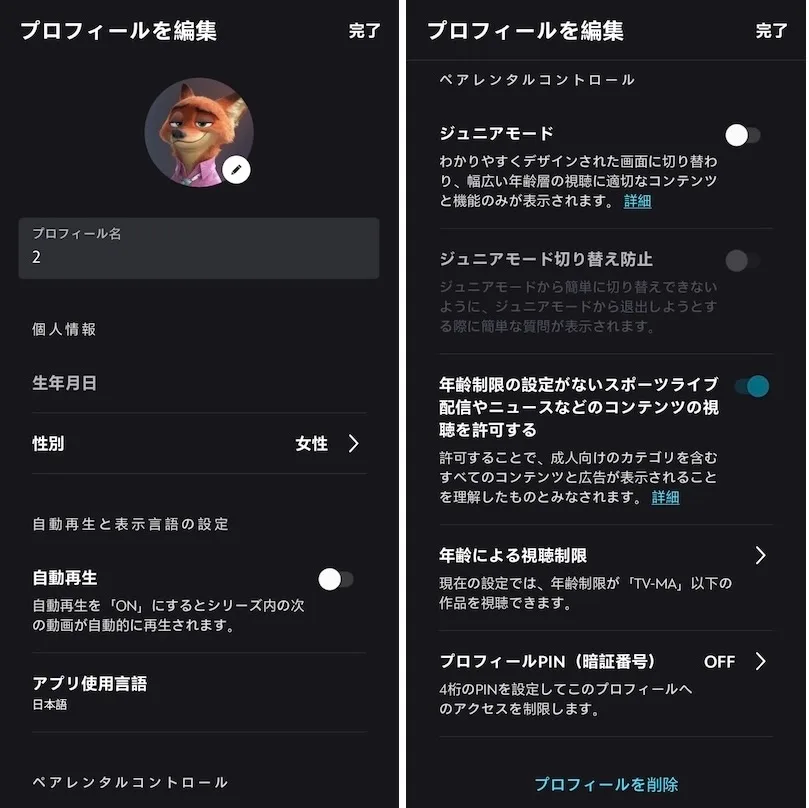
プロフィールの削除は取り消せない操作です。一度削除すると、そのプロフィールは復元できません。プロフィールを削除する準備ができたら、以下の手順に従ってください:
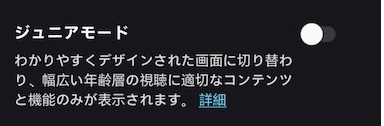
Disney+では、簡単にキッズプロフィールを作成できます。プロフィールを子供用として設定すると、アクセスできるコンテンツが自動的に制限され、子供向けに厳選されたコンテンツや機能が提供されます。さらに、操作が簡単になるようインターフェースが簡素化されています。
標準プロフィールではコンテンツのレーティングを設定できます。これにより、そのレーティングまたはそれ以下のコンテンツのみが視聴可能になります。標準プロフィールのコンテンツレーティングは、プロフィール設定から調整できます。
4桁のプロフィールPINを設定することで、Disney+上の自分のプロフィールへの他人のアクセスを制限できます。プロフィールを切り替えたりDisney+を起動したりする際は、セキュリティ強化のため毎回PINの入力が必要になります。PINは「プロフィールの編集」画面からいつでも管理できます。
PINを忘れてしまった場合は、入力を求められた際に「PINをお忘れですか?」オプションを選択してください。パスワードを入力してアカウントを確認すると、PINをリセットできます。
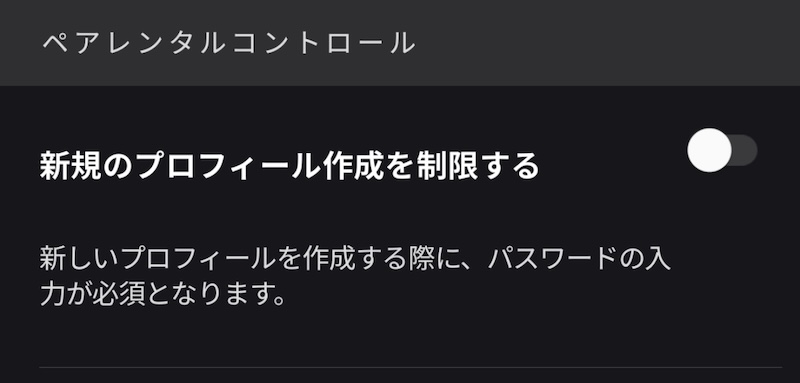
プロフィール作成制限を使用すると、他のユーザーがあなたのアカウントで新しいプロフィールを作成するのを防ぐことができます。有効にすると、新しいプロフィールを作成する際に常にパスワードが必要になります。プロフィール作成制限を有効にするには、以下の手順に従ってください:
月額11.99ドルでDisney+アカウントに登録すると、膨大なオンデマンド番組や映画のライブラリにアクセスできます。Disney+には、コンテンツをダウンロードしてオフラインで視聴できる機能があります。ただし、30日に1回はDisney+にログインする必要があります。つまり、ダウンロードしたコンテンツにアクセスするには、Disney+アカウントを有効な状態に保つ必要があります。さらに、ダウンロードした動画は、サブスクリプション期間中、Disney+アプリ内でのみ視聴可能です。サブスクリプションを解約すると、Disney+の動画をパソコンに保存することはできなくなります。ダウンロードしたコンテンツを永久に保持し、どのデバイスでもオフラインで視聴したい場合は、これらの制限を回避する方法を探すことになるでしょう。果たして、これらの制限をすべて取り除くことは可能なのでしょうか?もちろん可能です。ここでは、「Pazu Disney+ Video Downloader」を詳しくご紹介します。このツールを使えば、あらゆる動画をダウンロードし、ダウンロードした動画をパソコンに永久に保存することができます。
Pazu Disney Plus Video Downloaderは、Disney+の動画専用のプロフェッショナルなダウンロードツールであり、Disney+のあらゆる映画やテレビ番組をMP4およびMKV形式でダウンロードできます。Pazu Disney Plus Video Downloaderでは、タイトルやURLから目的の動画を検索できます。さらに、Pazu Disney Plus Video Downloaderは、すべての言語の音声トラックと字幕を保持したまま、HD画質での動画ダウンロードに対応しています。また、字幕を「内部字幕」「外部字幕」「ハードコード字幕」の3種類で保存することも可能です。Disney+の動画を永久に保存したいなら、Pazu Disney Plus Video Downloaderは外せないツールです。以下では、Pazu Disney Plus Video Downloaderを使用して、Disney+の動画をパソコンに永久に保存する手順をご案内します。

Disney+の映画やテレビ番組をHD画質でMP4形式にダウンロード。
以下は、Pazu Disney+ ビデオダウンローダーを使用してDisney+から映画やテレビ番組をダウンロードする詳細なチュートリアルです。
MacまたはWindowsにPazu Disney+ Video Downloaderをダウンロード、インストールし、起動します。「Disney」を選択し、Disney+アカウントにログインします。
設定アイコン > 「登録」をクリックし、登録コードを入力してフルバージョンのロックを解除します(登録済みの方)。未登録の場合は、無料トライアル版をご利用ください。

上部の「検索」タブをクリックし、検索フィールドに映画やテレビ番組のタイトルを入力して、検索アイコンをクリックします。

または、Disney+のウェブプレーヤーからリンクをコピーして貼り付けてください。Pazu Disney+ Video Downloaderがコンテンツを素早く検索し、インターフェース上に最も関連性の高い動画を表示します。
右上隅の設定ボタンをクリックし、「環境設定」を選択します。ここで、出力形式をMP4またはMKVに設定し、ビデオコーデックを選択し、必要に応じて音声トラックと字幕の言語を選択できます。

Pazu Disney+ Video Downloaderでは、ダウンロードする音声トラックや字幕を個別に選択できます。
映画をダウンロードする場合、ダウンロードアイコンの横に設定アイコンがあります。これをクリックして、具体的な音声および字幕の言語を選択してください。ダウンロードアイコンをクリックして、映画のダウンロードを開始します。
テレビ番組をダウンロードする場合は、ダウンロードアイコンをクリックしてください。ポップアップウィンドウに全エピソードと設定ボタンが表示されます。ダウンロードしたいエピソードを選択し、設定ボタンをクリックして音声と字幕の言語を指定してから、ダウンロードボタンをクリックしてください。
その後、右下にあるダウンロードボタンをクリックします。ダウンロードが開始されます。

関連記事

PC/MacでDisney+の映画やテレビ番組をMP4/MKVにダウンロードする