

Disney+の体験をさらに充実させたいなら、お気に入りのコンテンツを大画面で楽しむことができる。Apple TVは、Disney+の魔法をリビングルームにもたらすのに最適なデバイスだ。このガイドでは、旧モデルを含め、Apple TVでDisney+を視聴する方法について解説する。
tvOS 16以降を搭載したApple TVをお持ちの場合、アプリから直接Disney+を視聴できる。対応するApple TVデバイスは以下の通りだ:
Apple TVにDisney+アプリをインストールする手順は以下の通りだ:
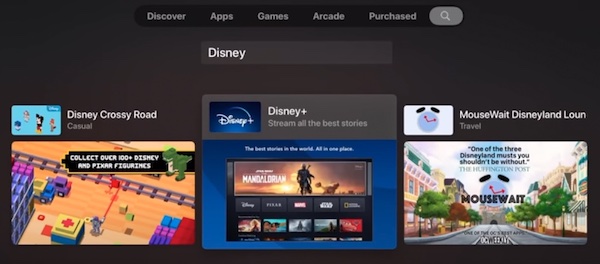
ネイティブのDisney+アプリは、tvOS 16以降を搭載したApple TV HD(第4世代)およびApple TV 4Kでのみサポートされている。Apple TV第3世代などの旧モデルではアプリのダウンロードはサポートされていないが、iPhone、iPad、またはMacからアプリ内のAirPlay機能を使用して、テレビにDisney+をストリーミングすることは可能だ。
なお、Disney+の画面キャストにはAirPlay 2への対応が必要である点に注意してほしい。Apple TV 第2世代は従来のAirPlayのみに対応しており、Apple TV 第1世代にはAirPlay機能が搭載されていないため、これらの旧型モデルではAirPlay経由でDisney+をストリーミングすることはできない。
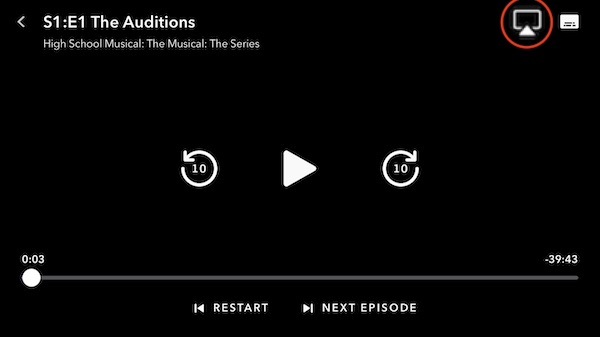
画面ミラーリングを使えば、Apple TVを含む別のデバイスに、自分のデバイスの画面全体を表示できる。この方法はiPhone/iPadとMacの両方で利用できる。Macの画面をApple TVにミラーリングしてDisney+を視聴する手順は以下の通りだ:
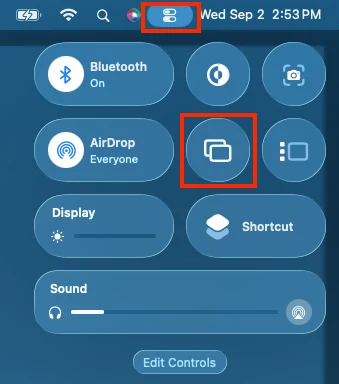
Apple TV第2世代以降はホームシェアリングにも対応しており、ローカルネットワーク経由でコンピュータ上のローカル動画をテレビで再生できる。Disney+ではプレミアムユーザーがモバイルデバイスに映画やシリーズをダウンロードできるが、これらのダウンロードデータは暗号化された隠しデータファイルであり、Disney+アプリでのみ利用可能だ。ローカルファイルのように転送したり再生したりすることはできない。
ホームシェアリング経由でApple TVでDisney+のコンテンツを楽しむには、Pazu Disney+ Video Downloader(Pazu Disney+動画ダウンローダー)のような専門ツールの利用を検討しよう。この強力なデスクトップアプリを使えば、広告付きプランまたはプレミアムプランのどちらでも、Disney+の動画を高品質なMP4/MKVファイルとしてダウンロードできる。その後、ホームシェアリング機能を使って、これらのローカル動画をApple TVで再生できる。

Disney+の映画やシリーズをHD品質のMP4形式でダウンロード。
チュートリアルに従って、Disney+の映画やシリーズをMP4形式でダウンロードし、ホームシェアリングを使ってApple TVで再生する。
MacまたはWindowsにPazu Disney+ Video Downloaderをダウンロード、インストールし、起動する。「Disney」を選択し、Disney+アカウントにログインする。
3本線のアイコンをクリックし、「登録」を選択して、登録コードを入力し、フルバージョンのロックを解除する(登録を購入済みの場合)。購入していない場合は、無料試用版で進める。

上部の「検索」タブをクリックし、検索フィールドに映画やシリーズのタイトルを入力する。

または、Disney+のウェブサイトから映画やシリーズのリンクをコピーして貼り付ける。その後、「検索」アイコンをクリックする。

「設定」(右上隅の3本線のアイコン)をクリックし、「環境設定」を選択して、動画形式(MP4/MKV)、動画コーデック(H.264、H.265)、出力先パスをカスタマイズしたり、音声トラックや字幕の言語を選択したりする。

映画の場合は、「ダウンロード」アイコンをクリックしてダウンロードを開始する。
シリーズの場合は、「ダウンロード」アイコンをクリックして、すべてのエピソードをダウンロードリストに追加する。ダウンロードしたくないエピソードのチェックを外し、「ダウンロード」ボタンをクリックする。

完了したら、「履歴」タブをタップしてダウンロードしたファイルを確認する。

ダウンロードしたMP4ファイルをApple TVアプリ、またはMacやPC上のiTunesにインポートし、ホームシェアリングを有効にする。
Macでホームシェアリングを有効にする
 をクリックする。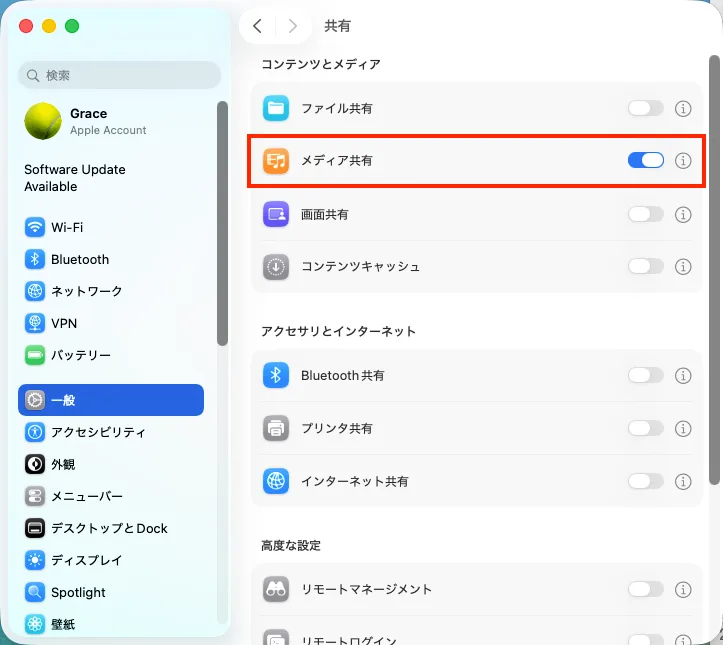
PCでホームシェアリングを有効にする
Apple TVでホームシェアリングを利用する
ストリーミング中は、メディアプレーヤーアプリ(MacのApple TVアプリまたはPCのiTunes)をコンピュータ上で開いたままにしておく必要があることに注意する。

PC/MacでDisney+の映画やテレビ番組をMP4/MKVにダウンロードする