

Disney+のアカウントを持っていれば、スマートTV、PC、ゲーム機など、様々なプラットフォームで柔軟にアクセスできる。ソニーPS5ユーザーは、ゲーム機でディズニー・プラスを設定する際にしばしば混乱に遭遇します。このガイドでは、ソニーPS5/PS4でディズニー・プラスを有効化し、利用するための手順を説明します。
目次

PS5でディズニー・プラスをアクティベートするには、2つのステップが必要です。まず、ディズニー・プラスのアプリをゲーム機にダウンロードしてインストールします。次に、サインインしてアカウントをアクティベートします。
PlayStation 4の場合は、PlayStation StoreでDisney+アプリを見つけてください。PlayStation 5の場合は、Media > All AppsからDisney+アプリを見つけてください。
インストールが完了するまでしばらくお待ちください。インストールが完了すると、デバイスのメディアセクションにアプリが表示されます。
PS5のホーム画面のメディアセクションに進みます。ディズニー・プラスのアプリを探し、起動します。アカウントをお持ちの場合は、”ログイン “を選択します。アカウントをお持ちでない場合は、”サインアップ “を選択し、アカウント作成手続きを行ってください。
ログイン」を選択すると、画面に固有の8桁のコードが表示されます。次に、PCまたはモバイルデバイスでウェブブラウザを開きます。そして、以下のURLにアクセスしてください: https://www.disneyplus.com/begin.
最後に8桁のコードを入力し、PS5でディズニー・プラスをアクティベートする。入力が完了すれば、ゲーム機でお気に入りのコンテンツをストリーミングできるようになります。
4K、HDR、フルHDとは何ですか?
2022年10月、ディズニーはソニーのプレイステーション5向けに、お気に入りの映画やテレビ番組、オリジナル作品などを4K HDR画質でストリーミング視聴できる新しいディズニー・プラス・アプリケーションを発表した。しかしPS4では、ディズニー・プラスのコンテンツはこれまでずっと1080pに制限されていた。
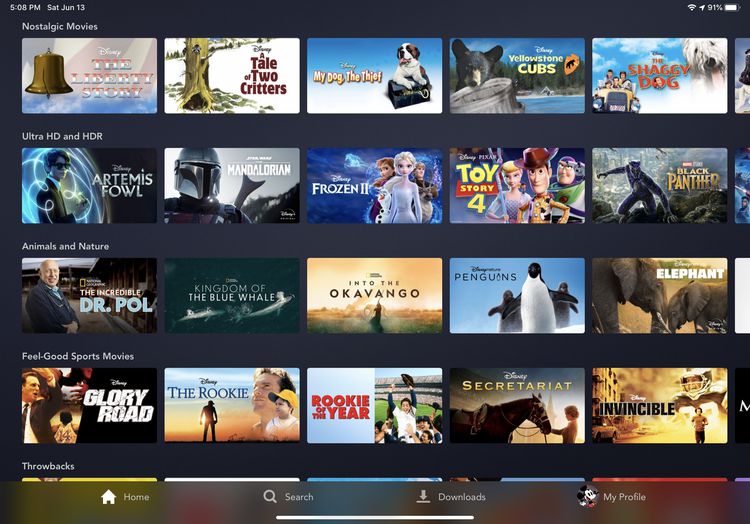
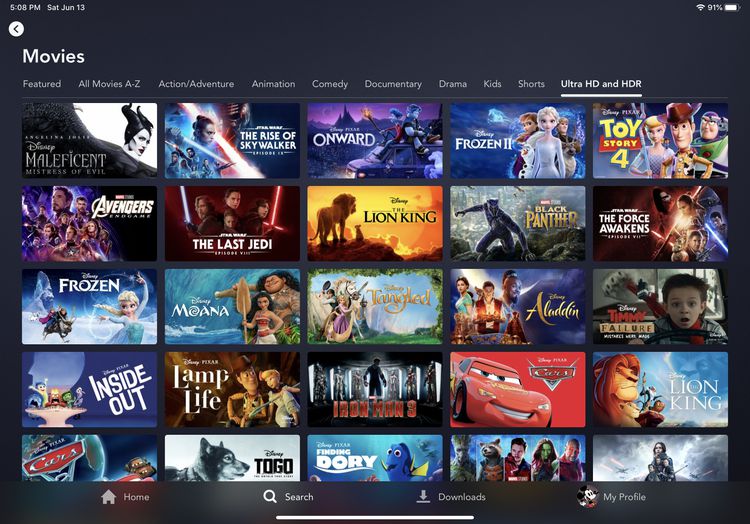
Ultra HDおよびHDRフィルターを使って4Kコンテンツを探すには?
ソニーのPS4とPS5を使って、Netflix、Prime Video、HBO Max、そしてHuluからお気に入りの番組や映画をストリーミング視聴することもできます。
PS4/PS5でディズニー・プラスを視聴するには、PS4/PS5本体をインターネットに接続する必要があります。ディズニー・プラスには、映画やテレビ番組を最大10台のデバイスにダウンロードしてオフラインで視聴できるダウンロード機能がありますが、この機能はモバイルアプリでのみご利用いただけます。PS4/PS5でディズニー・プラスをオフラインで視聴しようと考えている場合、サードパーティのツールの助けを借りてビデオをダウンロードする必要があるかもしれません。 Pazu ディズニープラスダウンローダーは専門的なディズニープラス動画ダウンロードソフトで、ディズニープラスから映画やテレビ番組を高画質でMP4にダウンロードでき、PS4/PS5などのゲーム機を含む多くのデバイスに動画を保存できます。
Pazu Disney Plus Downloaderとは?
Pazu ディズニープラスダウンローダWindows 11/10/8/8.1/7とmacOS 10.15-13をサポートし、優れたデバイス互換性を誇ります。このツールを使って、MP4またはMKV形式のディズニー+映画やテレビ番組を無制限に保存することができます。ダウンロードしたコンテンツをUSBドライブ経由でPS4/PS5に転送するのも簡単です。次のセクションでは、Pazu Disney+ Video Downloaderを使ってDisney Plusから映画やテレビ番組をダウンロードする方法を説明します。まずは、以下のボタンをクリックして、Pazu Disney+ Video Downloaderをパソコンにダウンロードしてください。

Disney+の映画とテレビ番組をHD品質でMP4にダウンロードします。
アプリなしでPS4/PS5でディズニー・プラスをオフライン視聴する手順
Pazu Disney+ Video DownloaderをMacまたはWindowsにダウンロード、インストールし、起動します。Disney+アカウントにログインします。鍵のアイコンをクリックし、登録コードを入力します。まだの場合は、無料体験版をご利用ください。

検索フィールドに映画/テレビ番組のタイトルを入力します。

または、Disney+のウェブサイトから映画/テレビ番組のリンクをコピー&ペーストします。そして検索アイコンをクリックします。

右上隅にある設定ボタンをクリックして、ビデオフォーマット(MP4/MKV)、ビデオコーデック(H264、H265)、出力パスをカスタマイズし、オーディオトラックと字幕の言語を選択します。

Pazu Disney+ Video Downloaderは特定のオーディオトラックと字幕を選択してダウンロードすることができます。
映画をダウンロードする場合、ダウンロードアイコンの隣に設定アイコンがあります。それをクリックして、正確な音声と字幕の言語を選択してください。ダウンロードアイコンをクリックすると、Netflixムービーのダウンロードが開始されます。
テレビ番組をダウンロードする場合は、ダウンロードアイコンをクリックします。ポップアップウィンドウにすべてのエピソードと設定ボタンが表示されます。ダウンロードしたいエピソードを選択し、設定ボタンをクリックして正確な音声と字幕言語を選択し、ダウンロードボタンをクリックします。

そして右下のダウンロードボタンをクリックします。ダウンロードが始まります。ダウンロードが終わったら、「履歴」タブに移動し、ダウンロードされた動画ファイルをコンピュータで見つけます。USBドライブをコンピュータのUSBポートに接続し、ダウンロードしたビデオをコンピュータからUSBドライブのフォルダにコピー&ペーストします。最後に、USBドライブをPS4/PS5に接続し、ビデオをコピーすれば、PS4/PS5でディズニー・プラスをオフラインで視聴できます。


PC/MacでDisney+の映画やテレビ番組をMP4/MKVにダウンロードする