

Disney+の加入者は、最大2台(スタンダードプラン)または4台(プレミアムプラン)のデバイスで同時にストリーミング視聴が可能です。対象となるデバイスには、パソコン、スマートフォン、タブレット、スマートテレビ、ゲーム機など、Disney+にアクセスするために使用するあらゆる機器が含まれます。最大の魅力は、各デバイスで異なるコンテンツを同時にストリーミングできることです。
デバイスがどこにあっても、また異なるネットワークに接続されていても、制限なくDisney+の魅力を存分にお楽しみいただけます。つまり、ご家庭の皆様が、それぞれお気に入りのデバイスで、お気に入りの番組や映画を同時に視聴することができるのです。
ですから、ご自宅にいても、旅行中でも、友人の家にいても、Disney+ならお気に入りのディズニーコンテンツを便利かつ手軽にストリーミングできます。これは、家族全員を楽しませつつ、個々の視聴の好みに応える素晴らしい方法です。
複数のデバイスでのストリーミング機能により、Disney+は、あなたと大切な人たちが、いつでもどこでも、ディズニーの膨大なコンテンツライブラリがもたらす喜びと興奮を体験できるようにします。
異なるデバイスで異なるコンテンツを同じプロフィールでも、別のプロフィールでも視聴できます。視聴が中断されることはありません。ただし、別々のプロフィールを使用することで、Disney+は各ユーザーの視聴履歴や好みに基づいたパーソナライズされたおすすめを提供できます。これにより、個々の好みに合わせたコンテンツの提案が可能になり、新しい番組や映画、独占コンテンツを簡単に見つけることができます。
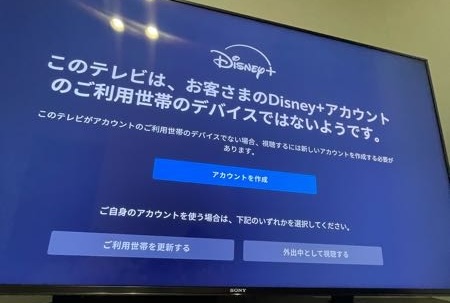
Disney+はプレミアムプランで最大4台(スタンダードプランは最大2台)までの同時視聴に対応しているため、Disney+のアカウントを友人と共有することはできるのでしょうか?以前は可能でしたが、現在はできません。同居していない友人や家族とDisney+のアカウントを共有する場合、ストリーミングサービス側がパスワード共有の規制を強化したため、追加メンバー料金を支払う必要があります。
日本のDisney+加入者が、同居していない人とアカウントを共有するには、月額540円の追加料金を支払う必要があります。1つのアカウントにつき、追加できるユーザーは1名のみです。また、第三者経由でDisney+の請求が行われているお客様は、有料の共有機能をご利用いただけません。
Disney+では、1つのサブスクリプションにつき6つの追加プロフィール(合計7つ)を作成できます。Disney+アカウントのメインプロフィールは、登録プロセス中に自動的に作成されます。このプロフィールは削除したり、キッズプロフィールに設定したりすることはできません。
新しいプロフィールを作成するには:
1. プロフィールを選択します。
2. 「(+)」プロフィールを追加を選択します。
3. プロフィール用のキャラクターアイコンを選択します。
4. プロフィール名を入力します。
5. 「保存」を選択してください。
Disney+を視聴する際は、設定が個人に合わせて反映されるよう、ご自身のプロフィールを使用していることをご確認ください。他の方のプロフィールを使用していることに気づいた場合は、以下の手順に従ってご自身のプロフィールに切り替えることができます:
1. 現在使用中のプロフィールを選択します
2. 利用可能なオプションのリストから、切り替えたいプロフィールを選択します
Disney+では現在、2つのプランをご用意しています:
Disney+の映画や番組をダウンロードできるのは、対応しているモバイル端末のみです。また、30日に1回はDisney+にログインする必要があります。つまり、ダウンロードしたコンテンツにアクセスするには、Disney+アカウントを有効な状態に保つ必要があります。さらに、ダウンロードした動画は、サブスクリプション期間中、Disney+アプリ内でのみ視聴可能です。サブスクリプションを解約すると、Disney+の動画をパソコンに保存することはできなくなります。
ダウンロードした動画を永久に保存し、どのデバイスでもオフラインで視聴したい場合は、これらの制限を解除する方法を探してみるといいでしょう。これらの制限をすべて解除することは可能でしょうか? もちろん可能です。ここでは、「Pazu Disney Plus Video Downloader」について詳しくご紹介します。このツールを使えば、あらゆる動画をダウンロードし、ダウンロードした動画をパソコンに永久に保存することができます。
「Pazu Disney Plus Video Downloader」は、Disney+のあらゆる映画やテレビ番組をMP4およびMKV形式でダウンロードできるプロフェッショナルなツールです。このツールを使えば、タイトルやURLから目的の動画を検索できます。さらに、HD画質での動画ダウンロードに対応しており、すべての言語の音声トラックや字幕も保持されます。また、字幕は「内部字幕」「外部字幕」「ハードコード字幕」の3種類で保存可能です。Disney+の動画を永久に保存したいとお考えなら、Pazu Disney Plus Video Downloaderは絶対に見逃せないツールです。以下では、Pazu Disney Plus Video Downloaderを使用して、Disney+の動画をパソコンに永久に保存する方法について詳しくご説明します。

Disney+の映画や番組をHD画質でMP4形式にダウンロード。
以下は、Pazu Disney+ Video Downloaderを使用してDisney+から映画やテレビ番組をダウンロードするための詳細なチュートリアルです。
MacまたはWindowsにPazu Disney+ Video Downloaderをダウンロード、インストールし、起動します。「Disney」を選択し、Disney+アカウントにログインします。
設定アイコン > 「登録」をクリックし、登録コードを入力してフルバージョンのロックを解除してください(登録を購入済みの場合)。購入していない場合は、無料試用版をご利用ください。

上部の「検索」タブをクリックし、検索フィールドに映画やテレビ番組のタイトルを入力して、検索アイコンをクリックします。
または、Disney+のウェブプレーヤーからリンクをコピーして貼り付けてください。「Pazu Disney+ Video Downloader」がコンテンツを素早く検索し、最も関連性の高い動画をインターフェースに表示します。

右上隅の「設定」ボタンをクリックし、「環境設定」を選択してください。ここでは、出力形式をMP4またはMKVに設定したり、動画コーデックを選択したり、必要に応じて音声トラックや字幕の言語を選択したりすることができます。

Pazu Disney+ Video Downloader では、ダウンロードする音声トラックや字幕を個別に選択することができます。
映画をダウンロードする場合、「ダウンロード」アイコンの横に「設定」アイコンがあります。これをクリックして、希望する音声および字幕の言語を選択してください。「ダウンロード」アイコンをクリックすると、映画のダウンロードが開始されます。
番組をダウンロードする場合、「ダウンロード」アイコンをクリックした後、ポップアップウィンドウにすべてのエピソードと「設定」ボタンが表示されます。ダウンロードしたいエピソードを選択し、「設定」ボタンをクリックして、希望の音声および字幕の言語を指定してから、「ダウンロード」ボタンをクリックしてください。

その後、右下隅にある「ダウンロード」ボタンをクリックしてください。ダウンロードが開始されます。

関連記事

PC/MacでDisney+の映画やテレビ番組をMP4/MKVにダウンロードする