

Disney+では、ディズニー、マーベル、ピクサー、スター・ウォーズ、ナショナルジオグラフィックなど、豊富なオンデマンド番組や映画が配信されています。他のストリーミングサービスと同様に、Disney+も視聴履歴に基づいてコンテンツを推奨します。誤って興味のない作品を再生してしまった場合や、視聴済みの番組・映画を管理したい場合、あるいは中断した箇所から再開したい場合など、Disney+の視聴履歴を効果的に管理する方法をご紹介します。
Disney+には従来の視聴履歴機能はありませんが、視聴したコンテンツを把握する方法は2つあります。
視聴を開始したがまだ完了していないコンテンツを見つけたい場合は、ホームページの「視聴中の作品」セクションに移動してください。なお、タイトルの視聴が完了すると、「視聴中の作品」リストから自動的に削除される点にご注意ください。
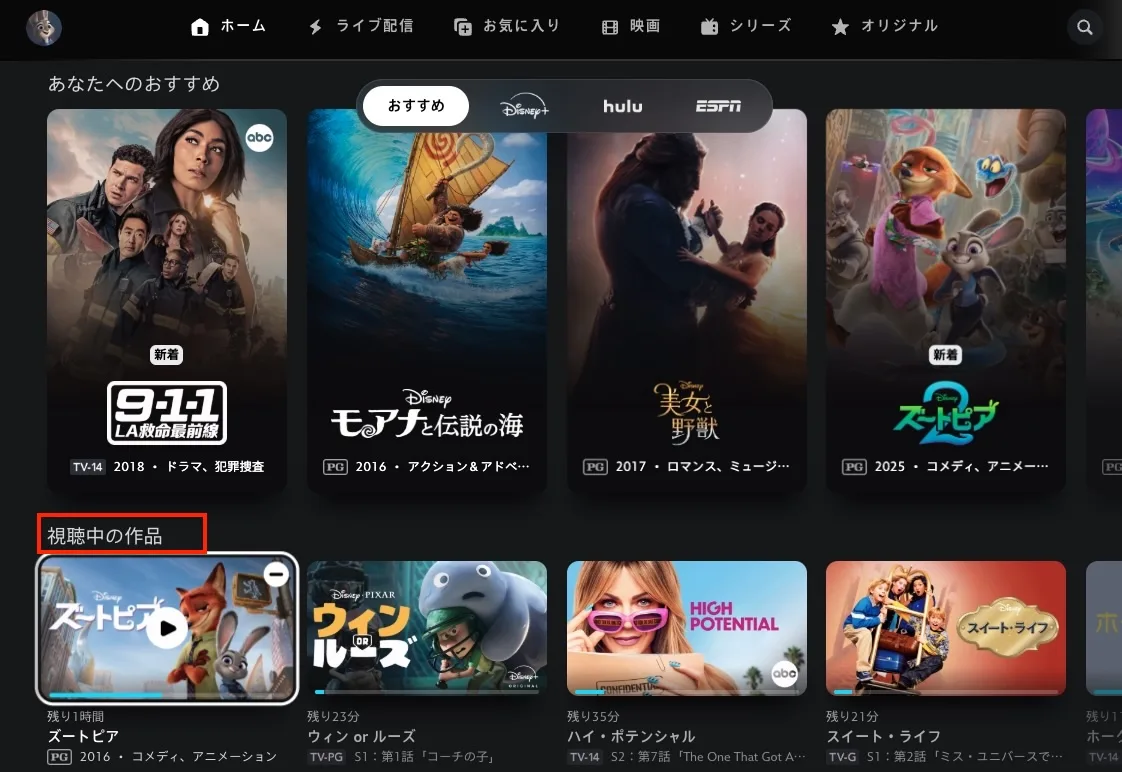
視聴を完了したタイトルを管理したい場合は、視聴中の番組や映画を「お気に入り」に追加することをお勧めします。お気に入りにタイトルを追加すれば、視聴済みであっても いつでも再視聴できます。
Disney+モバイルアプリでお気に入りを見つけるには、下部のプロフィールアイコンをタップし、「お気に入り」を選択してください。

Disney+のお気に入りはウェブプレーヤーの上部にあります。

Disney+には、視聴の進捗を管理するのに役立つ「視聴中の作品」と「お気に入り」機能があります。これらからタイトルを削除する方法は以下の通りです。
番組や映画を視聴し終えた場合、または単にお気に入りから削除したい場合は、タイトルの下にあるチェックマークをクリックしてください。
お気に入りにタイトルを追加するには、映画や番組のページに移動し、タイトルの下にあるプラス(+)アイコンをクリックしてください。アイコンがチェックマークに変わります。

前述の通り、タイトルの視聴が完了すると、「視聴中の作品」リストから自動的に削除されます。Disney+では、視聴完了前に「視聴中の作品」からタイトルを削除することも可能ですが、視聴進捗は保持されます。その作品を再度選択または再生すると、中断した箇所から視聴中の作品ことができます。

Disney+のタイトルの視聴進捗を消去したい場合は、映画の最後やシリーズの最終エピソードまで手動でスキップしてみてください。進捗バーを最後までドラッグするだけです。これにより、「視聴中の作品」リストからもタイトルが削除されます。

Disney+では、プレミアム(広告なし)会員向けに、オフライン視聴のための便利なダウンロード機能を提供しています。ただし、ダウンロードしたコンテンツは、ダウンロードしたデバイス上のDisney+アプリ内でのみ再生可能です。最も重要な点として、ダウンロードしたタイトルの再生を開始しても最後まで視聴しなかった場合、そのタイトルは「視聴中の作品」リストに表示されてしまいます。
Disney+の「視聴中の作品」リストに表示されないようにするには、特定のタイトルをMP4形式でダウンロードし、他の対応ビデオプレーヤーで視聴してみてください。この目的には、Pazu Disney Plus動画ダウンローダーをご利用いただけます。このツールを使えば、MacおよびWindowsコンピュータの両方で、Disney+の動画をMP4またはMKV形式でダウンロードできます。その後、対応デバイスに転送してオフラインで楽しむことができます。こうすることで、視聴したタイトルが「視聴中の作品」リストに表示されることはありません。
Pazu Disney Plus動画ダウンローダーは、ストリーミングコンテンツのダウンロードに包括的なアプローチを提供します。動画だけでなく、オーディオトラックや多言語の字幕もダウンロード可能です。さらに、字幕を別ファイルとして保存したり、動画内に埋め込んだりできるため、メディアライブラリを自由に管理できます。有効期限なしで無制限のダウンロードをお楽しみください。ダウンロードしたコンテンツはどのデバイスでも保存・再生できるため、視聴体験を完全にコントロールできます。
Pazu Disney Plus動画ダウンローダーを使用して映画や番組をダウンロードする方法のガイドです。
Disney+の映画やテレビ番組をHD画質でMP4形式にダウンロード。

以下は、Pazu Disney Plus動画ダウンローダーを使用してDisney+から映画やテレビ番組をダウンロードするための詳細なチュートリアルです。
MacまたはWindowsにPazu Disney Plus動画ダウンローダーをダウンロード、インストールし、起動します。「Disney」を選択し、Disney+アカウントにログインします。
設定(右上の3本線のアイコン)>「登録」をクリックし、登録コードを入力してフルバージョンのロックを解除します(登録済みの方)。未登録の場合は、無料トライアル版をご利用ください。

「設定」をクリックし、「環境設定」を選択して、動画形式(MP4/MKV)、動画コーデック(H264、H265)、出力先をカスタマイズします。音声トラックや字幕の言語なども選択できます。

上部の「検索」タブをクリックし、検索フィールドに映画やテレビ番組のタイトルを入力するか、Disney+のウェブサイトから映画やテレビ番組のリンクをコピーして貼り付けます。その後、「検索」アイコンをクリックします。

Pazu Disney Plus動画ダウンローダーでは、ダウンロードする際に特定の音声トラックや字幕を選択できます。
映画をダウンロードする場合は、「ダウンロード」アイコンの横にある「設定」アイコンを使用して、音声と字幕の言語を選択してください。「ダウンロード」アイコンをクリックして、映画のダウンロードを開始します。
テレビ番組をダウンロードする場合は、「ダウンロード」アイコンをクリックすると、ポップアップウィンドウにすべてのエピソードと「設定」アイコンが表示されます。エピソードの横にある「設定」アイコンを選択して、音声と字幕の言語を選択してください。その後、右下隅にある「ダウンロード」ボタンをクリックします。

ダウンロードが開始されます。

ダウンロードが完了したら、右上の時計アイコンをクリックしてダウンロードされたファイルを確認してください。その後、対応している任意のデバイスに転送して楽しむことができ、それらは「Disney+」の「視聴中の作品」リストに表示されるようになります。
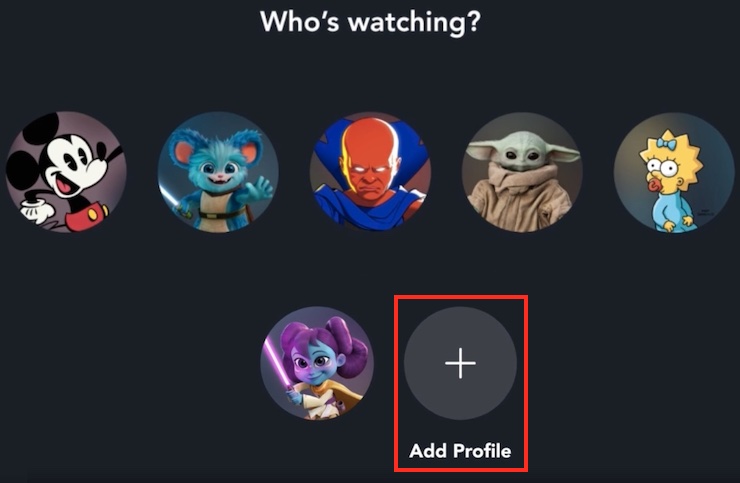
「Disney+」の「視聴中の作品」リストをすべて削除したい場合は、関連するプロファイルを削除して新しいプロファイルを作成することを検討してください。これにより、一から始めることができます。注意点:

Disney+で視聴履歴を管理するには、「視聴中の作品」と「お気に入り」機能をご利用ください。Disney+では「視聴中の作品」リストから未視聴のタイトルを削除する方法は提供されていますが、視聴進捗は残ったままになります。視聴進捗も削除したい場合は、この記事で紹介している回避策をご利用ください。視聴体験をさらに自由にコントロールするには、Pazu Disney Plus動画ダウンローダーを使ってDisney+のコンテンツをMP4形式でダウンロードし、他の動画プレーヤーでオフライン視聴をお楽しみください。これにより、Disney+アプリ以外でコンテンツを視聴でき、Disney+の視聴履歴に記録されるのを防ぐことができます。
関連記事

PC/MacでDisney+の映画やテレビ番組をMP4/MKVにダウンロードする