

SamsungスマートTVは、世界で最も人気のあるテレビの一つです。鮮明な解像度とスマートな機能を備え、素晴らしい視聴体験を提供します。ディズニーファンの方なら、Disney+アプリをきっと気に入っていただけるでしょう。このアプリを使えば、SamsungスマートTVをはじめとするさまざまなデバイスでお気に入りのディズニー映画や番組を視聴できます。
SamsungスマートTVでDisney+を視聴するには、いくつかの方法があります。内蔵アプリ、Chromecast、AirPlay、または「Pazu Disney+ Video Downloader」のようなサードパーティ製のダウンローダーを利用できます。
SamsungスマートTVでDisney+アプリを介してDisney+を視聴するには、まずお使いのテレビが対応しているかご確認ください。Disney+アプリは、一部のSamsungモデルで利用可能です。お使いのSamsung製スマートテレビが、Tizenオペレーティングシステムを搭載した2016年以降発売のモデルの場合、通常は対応しています。お使いのテレビモデルがDisney+に対応しているかどうかに関する詳細については、SamsungまたはDisney+のウェブサイトをご覧ください。
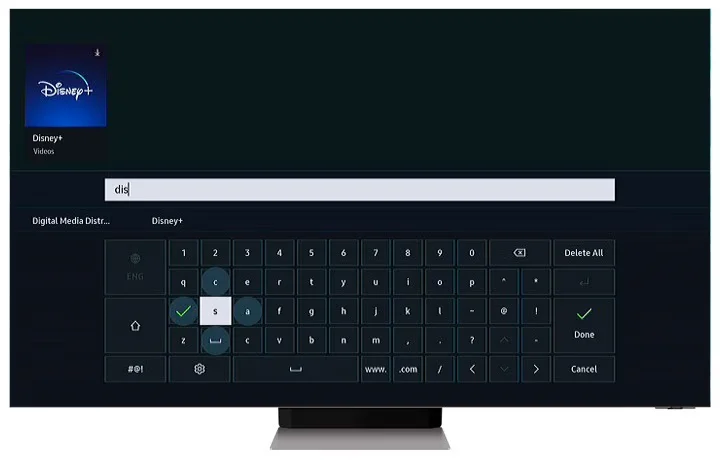
内蔵アプリを使用するには、Samsung製スマートTVのアプリストアを開き、「Disney+」と検索してください。見つかったら、インストールして起動します。Disneyアカウント情報でのサインインを求められます。
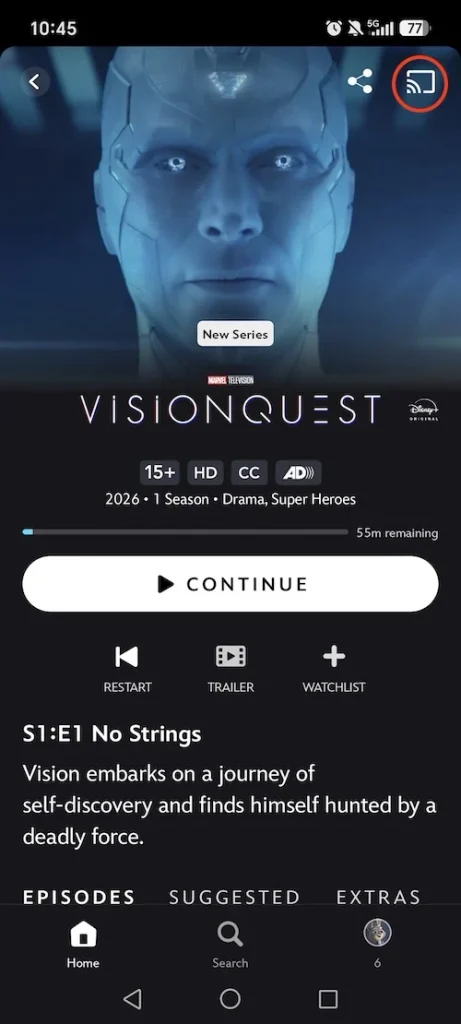
2018年以降に発売されたSamsungスマートTVのほとんどはApple AirPlay 2に対応しており、追加のハードウェアなしでiOSデバイスから直接ストリーミングできます:
ほとんどの Samsung スマートTVは Tizen OS を採用しており、Google Chromecast は内蔵されていません。ただし、外付けの Chromecast デバイスを使用すれば、簡単に Disney+ を視聴できます:
Disney+は、以下のデバイスでのChromecastに対応しています:
Samsung製スマートTVでDisney+の映画を視聴するためのもう1つの優れた選択肢は、Amazon Fire Stickです。
Pazu Disney+ Video Downloaderは、MacおよびWindows上で、映画や番組を720pのMP4/MKV形式でダウンロードするためのプロフェッショナルなツールです。広告なしプランと広告付きプランのどちらでも、Disney+の動画をダウンロードできます。ダウンロードが完了したら、動画をUSBドライブに転送して、SamsungスマートTVやその他の対応デバイスで視聴できます。

Disney+の映画や番組をHD画質でMP4形式にダウンロードする。
MacまたはWindowsにPazu Disney+ Video Downloaderをダウンロード、インストールし、起動してください。「Disney」を選択し、Disney+アカウントにログインしてください。
設定アイコン > 「登録」をクリックし、登録コードを入力してフルバージョンのロックを解除してください(登録済みの方)。登録されていない場合は、無料試用版をご利用ください。

上部の「検索」タブをクリックし、検索フィールドに映画・番組のタイトルを入力してください。
または、Disney+のウェブサイトから映画・番組のリンクをコピーして貼り付けてください。その後、「検索」アイコンをクリックしてください。

右上隅の「設定」ボタンをクリックし、「環境設定」を選択して、動画形式(MP4/MKV)、動画コーデック(H.264、H.265)、出力先パスをカスタマイズしたり、音声トラックや字幕の言語を選択したりします。

Pazu Disney+ Video Downloader では、ダウンロードする音声トラックや字幕を個別に選択することができます。
映画をダウンロードする場合、「ダウンロード」アイコンの横に「設定」アイコンがあります。これをクリックして、希望する音声および字幕の言語を選択してください。「ダウンロード」アイコンをクリックすると、映画のダウンロードが開始されます。
番組をダウンロードする場合、「ダウンロード」アイコンをクリックすると、ポップアップウィンドウにすべてのエピソードと「設定」ボタンが表示されます。ダウンロードしたいエピソードを選択し、「設定」をクリックして、希望する音声および字幕の言語を選択してください。

その後、右下隅にある「ダウンロード」ボタンをクリックしてください。ダウンロードが開始されます。
動画のダウンロードが完了したら、フォルダアイコンをクリックして、すぐに動画を見つけられます。パソコンで動画を視聴したり、USBメモリに転送してスマートTVやその他の対応デバイスで視聴したりすることができます。


PC/MacでDisney+の映画やテレビ番組をMP4/MKVにダウンロードする