

Disney+では、ディズニー、マーベル、スター・ウォーズ、ピクサー、ナショナルジオグラフィックの魅力的な番組や映画を豊富に配信しています。スマートテレビでこれらのコンテンツを存分に楽しむには、スムーズなストリーミング環境が必要です。テレビでのDisney+の動画再生中に、バッファリング、接続エラー、画質低下などの問題が発生している場合は、このガイドで効果的なトラブルシューティングの手順をご確認ください。さっそく解決策を見ていきましょう。
関連記事:
Disney+がフリーズしたり、クラッシュしたり、読み込みに失敗したりする場合は、お使いのテレビとOSが公式にサポートされているか確認してください。古いモデルのテレビでもDisney+アプリは表示される場合がありますが、必要なセキュリティアップデートやDRM対応、4K HDRなどの最新のハイビットレートストリームを再生する機能が不足している可能性があります。
以下のリストを確認し、お使いのテレビやストリーミングデバイスがDisney+に対応しているか確認してください:
Disney+ が読み込まれない、起動時にクラッシュする、または継続的にバッファリングが発生する場合は、通常、インターネット接続が不安定または低速であることが原因です。以下の手順に従って、ネットワーク関連のストリーミングエラーを診断し、解決してください:
ステップ1. テレビで他のストリーミングアプリを開くか、同じ Wi-Fi ネットワークに接続されたスマートフォンやコンピュータで簡単な速度テストを実行してください。
ステップ2. 他のアプリも動作しない、または読み込みが遅い場合は、ローカルネットワーク接続が不安定になっています。ルーターを再起動してみてください。これにより、一時的なネットワークの混雑が解消され、ストリーミングデバイスに新しいIPアドレスが割り当てられます。
これを行うには、ルーターの電源プラグを抜き、約30秒待ってから再度差し込みます。Disney+を再起動し、ストリーミングを再度試みてください。
ステップ3. すべてのデバイスでインターネットの通信速度が遅いままであるか、低下し続ける場合は、インターネットサービスプロバイダー(ISP)に連絡し、地域的な通信速度制限や回線障害がないか確認してください。
Wi-Fiネットワークが正常に動作しているにもかかわらず、Disney+が読み込まれない、またはエラーコード(エラー83やエラー142など)が表示される場合は、Disney側のサービス全体にわたる障害やサーバーメンテナンスが原因である可能性があります。
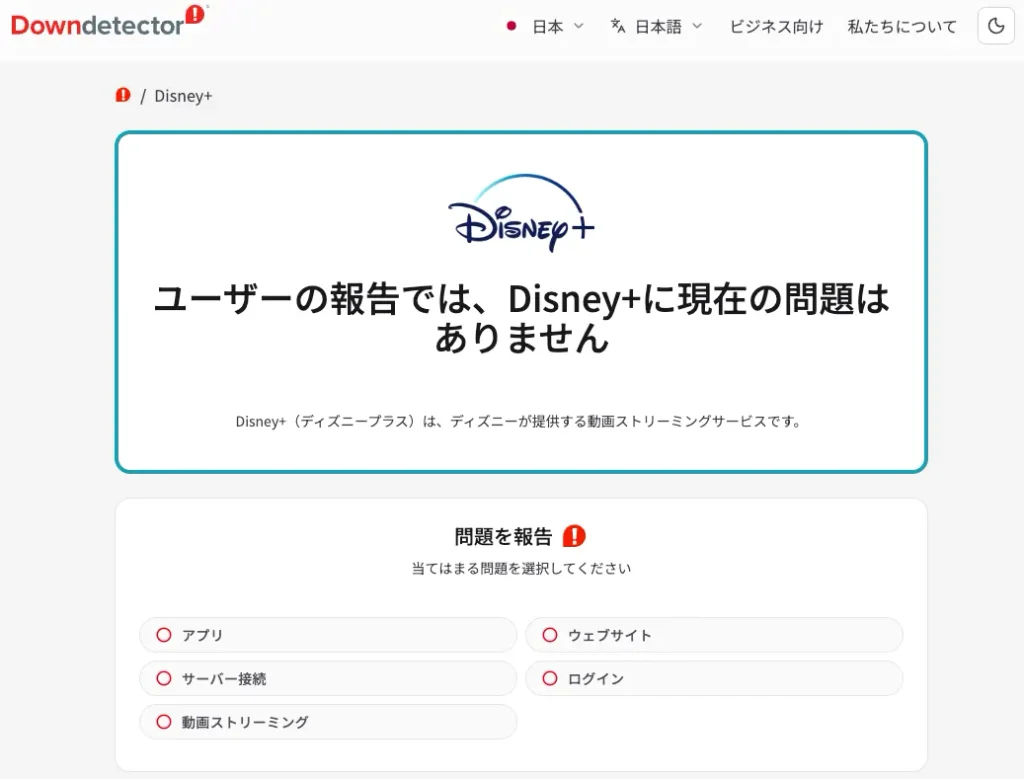
確認するには、ノートパソコンやスマートフォンなど、別のデバイスでDisney+アプリを試してみてください。また、Disney+の公式ソーシャルメディアアカウントや、Downdetectorなどのサードパーティサイトを確認して、サーバー障害に関する最新情報を確認することもできます。サーバーがダウンしている場合は、Disneyが障害を解消し、サービスを復旧するまで待つ必要があります。
Disney+アプリを完全に閉じ、その他のバックグラウンドプロセスもすべて終了させてみてください。これにより、アプリの一時メモリがクリアされ、軽微なソフトウェアのフリーズやUIの応答遅延が解消されます。
時間の経過とともに、デバイスにキャッシュされたセキュリティトークンやアカウント認証情報が期限切れになったり破損したりすることがあり、Disney+の認証ループ、画面が真っ暗になる現象、または一般的な再生エラーの原因となることがあります。アカウントからサインアウトすることで、次回のログイン時にDisney+が新しいセキュリティ認証情報を発行するようになります。
テレビでDisney+からサインアウトして再ログインするには:
アプリのバージョンが古かったり、キャッシュファイルが破損していたりすると、Disney+が起動しない、再生中の音声と映像がずれる、エラーコードが表示されるなどの問題が発生する可能性があります。アプリをアップデートまたは再インストールすることで、最新のソフトウェアとDRMセキュリティ証明書が確実に適用されます。
テレビのアプリストアにアクセスし、利用可能なDisney+のアップデートをインストールしてください。アップデートしても問題が解決しない場合は、アプリをアンインストールして再インストールし、システムに保存されている破損した一時データを削除してください。
長期間使用すると、スマートテレビにはバックグラウンドのシステムログ、システムキャッシュ、メモリリークが蓄積され、動画ストリーミングアプリのクラッシュや応答停止の原因となります。完全に電源を切ることで、揮発性メモリ(RAM)がクリアされます:
リモコンを使ってテレビの電源を切ります。テレビの電源ケーブルを、壁のコンセントまたはサージプロテクターから直接抜きます。少なくとも60秒間待ちます。電源ケーブルを再び差し込み、テレビの電源を入れ、Disney+を再起動してください。
時間の経過とともに、ストリーミングアプリによって蓄積されたキャッシュデータファイルが破損し、画面が真っ暗になったり、音声と映像の同期がずれたり、読み込みループが発生したりすることがあります。お使いのオペレーティングシステムに応じた手順に従って、一時ファイルをクリアしてください:
注:「データを消去」を選択すると、ログイン情報が削除され、再認証が必要になります。
お使いのテレビが最新のOSを実行していることを確認してください。OSが古いと、Disney+のストリーミングでバッファリングが発生したり、DRMライセンスのハンドシェイクに失敗したりする原因となる可能性があります。通常、テレビの「設定」から、利用可能なシステムアップデートを確認できます。
テレビでのDisney+の再生トラブルを防ぎ、お気に入りの映画や番組をいつでもオフラインで楽しむために、MP4ファイルとしてダウンロードすることを検討してください。
Disney+はオフライン視聴のためのダウンロードに対応していますが、この機能は互換性のあるモバイルデバイスを利用するプレミアム会員に限定されています。さらに、これらのダウンロードはDisney+アプリ内に限定されており、スマートテレビなどの他のデバイスへ転送することはできません。ダウンロードしたコンテンツを永続的に保存し、どのデバイスでも視聴できるようにするには、Disney+のコンテンツをローカルのMP4ファイルに変換することが最も効果的な解決策です。
Pazu Disney Plus Downloader (Pazu Disney+ 動画ダウンローダー)を使用すれば、広告付きプランまたはプレミアムプランのいずれかを利用して、映画やテレビ番組をダウンロードできます。このツールは、多言語の音声トラックや字幕オプションを維持したまま、動画をMP4またはMKV形式でエクスポートします。これにより、ダウンロードしたコンテンツをSDカードやUSBドライブに簡単に転送し、互換性のあるあらゆるデバイスでオフライン再生が可能になります。スマート検索エンジンと最適化されたダウンロードコアを搭載した「Pazu Disney+ Video Downloader」は、WindowsおよびMacプラットフォームの両方で高品質な動画ダウンロードを実現します。

Disney+の映画やテレビ番組をHD画質でMP4形式にダウンロード。
以下は、Pazu Disney+ Video Downloaderを使用してDisney+から映画やテレビ番組をダウンロードする方法の詳細なチュートリアルです。
MacまたはWindowsにPazu Disney+ Video Downloaderをダウンロード、インストールし、起動します。「Disney」を選択し、Disney+アカウントにログインします。設定アイコン > 「登録」をクリックし、登録コードを入力してフルバージョンのロックを解除します(登録を購入済みの場合)。購入していない場合は、無料試用版で進めてください。

右上隅の「設定」ボタンをクリックし、「環境設定」を選択して、動画形式(MP4/MKV)、動画コーデック(H.264、H.265)、出力先、音声トラックや字幕の言語などをカスタマイズします。

上部の「検索」タブをクリックし、映画やテレビ番組のタイトルを入力します。

または、Disney+のウェブサイトから映画やテレビ番組のリンクをコピーして貼り付けます。その後、「検索」アイコンをクリックします。

「ダウンロード」アイコンをクリックして、映画のダウンロードを開始します。テレビ番組の場合、「ダウンロード」アイコンをクリックすると、各エピソードがダウンロードリストに追加されます。不要なエピソードのチェックを外し、「ダウンロード」ボタンをクリックします。
ダウンロードする前に、「ダウンロード」アイコンの横にある「設定」アイコンをクリックし、映画または各エピソードの音声および字幕の言語を選択してください。

ダウンロードが開始されます。完了したら、「履歴」タブ > 「フォルダ」アイコンをクリックして、MP4ファイルをすばやく見つけます。その後、対応している任意のデバイスに転送して再生できます。


PC/MacでDisney+の映画やテレビ番組をMP4/MKVにダウンロードする