

ディズニー、マーベル、ピクサー、スター・ウォーズなど、豊富なオンデマンド番組や人気映画を揃えるDisney+は、家族全員を楽しませるトップクラスのストリーミングプラットフォームとして注目を集めている。しかし、特に新しいテレビやスマートフォンにログインする際などに、Disney+のパスワードを忘れてしまうことがあるかもしれない。心配はいらない。Disney+では、そのような状況でもパスワードを簡単にリセットできる方法が用意されている。
さらに、パスワードの変更やメールアドレスの更新を通じてアカウントのセキュリティを強化したり、利用状況をより適切に管理したりしたい場合にも、Disney+のアプリやウェブサイトでは便利な方法が提供されている。ここでは、Disney+のパスワードやメールアドレスを簡単にリセット・更新する方法について、包括的なガイドを紹介する。
目次
ログイン時やDisney+のパスワードを管理する際は、MyDisneyを利用する。このログインシステムを使えば、1つのメールアドレスとパスワードだけで、Disney+、Hulu、ESPNなど、ウォルト・ディズニー・ファミリー・オブ・カンパニーズの各サービスにアクセスできる。すでにDisney+やHuluなどのディズニーサービスにアカウントをお持ちの場合、既存のメールアドレスとパスワードが自動的にMyDisneyのログイン情報となる。
この統一されたログイン機能により、デジタルライフが簡素化される。あるディズニープラットフォームでパスワードを変更すると、連携されているすべてのサービスで更新されるため、アカウントの管理が容易になり、ログイン情報を忘れるリスクも低減される。
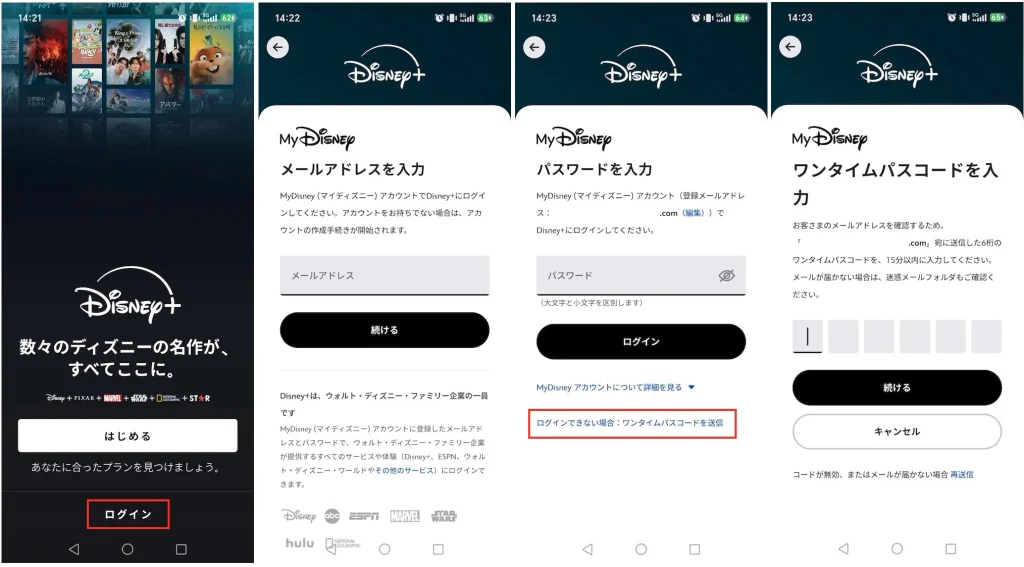
Disney+からのパスコードメールが届くまで最大15分かかる場合があることに注意してほしい。15分経ってもコードが届かない場合は、スパムや迷惑メールフォルダを確認することを忘れないでほしい。それでもメールが届かない場合は、再送信を選択してパスコードを再度送信する。
AndroidやiPhone、Disney+のウェブサイト、さらにはテレビなど、さまざまなデバイスでDisney+のパスワードを簡単に変更できる。
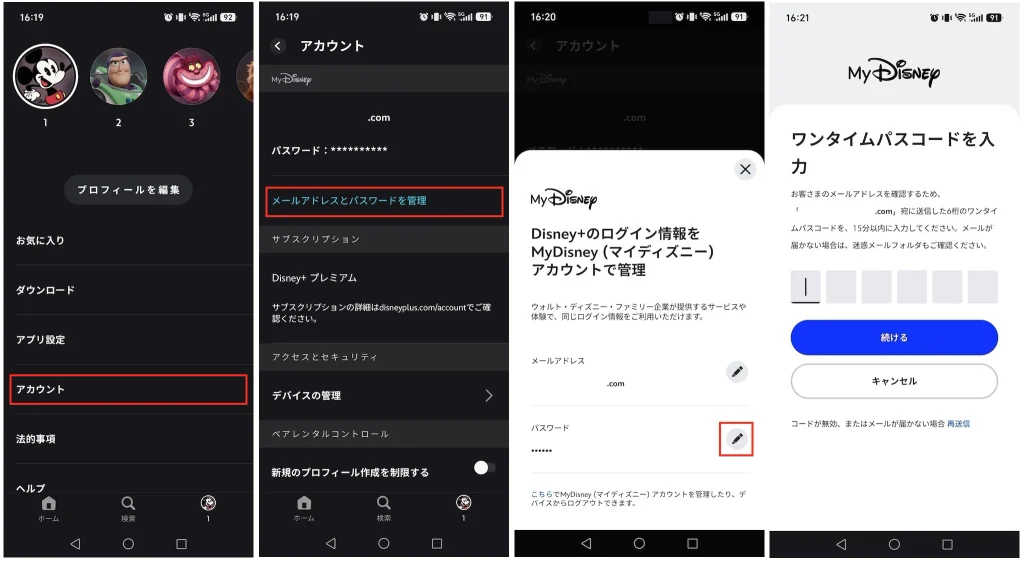
何らかの理由でDisney+のパスワードを変更する必要がある場合、スマートフォンやタブレットのDisney+アプリから更新できるため、アカウント管理の柔軟性が高まる。
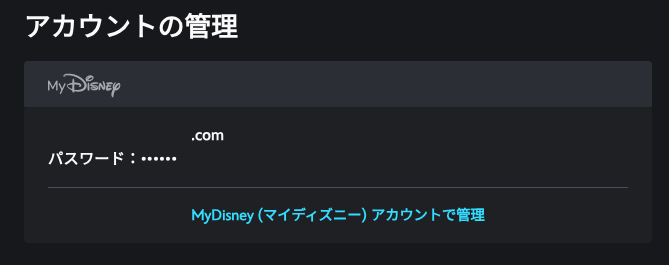
パソコンでDisney+を視聴することに慣れている場合は、必要に応じて公式ウェブサイトから直接Disney+のパスワードを変更することもできる。
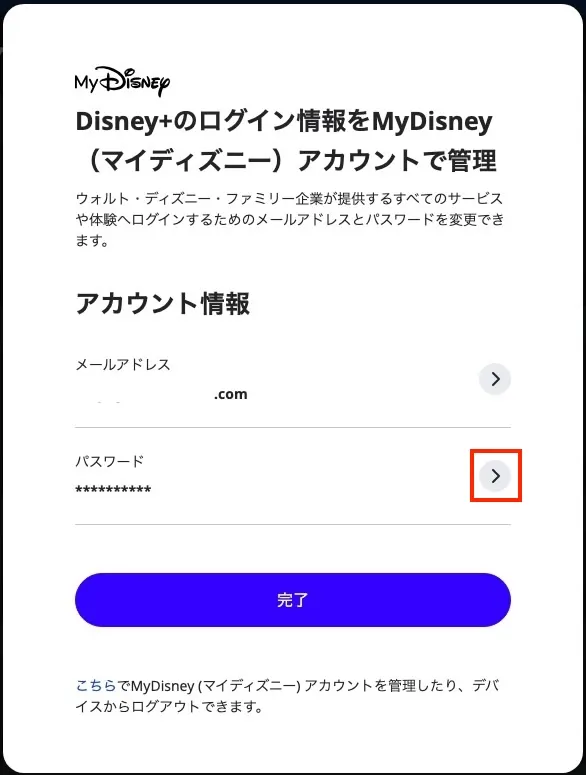
スマートテレビからでもDisney+のパスワードを変更できる。その手順は以下の通りだ:
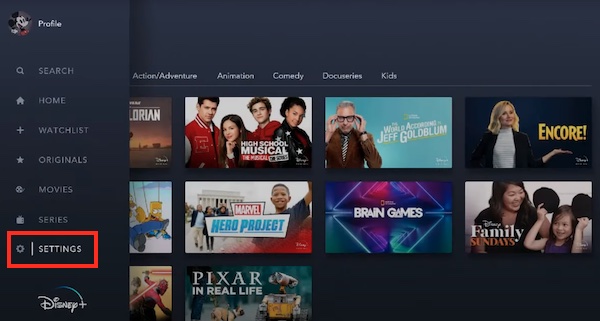
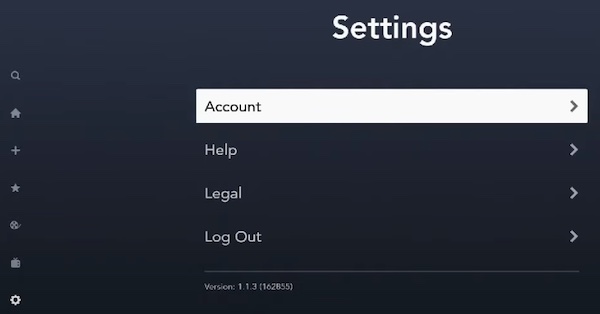
ログインに使用したメールアドレスを忘れた場合は、disneyplus.com/accountのDisney+アカウントページに記載されているメールアドレスを確認することで復元できます。
Disney+への登録後にメールアドレスの入力ミスが判明した場合、アクセスできなくなった古いメールアドレスで登録してしまった場合、あるいはそのメールにログインできないためにアカウントにアクセスできないといった問題が発生した場合は、電話またはチャットを通じてDisney+のライブサポートに連絡する。
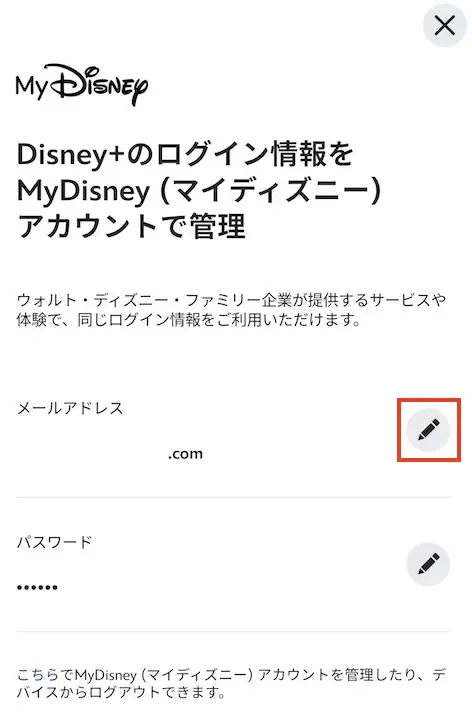
Disney+アカウントに登録されているメールアドレスを変更したい場合は、以下の手順に従う。
Disney+では、オフライン再生のために映画をダウンロードできる。ただし、サブスクリプションを解約したり、映画がDisney+から削除されたりすると、ダウンロードしたコンテンツも利用できなくなる。ダウンロードしたコンテンツを永久に保存するには、MacおよびWindows向けに設計された多機能ソフトウェアPazu Disney+ Video Downloader を試してみるとよい。このツールを使えば、Disney+の動画をMP4またはMKV形式でダウンロードでき、対応する任意のデバイスに転送してオフラインで楽しむことができる。
Pazu Disney Plus Video Downloaderは、単なる動画のダウンロードにとどまらず、音声トラックや多言語の字幕をダウンロードする機能も備えている。さらに、字幕を内部字幕、外部字幕、または個別の字幕として保存することも可能だ。特に注目すべきは、このプロセスにDisney+アプリが不要であり、ダウンロードしたコンテンツに有効期限がない点だ。Disney+の映画やテレビ番組を好きなだけダウンロードし、お気に入りのデバイスでいつでもどこでも視聴できる。
ここでは、Pazu Disney Plus Video Downloader を使って映画や番組をダウンロードする方法を紹介する。
Disney+の映画やテレビ番組をHD画質でMP4形式にダウンロードする。

以下は、Pazu Disney+ Video Downloaderを使ってDisney+から映画やテレビ番組をダウンロードする詳細な手順だ。
MacまたはWindowsにPazu Disney+ Video Downloaderをダウンロード、インストールし、起動する。「Disney」を選択し、Disney+アカウントにログインする。
3本線のアイコンをクリックし、「登録」を選択して、登録コードを入力し、フルバージョンのロックを解除する(登録を購入済みの場合)。購入していない場合は、無料試用版で進める。

設定(右上隅の三本線アイコン)をクリックし、「環境設定」を選択して、動画形式(MP4/MKV)、動画コーデック(H.264、H.265)、出力パス、音声トラックと字幕の言語などをカスタマイズします。

上部の「検索」タブをクリックし、検索フィールドに映画またはテレビ番組のタイトルを入力します。または、ディズニープラスウェブサイトから映画/テレビ番組のリンクをコピーして貼り付けます。その後、検索アイコンをクリックします。

Pazu Disney+ビデオダウンローダーでは、ダウンロードする特定の音声トラックと字幕を選択できます。
映画をダウンロードする場合、ダウンロードアイコンの横に設定アイコンがあります。設定アイコンを使用して音声と字幕の言語を選択します。ダウンロードアイコンをクリックして映画のダウンロードを開始します。
テレビ番組をダウンロードする場合、ダウンロードアイコンをクリックすると、ポップアップウィンドウに設定アイコン付きの全エピソードが表示されます。ダウンロードしたいエピソードを選択し、設定アイコンをクリックして音声と字幕の言語を選択します。その後、右下のダウンロードボタンをクリックします。

ダウンロードが開始されます。


PC/MacでDisney+の映画やテレビ番組をMP4/MKVにダウンロードする