

Tesla-Besitzer können jetzt Netflix, Hulu, Disney+, YouTube, Twitch und TikTok in ihrem Auto ansehen.
Das Konzept, während der Fahrt in einem Auto Videos anzuschauen, ist nicht neu, denn Unterhaltungssysteme in Fahrzeugen sind schon seit vielen Jahren weit verbreitet. Mit der Integration von Streaming-Diensten auf Abonnementbasis direkt in das Fahrzeugdisplay hat diese Technologie jedoch eine neue Stufe der Innovation und Raffinesse erreicht.
Vorbei sind die Zeiten, in denen sich die Fahrgäste auf eine Handvoll vorinstallierter Filme oder ein lückenhaftes Radiosignal bei langen Fahrten beschränken mussten. Mit dieser neuen Funktion liegt die Welt der Unterhaltung buchstäblich in ihren Fingerspitzen, und die Möglichkeiten sind endlos. Ob es darum geht, die neuesten Kinofilme zu sehen oder eine ganze Staffel einer beliebten Fernsehserie im Schnelldurchlauf anzuschauen – das Unterhaltungserlebnis im Auto wird auf eine ganz neue Ebene gehoben.
Mit dieser Technologie können Fahrer und Beifahrer gleichermaßen den Komfort eines vollständig integrierten Unterhaltungssystems genießen, das es ihnen ermöglicht, nahtlos zwischen Musik, Podcasts, Hörbüchern und Videoinhalten zu wechseln. Die Integration von abonnementbasierten Streaming-Diensten wie Netflix, Hulu und Amazon Prime Video hat es einfacher denn je gemacht, auf eine Fülle von verschiedenen Inhalten bequem von der Kabine aus zuzugreifen.
Stellen Sie sich vor, Sie setzen sich in Ihr Auto und können in Ihre Lieblingssendung oder Ihren Lieblingsfilm eintauchen, ohne sich Gedanken über Pufferung oder Verbindungsprobleme zu machen. Mit abonnementbasierten Streaming-Diensten, die in das Display Ihres Fahrzeugs integriert sind, können Sie sich zurücklehnen, entspannen und ein unvergleichliches Kinoerlebnis genießen.
Zusammenfassend lässt sich sagen, dass die Idee, Videos im Auto anzuschauen, zwar nicht neu ist, aber die Integration von Streaming-Diensten auf Abonnementbasis hat das Unterhaltungserlebnis im Fahrzeug revolutioniert und bietet Fahrern und Passagieren ein neues Maß an Komfort, Vielfalt und Raffinesse.
Tesla Theater ermöglicht es den Besitzern, Streaming-Unterhaltung auf dem Armaturenbrett zu sehen, während das Fahrzeug geparkt ist.
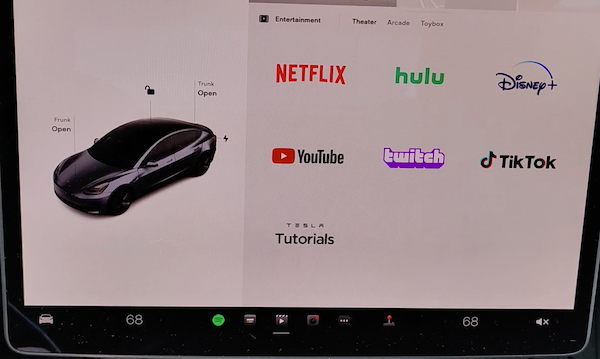
Warum kann ich die Theater-App nicht finden?
Die Theater-App ist nur verfügbar, wenn Ihr Fahrzeug geparkt und mit WLAN (oder Premium-Mobilfunkverbindung) verbunden ist.
Pazu Hulu Video Downloader ist ein Video-Downloader, der alle Hulu-Filme und TV-Sendungen im MP4- oder MKV-Format herunterladen kann. Pazu Hulu Video Downloader kann leicht herunterladen Hulu Videos auf dem Computer in hoher Qualität mit mehreren Sprachen von Audio-Tracks und Untertiteln gehalten. Außerdem ist es nicht erforderlich, dass Sie einen Hulu No Ads Plan haben. Pazu Hulu Video Downloader unterstützt das Herunterladen von werbefreien Videos für alle Arten von Hulu-Abonnenten. Jetzt zeigen wir Ihnen, wie Sie Pazu Hulu Video Downloader verwenden, um Hulu-Filme und TV-Shows herunterzuladen und sie ohne Streaming-Probleme abzuspielen.
Laden Sie Pazu Hulu Video Downloader herunter, installieren und starten Sie ihn auf Ihrem Mac oder Windows. Melden Sie sich bei Ihrem Hulu-Konto an und wählen Sie hulu.com, hulu.jp oder hulu.jp/store.

Wählen Sie ein Profil.

Geben Sie den Titel des Films/der Fernsehsendung in das Suchfeld ein.

Oder fügen Sie den Link des Films/der Fernsehsendung von der Hulu-Website ein. Klicken Sie dann auf das Suchsymbol.

Wählen Sie Einstellungen (Zahnradsymbol) in der oberen rechten Ecke, um das Format zu ändern:

Wenn es sich bei Ihrer Auswahl um einen Film handelt, klicken Sie auf das Download-Symbol neben dem Film und der Download beginnt.

Nachdem der Film heruntergeladen wurde, klicken Sie auf die Schaltfläche Verlauf, um ihn schnell zu finden.

Wenn es sich bei Ihrer Auswahl um eine Fernsehsendung handelt, klicken Sie auf das Download-Symbol daneben, um die Episoden auszuwählen, die Sie herunterladen möchten. Klicken Sie dann auf die Schaltfläche Herunterladen.

Nach dem Herunterladen können Sie die Hulu MP4/MKV-Videos auf beliebig vielen Geräten gleichzeitig abspielen.

Laden Sie Hulu-Videofilme und Fernsehsendungen im MP4-/MKV-Format auf Ihren PC/Mac herunter