

Die Hulu-App ist auf einer Vielzahl von Geräten verfügbar, z. B. auf Mobilgeräten, Computern, Smart-TVs oder an den Fernseher angeschlossenen Geräten, Spielkonsolen, Streaming Media Playern, Set-Top-Boxen usw. Sie können jederzeit ein neues Gerät aktivieren. Wenn Sie das Gerät nicht mehr verwenden, müssen Sie es aus Ihrem Hulu-Konto entfernen.
Verwandt: 6 Möglichkeiten, Hulu auf dem Fernseher zu sehen
Wenn Sie sich für ein Disney-Paket anmelden, müssen Sie Ihr Hulu-Konto aktivieren, bevor Sie sich einloggen und mit dem Fernsehen beginnen können. Sie brauchen Ihr Konto nur einmal zu aktivieren. Wenn Sie Ihr Hulu-Konto nicht aktivieren, können Sie sich nicht bei Hulu anmelden.
Um Ihr Hulu-Konto zu aktivieren, gehen Sie folgendermaßen vor:
Der einfachste Weg, Ihr neues Gerät zu aktivieren, besteht darin, die Hulu-App herunterzuladen und sich mit Ihrer E-Mail-Adresse und Ihrem Passwort anzumelden. Wenn Sie einen Smart TV oder ein mit Ihrem Fernseher verbundenes Gerät, Spielkonsolen und Streaming-Sticks verwenden, haben Sie zwei verschiedene Möglichkeiten zur Anmeldung. Wenn Sie Probleme haben, sich mit Ihrer E-Mail-Adresse und Ihrem Kennwort anzumelden, da es wirklich lästig ist, Ihre E-Mail-Adresse und Ihr Kennwort mit dem D-Pad der Fernbedienung einzugeben, um einzelne Zeichen auf einer virtuellen Tastatur auszuwählen, können Sie das Gerät auch online aktivieren.
Wie aktiviere ich ein neues Gerät mit dem Aktivierungscode?
1. Starten Sie die Hulu-App auf Ihrem Fernseher.
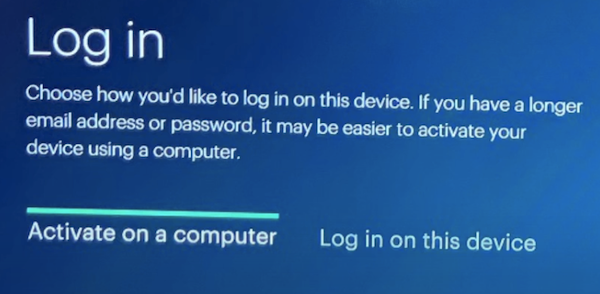
2. Wählen Sie auf dem Willkommensbildschirm Anmelden und dann Auf einem Computer aktivieren aus.
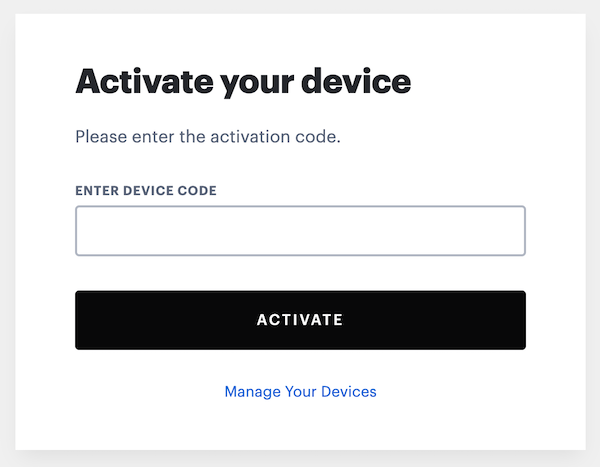
3. Öffnen Sie Ihren Webbrowser auf dem Computer und navigieren Sie zu hulu.com/activate und geben Sie das Passwort für Ihr Hulu-Konto ein. Sie gelangen zu einem Bildschirm “Ihr Gerät aktivieren”.
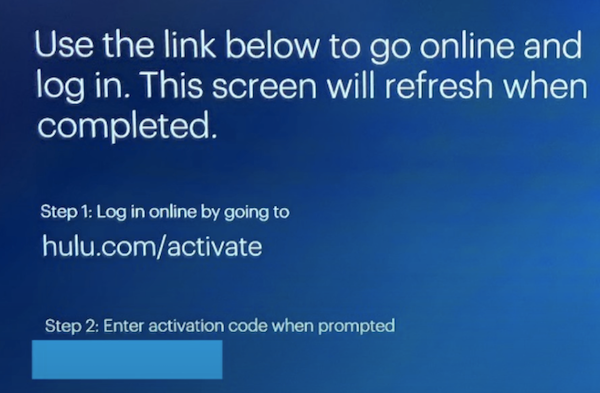
4. Geben Sie den Aktivierungscode ein, der auf dem Fernsehbildschirm angezeigt wird, und in etwa 30 Sekunden sollten Sie eingeloggt sein.
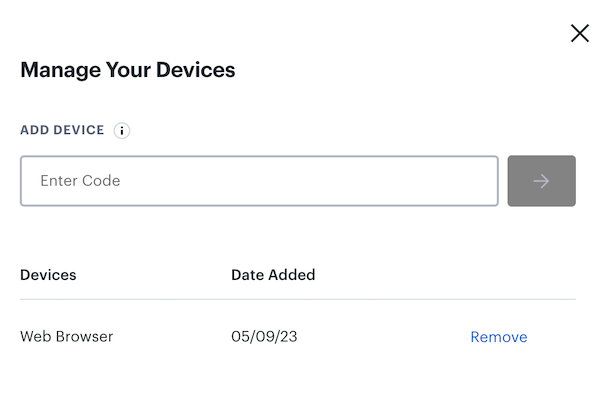
Jedes Mal, wenn Sie ein neues Gerät aktivieren, wird es auf Ihrer Kontoseite aufgeführt, damit Sie Ihre Geräte in Zukunft verwalten können.
So zeigen Sie alle Geräte an, die in Ihrem Konto aktiviert wurden:
Viele Menschen berichten jedoch, dass sie sich nicht bei Hulu auf dem Fernseher anmelden können. Der Aktivierungscode wird nicht geladen und die manuelle Anmeldung sagt auch, dass man sich nicht anmelden kann. Wenn dieser Fehler auch bei Ihnen auftritt und Sie ihn nicht beheben können, ist der beste Weg, Hulu-Videos in MP4 herunterzuladen und sie auf dem Fernseher von einem USB-Laufwerk abzuspielen, ohne dass eine Hulu-App erforderlich ist.
Pazu Hulu Video Downloader ist ein Video-Downloader, der alle Hulu-Filme und TV-Sendungen im MP4- oder MKV-Format herunterladen kann. Pazu Hulu Video Downloader kann leicht herunterladen Hulu Videos auf dem Computer in hoher Qualität mit mehreren Sprachen von Audio-Tracks und Untertiteln gehalten. Außerdem ist es nicht erforderlich, dass Sie einen Hulu No Ads Plan haben. Pazu Hulu Video Downloader unterstützt das Herunterladen von werbefreien Videos für alle Arten von Hulu-Abonnenten. Jetzt zeigen wir Ihnen, wie Sie Pazu Hulu Video Downloader verwenden, um Hulu-Filme und TV-Shows herunterzuladen und sie ohne Streaming-Probleme abzuspielen.
Laden Sie Pazu Hulu Video Downloader herunter, installieren und starten Sie ihn auf Ihrem Mac oder Windows. Melden Sie sich bei Ihrem Hulu-Konto an und wählen Sie hulu.com, hulu.jp oder hulu.jp/store.

Wählen Sie ein Profil.

Geben Sie den Titel des Films/der Fernsehsendung in das Suchfeld ein.

Oder kopieren Sie den Link des Films/der Fernsehsendung von derHulu-Website. Klicken Sie dann auf das Suchsymbol.

Wählen Sie die Einstellungen (Zahnradsymbol) in der oberen rechten Ecke, um sie zu ändern:

Wenn es sich bei Ihrer Auswahl um einen Film handelt, klicken Sie auf das Download-Symbol neben dem Film und der Download beginnt.

Nachdem der Film heruntergeladen wurde, klicken Sie auf die Schaltfläche Verlauf, um ihn schnell zu finden.

Wenn es sich bei Ihrer Auswahl um eine Fernsehsendung handelt, klicken Sie auf das Download-Symbol daneben, um die Episoden auszuwählen, die Sie herunterladen möchten. Klicken Sie dann auf die Schaltfläche Herunterladen.

Nach dem Herunterladen können Sie die heruntergeladenen Hulu MP4/MKV-Videos auf ein USB-Laufwerk oder eine SD-Karte übertragen und sie dann auf einem beliebigen Fernsehgerät offline ansehen, ohne das Gerät zu aktivieren.

Laden Sie Hulu-Videofilme und Fernsehsendungen im MP4-/MKV-Format auf Ihren PC/Mac herunter