

Disney+は、さまざまなインターネット回線速度やデバイスに合わせて異なる画質を提供しており、最高画質はHDR対応の4K Ultra HDだ。この最高解像度により、より鮮明なディテール、鮮やかな色彩、そして驚くほどのクリアな画質で、視聴体験が一変する。
しかし、多くの加入者は映画や番組のタイトルの下に「HD」と表示されているだけだ。4Kストリーミングを利用するには、Disney+プレミアムプラン、25 Mbps以上の安定したインターネット接続、そして4K対応のスマートテレビ、ストリーミングデバイス、または空間ヘッドセットが必要となる。パソコンのウェブブラウザやモバイルアプリでは4Kストリーミングや4Kダウンロードはサポートされておらず、モバイルデバイスやブラウザでの最大解像度は1080p HDにとどまる。
このガイドでは、Disney+で4K画質、あるいは最高の映像出力を得るために必要な具体的な設定、ハードウェア要件、ダウンロードオプションについて解説する。
目次
Disney+では通常、「自動」、「適度」、「節約」の3つの画質オプションが用意されており、「自動」はデバイスとネットワーク速度がサポートする最高解像度を自動的に選択する。ただし、これらの設定で実際に得られる解像度はデバイスによって異なる。
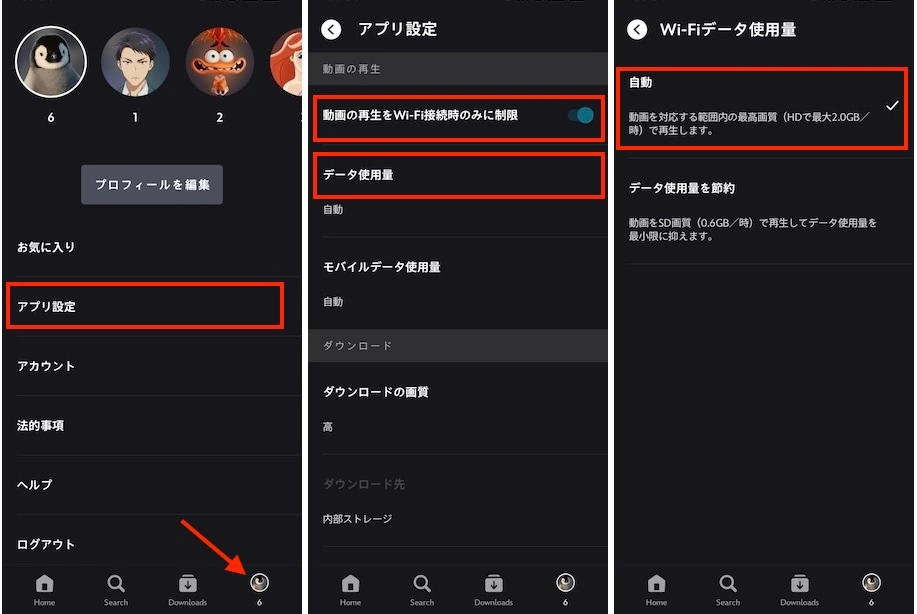
モバイル端末(iOS、Android、Fireタブレット)では、「適度」のオプションはなく、代わりに「動画の再生をWi-FI接続時のみに制限」というオプションが追加されている。これを有効にすれば、モバイルデータ通信料を発生させることなく、可能な限り最高のストリーミング画質を得ることができる。
Disney+で最高の動画解像度を得るには、Disney+アプリまたはウェブプレーヤーで「自動」設定を有効にするようにしよう。(モバイル端末では、データ通信料を回避するために「動画の再生をWi-FI接続時のみに制限」を有効にすることもできる。)
デバイスごとに期待できる最大解像度は以下の通りだ:
Disney+では、「データ使用量を節約」を有効にすると、SD画質(480p、1時間あたり0.6 GB~0.7 GB)も利用できる。
以下の表で、動画画質のオプションと、各デバイスにおけるDisney+の最大解像度を確認してほしい。バイスにおけるDisney+の最大解像度を確認してほしい。
| Disney+ 動画品質設定 | 動画の再生をWi-Fi接続時のみに制限 | 自動 | 適度 | 節約 |
| Android/iOS/Fireタブレット | 1080 HD | HD | 該当なし | SD |
| Webブラウザ (Mac/PC) | 該当なし | 720 HD | 該当なし | SD |
| Windowsアプリ | 該当なし | 720 HD | 該当なし | SD |
| スマートTV/TVデバイス | 該当なし | 4K Ultra HD | 1080 HD | SD |
| Vision Pro 2D/3D | 該当なし | 4K Ultra HD | 1080 HD | N/A |
Disney+で4K画質を実現するには、サブスクリプション、デバイス、インターネット環境、アプリ設定のすべてが互換性のある構成になっている必要がある。これらの要素のうち一つでも欠けると、解像度が制限される可能性がある。
Disney+には広告付きプランと広告なしプランがあるが、動画画質の設定は地域によって異なる場合がある。プレミアム(広告なし)プランは、一般的に最大4K UHDおよびHDR動画の最高画質に対応している。ただし、その他のプランは国によって異なる場合がある。例えば:
したがって、お住まいの地域で利用可能なDisney+プランの機能を確認し、4Kコンテンツに対応しているか確認する必要がある。対応していない場合は、プレミアムプランにアップグレードする必要がある。

前述の通り、Disney+はVision Pro、4Kスマートテレビ、およびストリーミングボックス(Roku、Apple TV 4K)、Xboxコンソール、PlayStationコンソールなどの一般的なテレビ接続デバイスでの4K UHDおよびHDR動画のストリーミングに対応している。
ストリーミングデバイスをHDMIケーブルで4Kテレビに接続する場合は、HDMI 2.0(または2.1)ケーブルを使用し、テレビのHDMI 2.0対応ポートに接続する。旧式のHDMI 1.4ポートでは4K UHDに対応していない。
Disney+では、4K UHDのストリーミングには、特に他のデバイスがネットワークを利用している場合、少なくとも25 Mbpsの安定したダウンロード速度を推奨している。「speedof.me」や「fast.com」などのオンラインツールを使って、インターネットの速度を測定できる。
4K 対応デバイス上の Disney+ アプリで、「自動」オプションを有効にすると、最高画質の動画が自動的にストリーミングされる。

Disney+のすべてのコンテンツが4Kで利用できるわけではない。映画や番組の詳細ページに移動し、タイトルの下に「4K Ultra HD」というタグがあるか確認する。Disney+で4Kタイトルを素早く見つけるには、ホームページの「4K Ultra HD HDR」コレクションにアクセスするか、映画やシリーズのページで「Ultra HDおよびHDR」フィルターを使用する。

残念ながら、モバイル端末、Mac/Windowsのウェブブラウザ、またはWindowsアプリでは、Disney+の4K画質を視聴することはできない。これらのプラットフォームでの最大ストリーミング画質は1080pフルHDまたは720p HDであり、これは「広告付き」と「広告なし」の両方のサブスクリプションプランでサポートされている。
Disney+で「自動」設定を有効にして、最高画質の1080pフルHDで視聴する方法は以下の通りだ:
なお、「動画の再生をWi-FI接続時のみに制限」を有効にしない場合、ストリーミング時にモバイルデータ通信が使用される可能性があり、その際は最大音声品質がHD 720pに制限される場合がある。

Disney+プレミアム会員は、Android、iOS、Fireタブレットなどのモバイル端末で動画をダウンロードできる。テレビ接続デバイス、パソコン、Windows 10および11搭載のタブレットでは、オフライン視聴はサポートされていない。
ダウンロード画質は、「高」、「中」、「標準」の3つのオプションから選択できる。「高」は利用可能な最高のダウンロード画質であり、通常は1080pフルHDが上限となる。例えば、「高」設定でダウンロードした44分の動画は862 MBのストレージを消費するが、これはモバイル再生において非常に効率的で最高レベルのHDファイルサイズと言える。
プレミアム会員がDisney+で最高のダウンロード画質を設定する方法は以下の通りだ:

広告付きプランで動画をダウンロードしたい場合は、Pazu Disney+ Video Downloaderを試してみよう。このツールを使えば、Disney+の動画をMP4またはMKV形式でMacやWindowsパソコンに直接ダウンロードできる。また、複数の音声トラックや各種言語の字幕も保持される。ダウンロード後は、どのデバイスでもこれらの動画を転送して視聴できる。Pazuを使えば、オフラインライブラリを完全に管理でき、ログアウトやアプリの再インストール、サブスクリプションの解約によってコンテンツが失われる心配もなくなる。
Disney+の映画やテレビ番組をHD品質でMP4形式にダウンロードする。

Pazu Disney+ Video Downloaderを使って映画や番組をダウンロードする方法のガイドだ。
1. Pazu Disney+ Video Downloaderを起動する
MacまたはWindowsにPazu Disney+ Video Downloaderをダウンロード、インストールし、起動する。「Disney」を選択し、Disney+アカウントにログインする。
ライセンスを購入済みの場合は、設定アイコン > 「 登録」をクリックし、コードを入力してフルバージョンのロックを解除する。そうでない場合は、無料試用版で進める。

2. ダウンロード設定をカスタマイズする
設定(右上隅の3本線のアイコン)をクリックし、「環境設定」を選択して、動画形式(MP4/MKV)、動画コーデック(H264、H265)、出力先、音声トラックや字幕の言語などをカスタマイズする。

3. Disney+の映画・テレビ番組をダウンロードする
ツールバーの「ブラウズ」タブをクリックする。内蔵のウェブプレーヤーで、ダウンロードしたい映画やテレビ番組を探す。右側の緑色の「+」ボタンをクリックして、ダウンロード対象として映画やテレビ番組を追加する。

または、「検索」タブをクリックし、タイトルやDisney+ウェブサイトからのリンクで映画やテレビ番組を探す。
タイトルの横にあるダウンロードアイコンをクリックする。映画の場合は、すぐにダウンロードが開始される。

テレビ番組の場合は、「ダウンロード」アイコンをクリックしてエピソードを選択する。その後、右下の「ダウンロード」ボタンを使用してダウンロードを開始する。
ダウンロードする前に、線と歯車のアイコンを使って、映画や各エピソードの音声言語や字幕言語を選択することもできる。

ダウンロードが完了したら、上部の「履歴」タブをクリックしてダウンロードしたファイルを確認する。その後、対応している任意のデバイスに転送して楽しむことができる。

関連記事

PC/MacでDisney+の映画やテレビ番組をMP4/MKVにダウンロードする