

他の動画配信サービスと同様、Disney+もストリーミングプラットフォームやスマートテレビ、ゲーム機などでご利用いただけます。対応するテレビモデルであれば、テレビでDisney+をスムーズに有効化できれば、お気に入りのDisney+の映画やテレビ番組を簡単に視聴できます。テレビで最高の番組や映画を楽しむためには、まずスマートテレビやその他のテレビ接続デバイスでDisney+を有効にする必要があります。
目次
「disneyplus.com login/begin」は有効なURLではありません。おそらく、disneyplus.com/login または disneyplus.com/begin のことを指していると思われます。
disneyplus.com/login は、Disney+アカウントにログインするためのURLです。
disneyplus.com/begin は、スマートテレビやテレビに接続されたデバイスでDisney+アプリを有効化するために使用します。
Disney+ アカウントをお持ちの場合は、PC から disneyplus.com のログイン URL に直接アクセスして、簡単にアカウントにログインできます。以下に、詳細な手順を順を追ってご説明します:
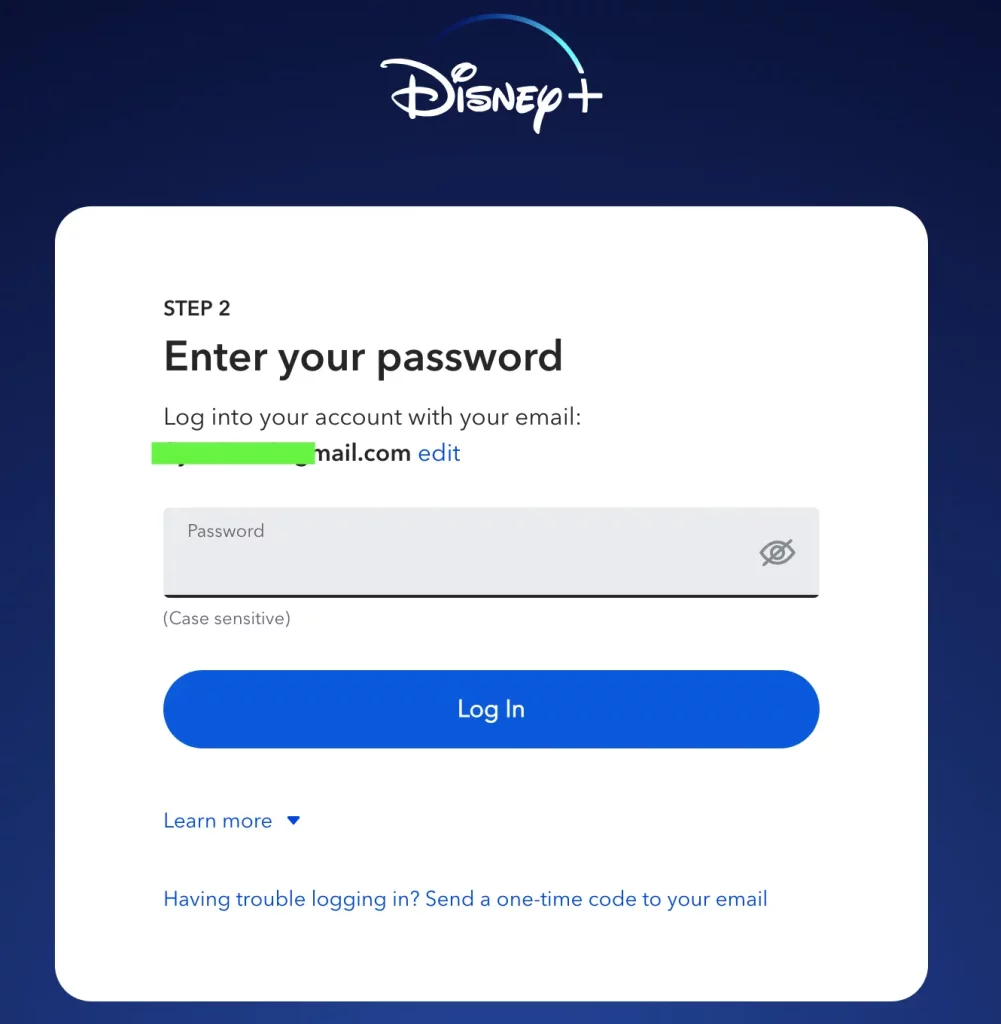
これで、Disney+のストリーミングサービスから映画やテレビシリーズの視聴を開始できます。
Disney+へのログインに問題がある場合は、上記のリンクをクリックして、メールアドレスにワンタイムコードを送信することができます。それでも解決しない場合は、これらの解決策をお試しください。
disneyplus.com/loginにアクセスする際に「問題が発生しました:」というエラーが表示される場合は、別のブラウザをお試しください。
モバイルやパソコンでDisney+にログインする場合とは異なり、スマートテレビやテレビ接続デバイスでDisney+にログインする際は、Disney+の登録に使用したメールアドレスとパスワードを入力し、「ログイン」を選択して確認するだけでは不十分です。テレビやテレビ接続デバイスでDisney+にログインするには、パソコンまたはモバイル端末を使用して、disneyplus.comのログインページ(login/begin)で8桁のコードを入力し、Disney+を有効にしてログインする必要があります。
以下の手順に従って、Disney+を有効化し、スマートテレビやその他のテレビ接続デバイスでストリーミングを開始してください。
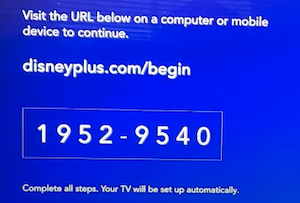
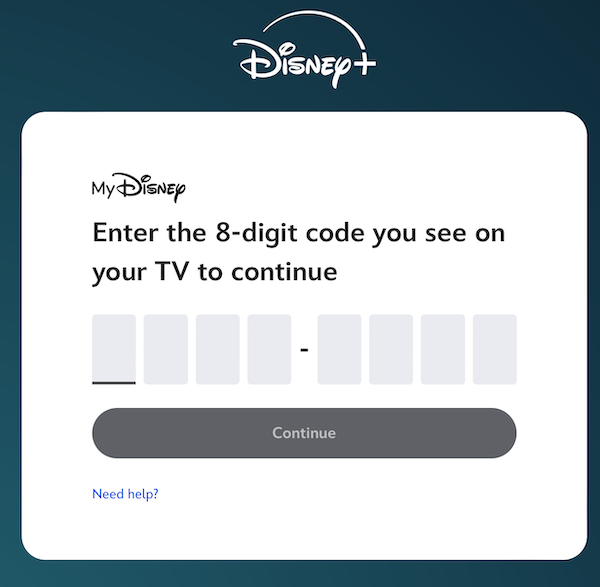
こちらに動画チュートリアルがございます。
なお、スマートテレビやテレビ接続デバイス上のDisney+アプリからログアウトしてしまった場合は、ストリーミングを開始する前に、これらのアクティベーション手順を再度行う必要があります。
テレビにDisney+をインストールできない場合は、お使いのテレビのモデルがDisney+に対応しているかご確認ください。Disney+は、一部のLGスマートテレビ、Android TV、Amazon Fire TV、Hisenseスマートテレビ、Samsungスマートテレビ、Apple TV、Xbox One、Xbox Series X|S、PS4、PS5でご利用いただけます。
対応機種の完全なリストについては、こちらをご確認ください。
disneyplus.com/loginは、Disney+アカウントにログインするためのURLです。Disney+にアクセスするには、アカウントを作成し、公式ウェブサイト(disneyplus.com/login)からサインインする必要があります。
アカウントをお持ちでない場合は、公式ウェブサイト(disneyplus.com/sign-up)から登録できます。プランの選択、メールアドレスや支払い情報の入力、パスワードの設定を求められます。
スマートテレビやテレビ接続デバイス上のDisney+アプリからログアウトしてしまった場合、ストリーミングを再開するには、再度アクティベーションの手順を踏む必要がある点にご注意ください。手間がかかるように思えるかもしれませんが、時間をかけてアクティベーションの手順を踏むことで、アカウントのセキュリティが確保され、不正アクセスから保護されます。Disney+アカウントには貴重な情報が含まれているため、第三者の目からしっかりと保護することが極めて重要です。ですから、万が一Disney+アプリからログアウトしてしまった場合でも、ご心配はいりません。アクティベーションの手順をもう一度行うだけで、すぐにまたお気に入りのDisney+コンテンツをお楽しみいただけます。
現在の支払いサイクルが終了するまでは、引き続きDisney+をご利用いただけます。
サードパーティを通じてDisney+にご登録された場合、サブスクリプションの解約手順が異なる場合があります。詳細については、サードパーティのヘルプセンターにアクセスするか、サードパーティにお問い合わせください。
ただし、お使いのテレビ機種がDisney+に対応していない場合や、テレビでDisney+のコンテンツをオフラインで楽しみたい場合でも、解決策はあります。「Pazu Disney+ Downloader」を使えば、Disney+の映画やテレビ番組をMP4形式で簡単にダウンロードし、USBメモリを使ってどのテレビでも視聴することができます。この方法なら、インターネット接続がなくてもお気に入りのDisney+コンテンツにアクセスできるため、外出先や通信環境の悪い場所で視聴したい方にとって最適な解決策となります。クラシックなディズニー映画から最新のマーベル番組まで、Pazu Disney+ Downloaderを使えば、お気に入りのコンテンツを自分の都合に合わせてスムーズに楽しむことができます。
「Pazu Disney+ Video Downloader」は、WindowsおよびMacの両方のオペレーティングシステム上で、Disney+から映画やテレビ番組を無制限に、しかも手間なくダウンロードできる強力なツールです。他のダウンローダーとは異なり、デバイスにDisney+アプリをインストールする必要がないため、さらに便利にご利用いただけます。MP4およびMKV形式の両方に対応しており、このダウンローダーはオリジナルの音声トラックや多言語の字幕ファイルを保持するため、ご自身に最適な言語を柔軟に選択できます。
Pazu Disney+ Video Downloaderには、お気に入りのDisney+の映画やテレビ番組を簡単に見つけてダウンロードできるインテリジェントな検索エンジンが搭載されています。また、高度なダウンロードコアを備えており、Disney+から高品質な動画を簡単にダウンロードできます。Disney+のコンテンツをオフラインで楽しみたい場合でも、友人と共有したい場合でも、あるいはDisney+アプリに対応していないテレビで視聴したい場合でも、「Pazu Disney+ Video Downloader」ならすべて対応可能です。さあ、今すぐ「Pazu Disney+ Video Downloader」をダウンロードして、お気に入りのDisney+コンテンツをいつでもどこでもお楽しみください。

Disney+の映画や番組をHD画質でMP4形式にダウンロード
以下は、Pazu Disney+ Video Downloaderを使用してDisney+から映画やテレビ番組をダウンロードするための詳細な手順です。
MacまたはWindowsに「Pazu Disney+ Video Downloader」をダウンロード、インストールし、起動してください。「Disney」を選択し、Disney+アカウントにログインします。
設定アイコン > 「登録」をクリックし、登録コードを入力してフルバージョンのロックを解除してください(登録済みの方のみ)。登録されていない場合は、無料試用版をご利用ください。

上部の「検索」タブをクリックし、検索フィールドに映画やテレビ番組のタイトルを入力して、検索アイコンをクリックしてください。
または、Disney+のウェブプレーヤーからリンクをコピーして貼り付けてください。Pazu Disney+ Video Downloaderがコンテンツを素早く検索し、インターフェース上に最も関連性の高い動画を表示します。

右上隅にある設定ボタンをクリックし、「環境設定」を選択してください。ここでは、出力形式をMP4またはMKVに設定したり、動画コーデックを選択したり、必要に応じて音声トラックや字幕の言語を選択したりできます。

右側にある「ダウンロード」ボタンをクリックしてください。ダウンロードが開始されます。

テレビでDisney+をスムーズに起動できれば、対応するテレビモデルでDisney+の映画やテレビ番組を簡単に視聴できます。
関連記事

PC/MacでDisney+の映画やテレビ番組をMP4/MKVにダウンロードする