ディズニー・プラスで字幕を消すには?

Grace's user avatar
Grace
October 27, 2025

字幕は外国語の映画を見るときに便利だ。しかし、特にDisney+で映画の素晴らしい映像にどっぷり浸かりたいときには、字幕が邪魔になることもあります。ありがたいことに、Disney+は字幕を無効にする簡単な方法を提供しています。ここでは、さまざまなデバイスでの方法をご紹介します。
目次

Disey+ Web Playerで字幕をオフにする

  1. disneyplus.comのアカウントにログインし、再生するタイトルを選択します。
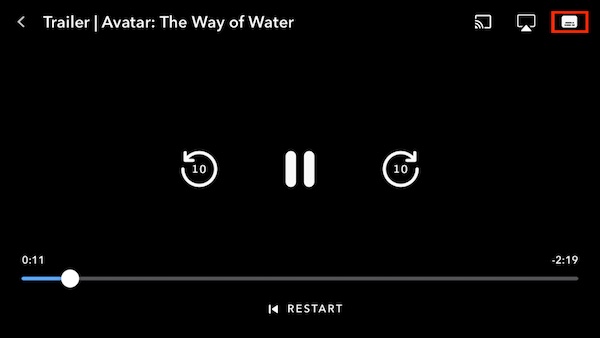
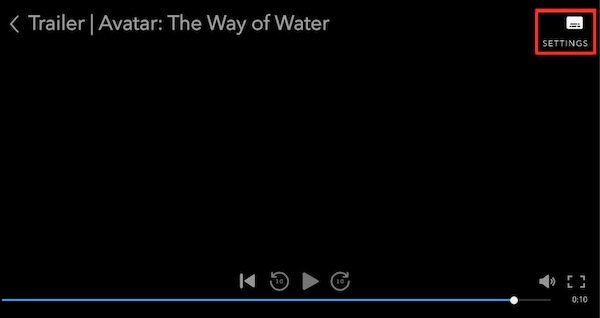
  2. 動画を再生しながら、右上の「 設定」 アイコンをタップします。
disney plus settings

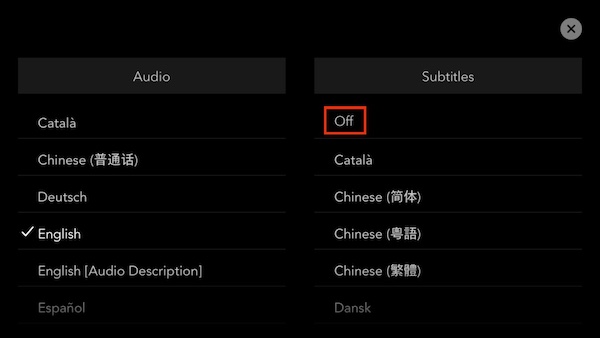
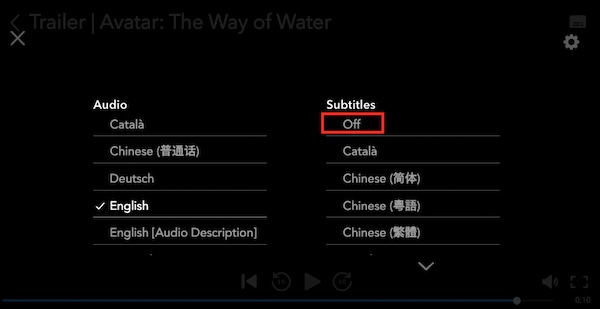
  1. Disney+の字幕をオフにするには、字幕欄の一番上にあるオフオプションを タップします。
  2. Xアイコンを選択し、設定を保存します。
turn off subtitles

携帯電話でDisney+の字幕を無効にする

  1. 携帯電話またはタブレットでDisney+アプリを開き、映画またはショーを再生します。
  2. 画面右上のSETTINGS アイコン(キーボードのアイコン)をタップします。
disney plus settings phone

  1. 字幕をオフにするには、「字幕」の下にある「オフ」 オプションをタップします。
  2. Xアイコンを選択し、設定を保存します。
turn off subtitles phone

Smart TVでDisney+の字幕をオフにする

  1. テレビでDisney+アプリを 起動し、再生するビデオを選択します。
  2. 画面の右下にある「設定」アイコンをタップします。
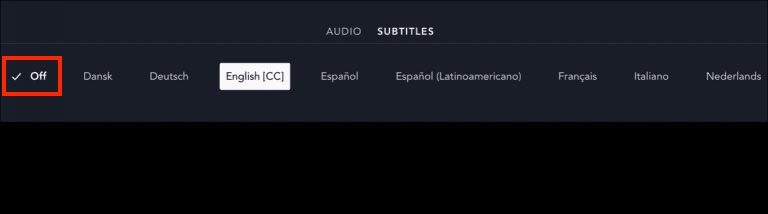
  3. Disney+の字幕をオフにするには、SUBTITLESの下にある Off オプションを選択します。
turn off Subtitles on TV

RokuでDisney+の字幕をオフにする方法

  1. Disney+ビデオの再生中に、リモコンのスターボタンを押してオプションメニューを開きます。
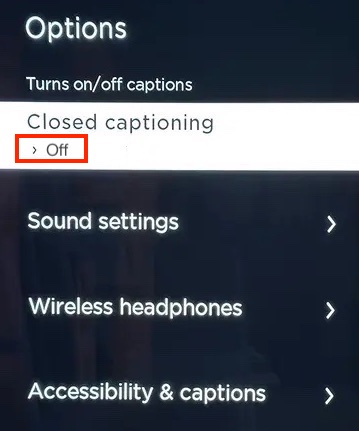
  2. 下にスクロールし、クローズドキャプションを選択します。
  3. 字幕をオフにするには、クローズドキャプションで オフを選択します。
turn off subtitles Roku

字幕付きDisney+ビデオのダウンロード方法

Disney+では、プレミアム(広告なし)ユーザーはオフラインでコンテンツを視聴することができます。Disney+のタイトルをダウンロードすると、通常デフォルトで字幕が含まれています。ただし、ダウンロードしたビデオは、購読期間中はDisney+アプリ内でのみアクセス可能です。

Disney+のお気に入りを永久保存したいですか? Pazu ディズニープラスダウンローダーが解決策です。この強力なツールを使えば、Disney+の映画や番組をMP4またはMKV形式でダウンロードすることができ、音声や字幕のオプションはすべて保持されます。ダウンロードした動画は、Disney+を解約した後でも、いつでもどこでもオフラインで楽しむことができます。

Disney Plus Video Downloader

ディズニー+動画ダウンローダー

Disney+の映画&テレビ番組をHD品質でMP4にダウンロードします。

  • Disney+から映画&テレビ番組をダウンロード。
  • ビデオを720Pでダウンロード。
  • オーディオトラックと字幕を保持。
  • 高速ダウンロード。

Pazu Disney+ Video Downloaderを使って映画やテレビをダウンロードする詳しいチュートリアルです。

ステップ 1.Pazu Disney+ Video Downloaderを起動する

Pazu Disney+ Video DownloaderをMacまたはWindowsにダウンロード、インストール、起動します。Disney+アカウントにログインします。

鍵のアイコンをクリックし、登録コードを入力します。そうでない場合は、無料体験版をご利用ください。

Disney Plus Video Downloader

ステップ 2.出力設定をカスタマイズする

右上の設定ボタン(歯車のアイコン)をクリックして、ビデオフォーマット(MP4/MKV)、ビデオコーデック(H264、H265)、出力フォルダ、オーディオ言語、字幕などをカスタマイズします。

Disney Plus format

ステップ3.ディズニー+映画/テレビ番組を追加する

検索フィールドに映画やテレビ番組のタイトルを入力します。

add Disney Plus videos

または、Disney+ウェブサイトから映画/ショーのリンクをコピーして貼り付けます。その後、検索アイコンをクリックします。

search Disney Plus videos

ステップ4.映画やテレビ番組をダウンロードする

Pazu Disney+ Video Downloaderでは、特定のオーディオトラックと字幕を選択してダウンロードすることができます。

映画をダウンロードする場合、ダウンロードアイコンの隣にある設定アイコンを使って、音声と字幕の言語を選択します。ダウンロードアイコンをクリックして、ムービーのダウンロードを開始します。

テレビ番組をダウンロードする場合、ダウンロードアイコンをクリックすると、ポップアップウィンドウに設定アイコンが表示されます。音声と字幕の言語を選択するには、エピソードの横にある設定アイコンを選択します。その後、右下のダウンロードボタンをクリックします。

Disney Plus episodes

ダウンロードが始まります。

Disney Plus videos to MP4

Disney+ビデオダウンローダー

Disney+ビデオダウンローダー

PC/MacでDisney+の映画やテレビ番組をMP4/MKVにダウンロードする