

手頃な価格、コンパクトなデザイン、さまざまなモデルから選べるAmazon Fire TV Stickは、人気のストリーミングデバイスとして際立っている。セットアップも簡単で、Disney+を含む豊富なアプリを提供している。
Fire TV Stickでディズニー・プラスを使用する際、ローディングや再生の問題、アプリのクラッシュやフリーズ、オーディオやビデオの遅延などの不具合がユーザーから報告されている。FireStickでDiseny+を視聴する際に問題に直面している場合は、この記事の解決策を使用して問題を解決し、スムーズなストリーミング体験をしましょう。
Fire OS 5.0以降のFire TV Stickでディズニー・プラスを視聴できます。古いFireStickモデルは新しいバージョンのディズニー・プラスと互換性がない場合があり、ディズニー・プラスが正しくストリーミングされない一般的な原因となっています。
さらに、すべてのFireStickモデルが4Kコンテンツのストリーミングに対応しているわけではありません。互換性のないFireStickを使用してDisney+で4K映画や番組を見ようとすると、Disney+の再生に問題が発生する可能性があります。
Fire TV StickでNetflixやYouTubeなどの別のアプリケーションを起動して、インターネット接続をテストしてください。それでもインターネットの速度が遅い場合は、次のトラブルシューティング手順をお試しください:
時々、Disney Plusサーバーに障害が発生し、Fire TV Stickに不具合が生じることがあります。ディズニー・プラスがダウンしているかどうかを確認するには、ウェブブラウザでdisneyplus.comのアカウントにログインしてみてください。また、Twitterなどのソーシャルメディアプラットフォームで、ディズニー・プラスのサービス停止に関する報告を検索することもできます。ディズニー・プラスのストリーミング・サービスに問題がある場合、推奨される解決策は、復旧を待つことです。
Fire TVでディズニー・プラスを使用中にエラーが発生した場合、アカウントからログアウトし、再度ログインすることで簡単に解決できます。以下の手順に従ってください:
一旦ログアウトし、再度ログインすることで、FireStickでディズニー・プラスが動作しない問題を解決できる可能性があります。Amazonアカウントではなく、Disney Plusアカウントの正しい詳細を使用していることを確認してください。
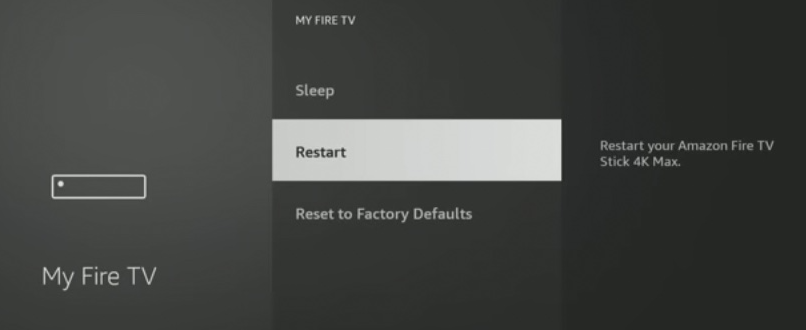
FireStickを再起動すると、Disney Plusの一時的な不具合が解消されることがあります。そのため、Disney Plusが動作しない問題が発生した場合は、FireStickを素早く再起動することをお勧めします。
Fire TV StickでDisney Plusアプリの古いバージョンを使用すると、エラーや問題が発生することがあります。アプリケーションをスムーズに動作させるには、最新バージョンをインストールすることをお勧めします。FireStickでDisney+アプリを開き、「設定」でアップデートがないか確認してください。
キャッシュファイルを含む一時的なデータは、全体的なパフォーマンスを向上させるために一般的にデバイスに保存されます。しかし、時間の経過とともに、これらのキャッシュファイルが破損し、ストリーミングの問題が発生することがあります。ディズニー・プラスのキャッシュをクリアしてFireStickのパフォーマンスを安定させるには、以下の手順に従ってください:
FireStickのDisney Plusでストリーミングのしつこい問題が発生した場合、アプリをアンインストールして再インストールすると問題が解決することがよくあります。そうすることで、最新バージョンのDisney Plusがデバイスにインストールされ、アプリを新しく使い始めることができます。FireStickにディズニー・プラスを再インストールするには、以下のステップバイステップの手順に従ってください:
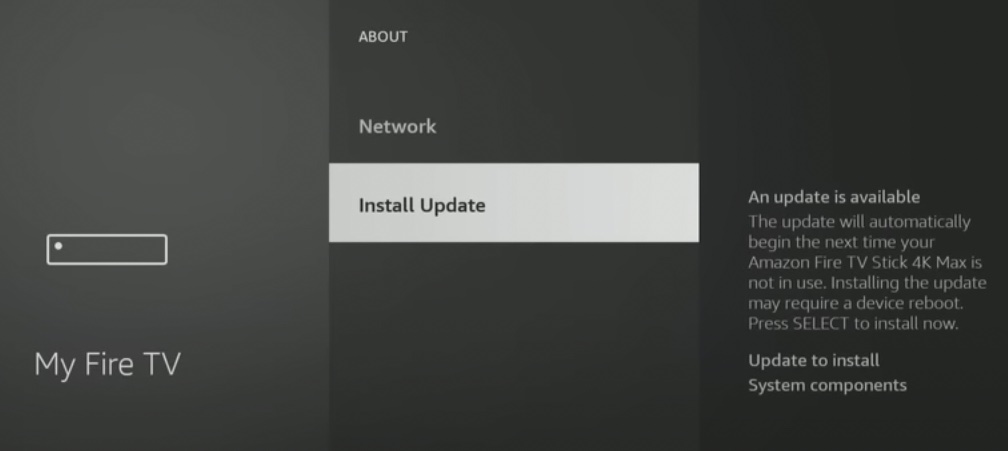
通常、Fire Stickは自動的にアップデートされるように設計されているため、手動でのアップデートは必要ありません。ただし、Fire Stickが自動的にアップデートされない場合は、以下の手順で手動アップデートを行うことができます:
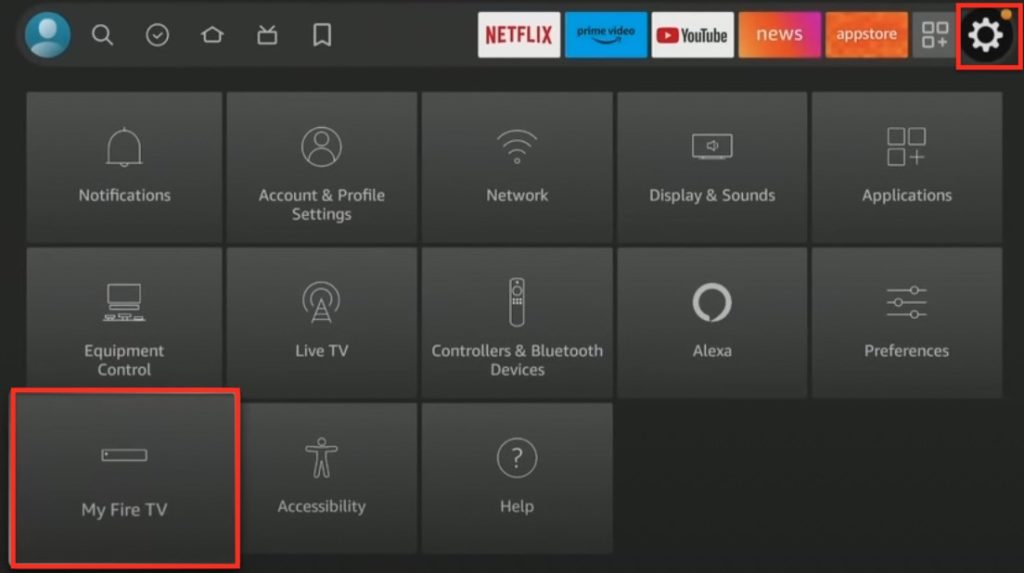
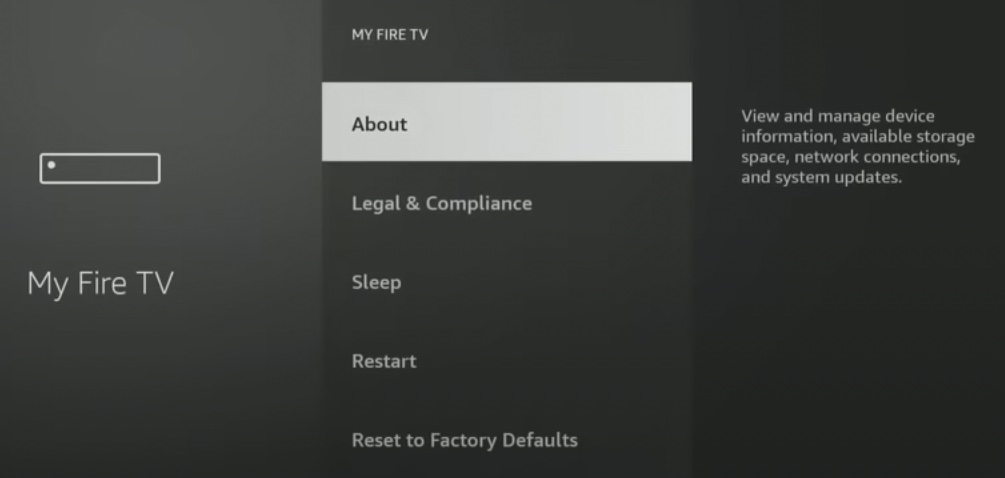
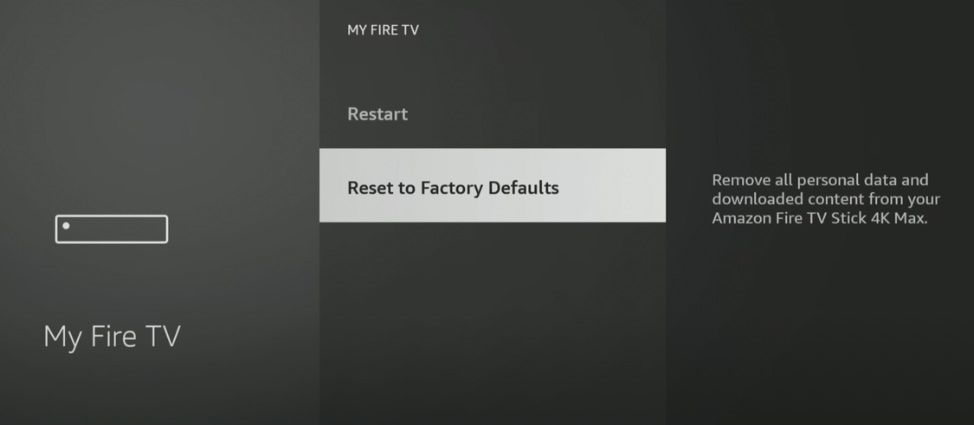
FireStickでDisney Plusが動作しない問題を解決するには、FireStickを工場出荷時の設定に戻すことをお勧めします。このプロセスを実行すると、FireStickからすべてのコンテンツが削除され、初期設定時の状態に戻ります。そうすることで、時間の経過とともに蓄積された潜在的なバグや不要なデータを取り除くことができます。以下の手順でFireStickを工場出荷状態に戻します:
Disney+では、対応するモバイルデバイスにコンテンツをダウンロードし、オフラインで視聴できるオプションを提供しています。しかし、FireStickに関しては、Disney+アプリはオンラインストリーミングにしか対応していません。ディズニー+の映画やショーをテレビでオフラインで楽しみたい場合は、MP4でコンテンツをダウンロードし、USBドライブで再生することで実現できます。
そのためには Pazu ディズニープラスダウンローダーは、WindowsとMacの両方のユーザーで利用可能な信頼性の高いソリューションです。ベーシックまたはプレミアムアカウントで、このダウンローダーを使用して、Disney+から無制限の映画やテレビ番組をダウンロードすることができます。MP4またはMKV形式のDisney+ビデオをダウンロードすることができます。Pazu Disney+ Video Downloaderは、インテリジェントな検索エンジンと高度なダウンロードコアを備えており、MacとWindowsの両方のプラットフォームで高品質のDisney+ビデオをダウンロードすることができます。

Disney+の映画とテレビ番組をHD品質でMP4にダウンロードします。
以下はPazu Disney+ Video Downloaderを使ってDisney+から映画やテレビ番組をダウンロードする詳しいチュートリアルです。
Pazu Disney+ Video DownloaderをMacまたはWindowsにダウンロード、インストール、起動します。Disney+アカウントにログインします。鍵のアイコンをクリックし、登録コードを入力します。まだの場合は、無料体験版をご利用ください。

検索フィールドに映画/テレビ番組のタイトルを入力します。

または、Disney+のウェブサイトから映画/テレビ番組のリンクをコピーして貼り付けます。そして検索アイコンをクリックします。

右上の設定ボタンをクリックして、ビデオフォーマット(MP4/MKV)、ビデオコーデック(H264、H265)、出力パスをカスタマイズし、オーディオトラックと字幕の言語を選択します。

Pazu Disney+ Video Downloaderは特定のオーディオトラックと字幕を選択してダウンロードすることができます。
映画をダウンロードする場合、ダウンロードアイコンの隣に設定アイコンがあります。それをクリックして、オーディオと字幕の言語を正確に選択してください。ダウンロードアイコンをクリックして、映画のダウンロードを開始します。
テレビ番組をダウンロードする場合は、ダウンロードアイコンをクリックします。ポップアップウィンドウにすべてのエピソードと設定ボタンが表示されます。ダウンロードしたいエピソードを選択し、設定ボタンをクリックして正確な音声と字幕言語を選択し、ダウンロードボタンをクリックします。

次に右下のダウンロードボタンをクリックします。ダウンロードが始まります。


PC/MacでDisney+の映画やテレビ番組をMP4/MKVにダウンロードする