

Amazon Prime Video、Netflix、Disney+などの動画配信サービスは、映画やテレビ番組の視聴方法を根本から変えました。毎月わずかな金額を支払うだけで、そのサービスの全作品にアクセスできるようになります。この月額料金は、AmazonストアやiTunes Storeで映画を購入するよりもさらに安いです。特にAmazon Prime Videoは、Prime会員特典に含まれています。作品が配信されており、サブスクリプションが有効な限り、映画やテレビ番組を何度でもストリーミング視聴できます。
しかし、すべてが完璧というわけではありません。これらの動画ストリーミングサービスには毎月新しい作品が追加される一方で、一部の作品は配信終了となります。Amazon Prime VideoのようなOTTプラットフォームは、コンテンツの権利者から期間限定でコンテンツの使用許諾を受けており、期限内に更新が行われない場合、自動的にプラットフォームから削除されます。これがその理由です。
そのため、Amazon Prime Videoを閲覧すると、「ラストチャンス – xx日後に配信終了」という表示を見かけることがあります。もしお気に入りの作品がこのリストに含まれていたらどうでしょうか? これは、有効期限が切れた後、その作品が再び追加されない限り、Amazon Prime Videoで視聴できなくなることを意味します。
また、一部の作品は期間限定でPrimeに追加されることもあり、その場合はAmazon Prime Videoの会員資格があれば無料で視聴できます。

関連記事:
Amazon Prime Videoからタイトルが削除されるのを防ぎ、永久に保存する方法はありますか? もちろん、Amazonがカタログからタイトルを削除することを止めることはできませんが、お気に入りの映画やテレビ番組をMP4形式でダウンロードすれば、永久に保存しておくことは可能です。そのため、Amazon Prime Videoから削除された後も、MP4対応のデバイスであればどこでもオフラインで視聴することができます。必要なのは「Pazu Amazon Prime Video Downloader」だけです。
Pazu Amazon Prime Video Downloaderは、映画、テレビ番組、オリジナル作品、スポーツ、チャンネル配信のタイトル、さらには購入・レンタル作品など、あらゆるコンテンツを1080pのMP4/MKV形式でダウンロードできるプロフェッショナルな動画ダウンローダーツールです。ダウンロード後は、Amazon Prime Videoアプリがなくても、どこでもオフラインでこれらの映画やテレビ番組を再生できます。
機能:
まず、Mac/WindowsにPazu Amazon Video Downloaderアプリをダウンロード、インストールし、起動する。AMAZONを選択し、Amazonアカウントでサインインする。

設定アイコン > 「登録」をクリックし、登録コードを入力してフルバージョンのロックを解除する(登録済みの場合)。登録していない場合は、無料試用版で進める。
上部の「検索」タブを選択し、映画やテレビ番組の名前を入力し始める。検索結果を閲覧して、ダウンロードしたいものを見つける。

または、テレビ番組や映画のリンクをコピーして貼り付けることもできる。検索アイコンをクリックして、探しているテレビ番組や映画を見つける。
ダウンロードを開始する前に、動画の画質設定を選択する必要がある。そのためには、右上の設定アイコンをタップし、「環境設定」を選択する。このステップでは、動画形式、動画コーデック、音声言語、字幕言語を使用して、出力設定を簡単に選択できる。
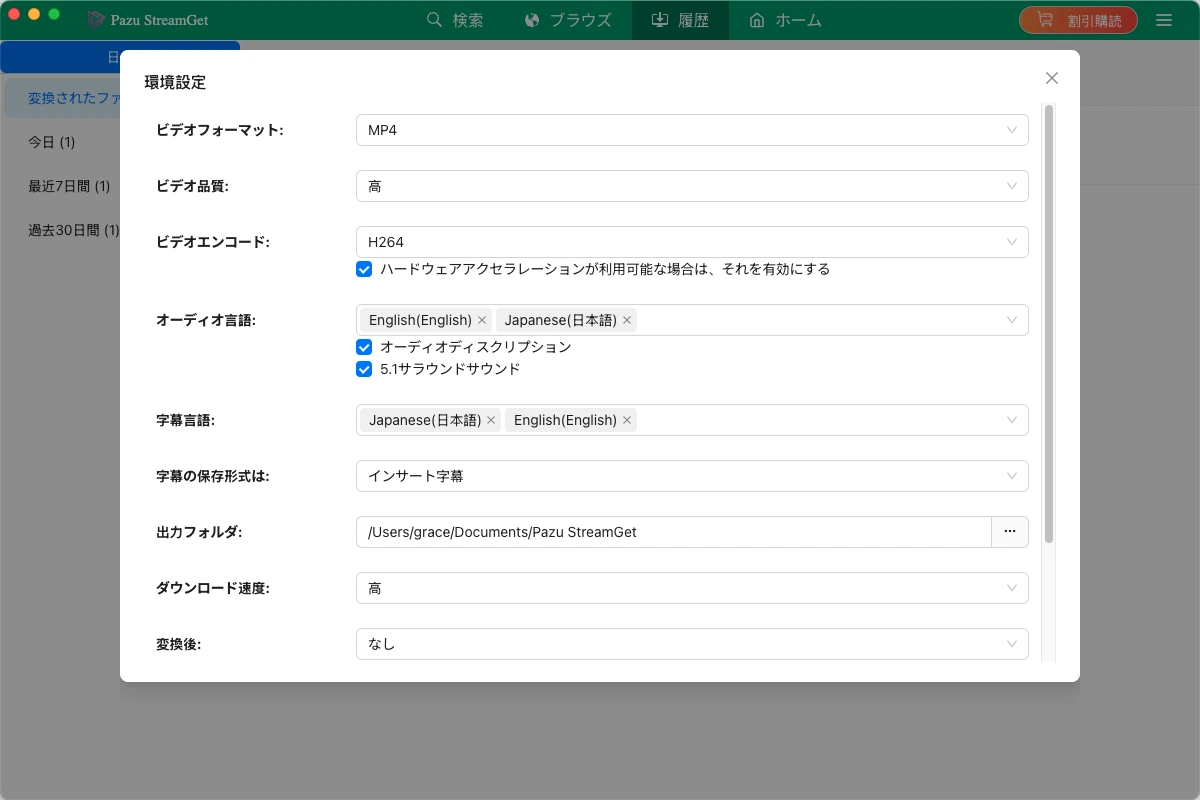
ダウンロードしたい映画やテレビ番組の横にあるダウンロードアイコンをタップする。
映画を選択した場合は、その横にあるアイコンをクリックするとダウンロードが開始される。
テレビ番組を選択した場合は、その横にあるアイコンをクリックして、ダウンロードしたいエピソードを選択する。

ダウンロード前に、をクリックして各エピソードの字幕や音声トラックを選択することもできる。「設定」の音声・字幕言語には6つの主要言語しか表示されないが、ここではその映画やテレビ番組が提供する言語ならどれでも選択できる。

その後、「ダウンロード」をクリックする。
ダウンロードしたコンテンツを確認するには、上部の「履歴」アイコンをクリックする。
ダウンロードしたMP4動画をUSBドライブに転送すれば、どこでも視聴できる。

関連記事

Amazon Prime Videoの映画やテレビ番組をPC / MacでMP4 / MKVにダウンロードする