

映画は通勤や長旅の最高の相棒です。多くの人が長時間の電車や飛行機移動の前に、何本か映画をダウンロードします。動画配信サービスの加入者にとっては、膨大なライブラリから選べるので簡単です。しかし、動画配信サービスを契約していない人にとっては、MP4映画をダウンロードできる無料サイトが依然として重宝されます。
ただし、オンラインサイトからのMP4映画ダウンロードが次第に困難になっている点は留意すべきです。最もよくあるケースは、数多くの広告をくぐり抜けた後も、結局映画をダウンロードできないことです。多くのサイトにはポルノ情報やコンピュータに害を及ぼす可能性のあるウイルスも含まれています。
それでもオンラインサイトから無料のMP4映画をダウンロードしたい場合、参考までにいくつかのサイトを紹介します。
CMoviesは、無料でオンライン映画を視聴し、無料でダウンロードできるサイトです。無料でオンライン映画を視聴するのに最適なサイト。CMoviesは膨大なライブラリを保有。アカデミー賞作品賞受賞作「CODA」、Netflix人気作「イカゲーム」、Netflixトップ10人気映画:「レッド・ノーティス」「ドント・ルック・アップ」「バード・ボックス」「グラス・オニオン:ナイブズ・アウトの謎」「グレイ・マン」「アダム・プロジェクト」などをストリーミング・ダウンロード可能。シンプルで使いやすいインターフェースで、映画を簡単に閲覧・検索できます。
CMoviesで映画をダウンロードする方法
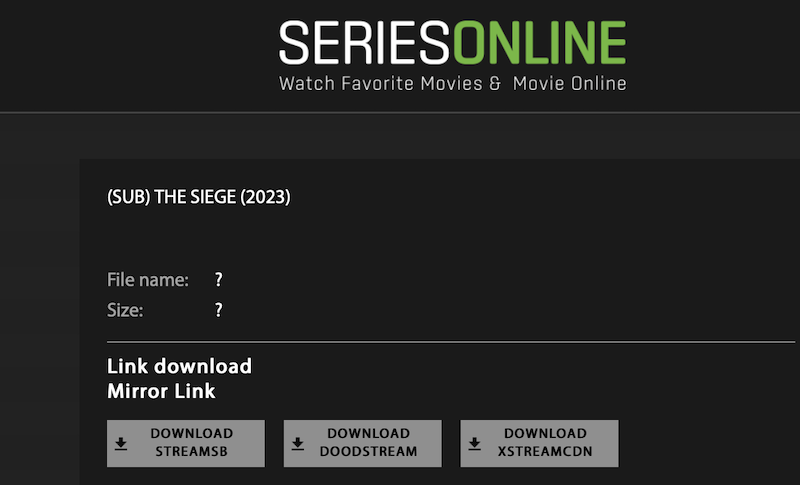
Internet Archiveは、数百万点の無料書籍、映画、ソフトウェア、音楽、ウェブサイトなどを収蔵する非営利図書館です。ただし、古い映画しか扱っていないようです。上記の人気映画は見つかりませんでした。
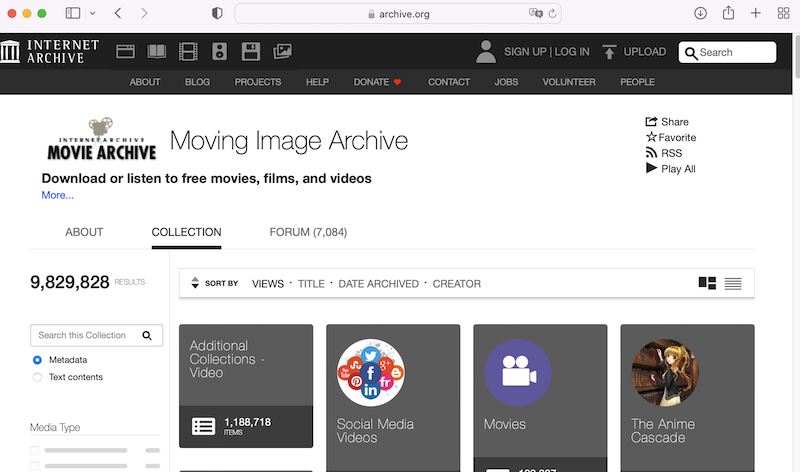
ただし、全ての映画がダウンロードできるわけではありません。例えば『アバター』や『アバター:ウェイ・オブ・ウォーター』にはダウンロードリンクがありません。
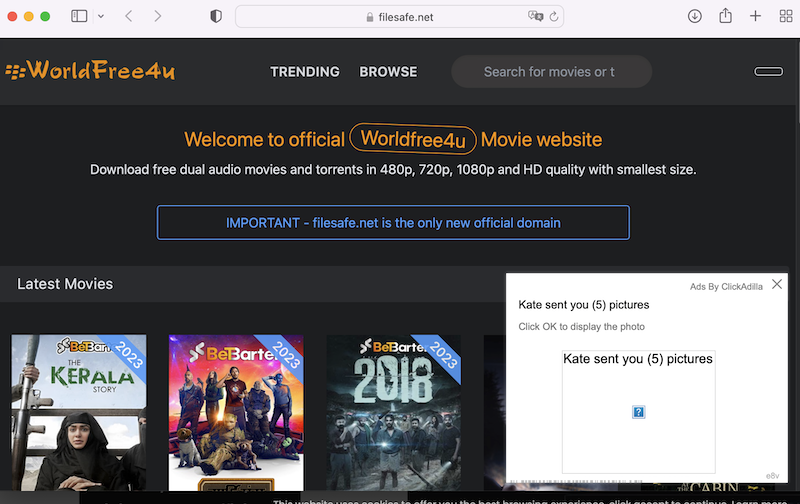
最小サイズで480p、720p、1080p、HD品質の無料デュアルオーディオ映画やトレントをダウンロードできます。WorldFree4Uサイトには、ボリウッド、ハリウッド吹き替え版、タミル語、テルグ語、マラーティー語、パンジャーブ語など、様々なカテゴリーの映画があります。WorldFree4uウェブサイトでは、ベンガル語、ボリウッド、ハリウッド、南インド語吹き替え版、パンジャーブ語、タミル語のHD映画を無料でダウンロードして視聴できます。
ただし、ダウンロードプロセスは非常に複雑です。複数の広告ページを通過し、人間確認を経て、何度もダウンロードをクリックする必要があります。最終的に最後のステップに進んでも、エラーが発生して映画をダウンロードできない場合があります。そのため、このサイトはお勧めできません。
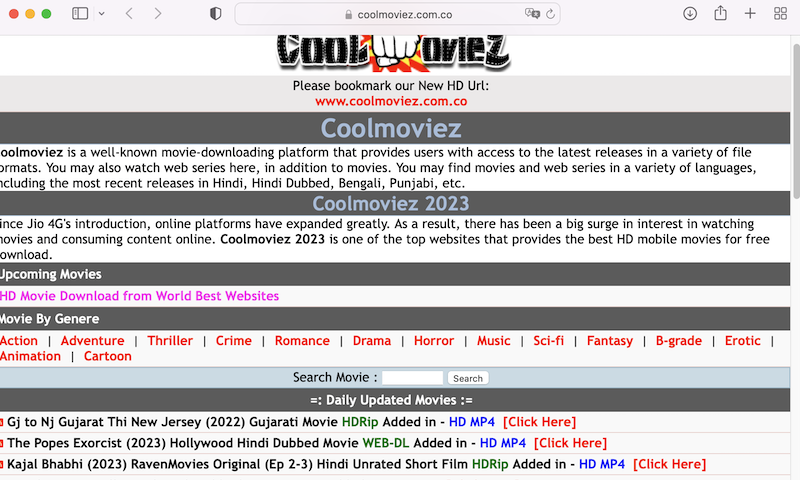
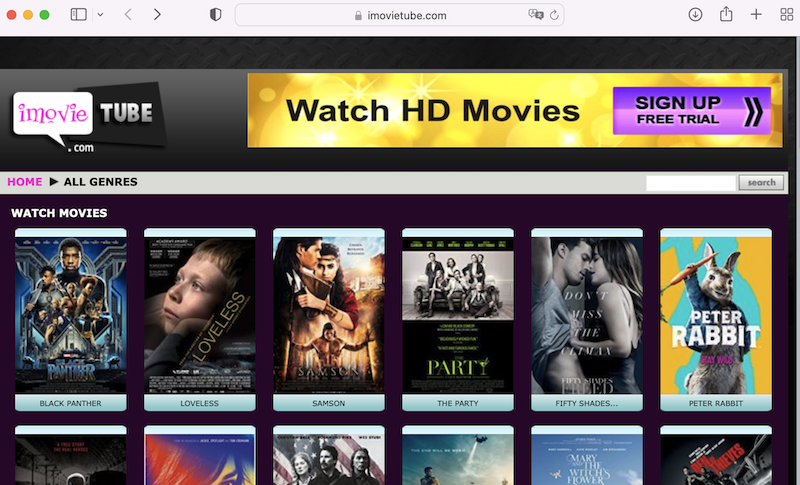
iMovieTubeで無料でオンライン映画を視聴できます。高品質のプレイヤーで映画や映像を無料で合法的に視聴できます。
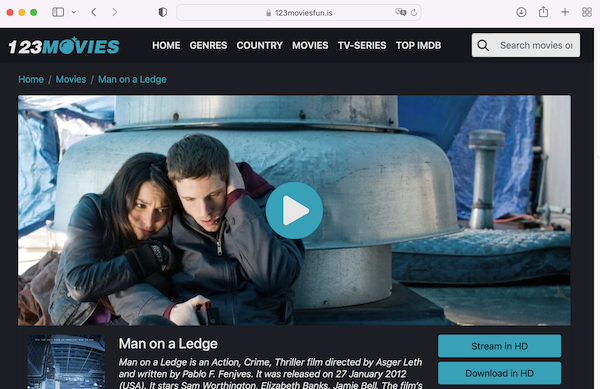
123Moviesは登録不要の人気無料映画サイトの一つで、膨大なライブラリから好みの映画をストリーミング視聴できます。頻繁な更新により最新作もタイムリーに視聴可能。ただし各作品にHDダウンロードボタンがあるものの、クリックするたびに広告ページが開き、実際のダウンロードは開始されません。比較的シンプルなデザインで、ほとんどの映画をストリーミング視聴するには依然として良いサイトです。
Yomoviesは、HDボリウッド映画、ハリウッド映画、英語シリーズをオンラインで視聴できる無料サイトです。多くのヒンディー語吹き替え版映画も見つかります。複数の映画をダウンロードしようと試みましたが、ダウンロード可能なのはハリウッド映画セクションの映画のみでした。他の映画にもダウンロードオプションは表示されますが、機能しません。

以下のサイトではオンラインでのストリーミングのみ可能で、ダウンロードオプションが存在しないか、全く機能しません。
お気に入りのデバイスで無料のハリウッド映画、TVシリーズ、オリジナル作品をストリーミング。 Crackleは無料で利用できますが、広告が表示されます。アカウントの有無に関わらず、無料のTV番組や映画を楽しめます。コンテンツの再生前やエピソード・映画中に多くの広告が表示されますが、これは無料ストリーミングサービスでは避けられない特徴です。
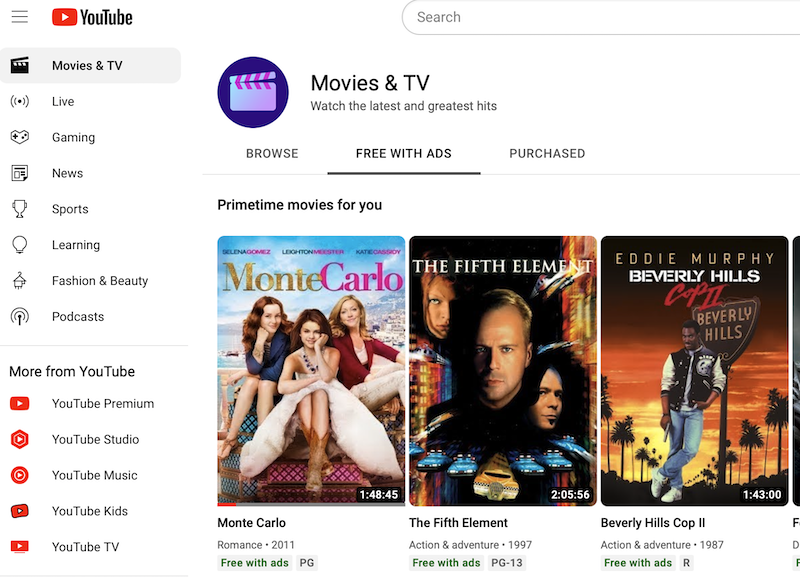
YouTubeの映画&TVチャンネルでは、広告付きで多くの映画を無料で提供しています。ただし、オンラインのYouTube動画ダウンロードツールではMP4形式へのダウンロードができません。
実際、MP4映画ダウンロードサイトは強くお勧めしません。多くの広告が含まれているだけでなく、ポルノ情報やコンピュータを損傷する可能性のあるウイルスが含まれている場合もあるからです。さらに厄介なのは、一連の操作を行った後、まったく映画をダウンロードできないことです。
MP4映画をダウンロードするのに最適なサイトは、Netflix、Disney+、Prime Video、Hulu、HBO Max、Apple TV+などの最も人気のある動画ストリーミングサービスです。適切なプランを利用すれば、動画ストリーミングサービスから映画をダウンロードしてオフライン再生できることは周知の事実です(ただし、そのアプリ内でのみ可能です)。
適切なサードパーティ製ツールを使えば、動画ストリーミングサービスからMP4映画をダウンロードできることをご存知ないかもしれません。これは上記のMP4映画ダウンロードサイトよりも安全で安定しています。
どのサービスを利用している場合でも、適切なツールを使えばMP4映画をダウンロードできます。
PazuはNetflix、Disney+、Prime Video、Hulu、HBO Max、Apple TV+からMP4映画をダウンロードできる一連のツールを提供しています。お気に入りの映画を今すぐ1080pまたは720pのMP4形式で保存できます。
Pazu Netflixビデオダウンローダーは、NetflixアプリなしでNetflix動画をダウンロードできるデスクトッププログラムです。NetflixのDRMを回避し、映画やテレビ番組をMP4やMKV形式でダウンロードできます。高速ダウンロード後、変換された動画は1080pの高画質で保存されます。また、字幕や音声トラックはオリジナル動画と100%同一のまま保持されます。

Netflixの映画&テレビ番組をHD品質でMP4にダウンロード。
Netflixアイコンを選択し、Netflixアカウントにログインします。登録版を購入済みの場合は、三本線アイコン>「登録」をクリックし、登録コードを入力してフルバージョンを解除します。未購入の場合は無料トライアル版をご利用ください。

上部の「検索」タブをクリックします。検索フィールドに映画/テレビ番組のタイトルを入力し、検索アイコンをクリックすると、すぐに結果が表示されます。

右上の設定ボタンをクリックし、「設定」を選択して変更します:

右側のダウンロードアイコンをクリックします。
スクリーンショットの通り、デフォルトでは全エピソードが選択されています。ダウンロード不要なエピソードがある場合はチェックを外してください。

各エピソードの音声/字幕言語を選択するには、三本線アイコンをクリックすることも可能です。選択後「OK」をクリックしてウィンドウを閉じます。

右下のダウンロードボタンをクリック。ダウンロードが開始されます。

ダウンロード後、履歴をクリックしMP4形式の動画を探します。これで永久に保存でき、どこでもオフライン視聴が可能です。

強力なディズニープラスビデオダウンローダは Pazu Disney+ビデオダウンローダー。Pazu Disney+ビデオダウンローダーは、インターネット接続環境下でWindowsおよびMacにDisney+動画をダウンロードする便利なアプリです。ダウンロードした動画は720PのMP4/MKV形式で保存されるため、Disney+やウェブサイトなしで、どこでも好きな場所でオフライン視聴が可能です。

Disney+の映画&TV番組をHD品質でMP4にダウンロード。
以下は、Pazu Disney+ビデオダウンローダーを使用してDisney+から映画やテレビ番組をダウンロードする詳細な手順です。
MacまたはWindowsにPazu Disney+ビデオダウンローダーをダウンロード、インストールし起動します。Disneyを選択し、Disney+アカウントにログインします。
登録版を購入済みの場合は、三本線アイコン>「登録」をクリックし、登録コードを入力してフルバージョンを解除してください。未購入の場合は無料トライアル版をご利用ください。

上部の「検索」タブをクリックし、検索フィールドに映画/テレビ番組のタイトルを入力します。

またはDisney+ウェブサイトから映画/テレビ番組のリンクをコピー&ペーストし、検索アイコンをクリックします。

右上の設定ボタンをクリックし、「環境設定」を選択して、ビデオ形式(MP4/MKV)、ビデオコーデック(H.264、H.265)、出力パス、音声トラックと字幕の言語などをカスタマイズします。

Pazu Disney+ビデオダウンローダーでは、ダウンロードする特定の音声トラックと字幕を選択できます。
映画をダウンロードする場合、ダウンロードアイコンの横に設定アイコンがあります。クリックして音声と字幕の言語を正確に選択します。ダウンロードアイコンをクリックして映画のダウンロードを開始します。
テレビ番組をダウンロードする場合、ダウンロードアイコンをクリックした後、ポップアップウィンドウに全エピソードと設定ボタンが表示されます。ダウンロードしたいエピソードを選択し、設定ボタンをクリックして音声と字幕の言語を正確に選択した後、ダウンロードボタンをクリックします。

その後、右下のダウンロードボタンをクリックします。ダウンロードが開始されます。

Pazu Huluビデオダウンローダーは以下のことができます:
Pazu Huluビデオダウンローダーは、Huluから様々な映画やテレビ番組、Huluオリジナルシリーズを高画質かつ高速でMP4またはMKV形式にダウンロードできます。ダウンロードした映画やテレビ番組は、HuluアカウントやSpotifyプレミアム学生プランを解約した後も再生可能です。
MacまたはWindowsにPazu Huluビデオダウンローダーをダウンロード、インストール、起動します。Huluアカウントにログインし、hulu.com、hulu.jp、またはhulu.jp/storeを選択します。

プロファイルを選択します。

[検索]タブ下の検索フィールドに映画/テレビ番組のタイトルを入力します。

またはHuluウェブサイトから映画/テレビ番組のリンクをコピー&ペーストします。検索アイコンをクリックします。

右上隅の3本線アイコン(設定)をクリックして変更:
字幕タイプ:

選択したコンテンツが映画の場合、横にあるダウンロードアイコンをクリックするとダウンロードが開始されます。

選択したコンテンツがテレビ番組の場合、横にあるダウンロードアイコンをクリックしてダウンロードしたいエピソードを選択します。その後、ダウンロードボタンをクリックします。

映画がダウンロードされた後、履歴ボタンをクリックすると素早く見つけることができます。


Amazon Prime Videoの映画やテレビ番組をPC / MacでMP4 / MKVにダウンロードする