

Prime Video(プライムビデオ)はAmazonの総合ストリーミングプラットフォームで、映画、テレビ番組、Amazonオリジナル作品など幅広いコンテンツを提供しています。また、Prime Videoで作品を購入・レンタルしたり、サードパーティ製アドオンを購読したりすることも可能です。視聴体験を向上させるため、Amazon Prime Videoは加入者向けにダウンロード機能を提供しています。Mac、Windows、Fireタブレット、iOS、Androidで映画やテレビ番組をダウンロードできます。Android端末でAmazonビデオをオフライン視聴したい場合、本記事では2つの方法(Prime Videoアプリと専用ダウンロードツール)を解説します。
Prime VideoはAmazon Primeの特典です。有効なサブスクリプションをお持ちのメンバーは、AndroidスマートフォンまたはタブレットのPrime Videoアプリを使用して、Prime特典、購入またはレンタルしたコンテンツ、および多くのサードパーティ製アドオンサブスクリプションタイトルをダウンロードできます。ただし、「無料視聴」タイトルはダウンロードできません。
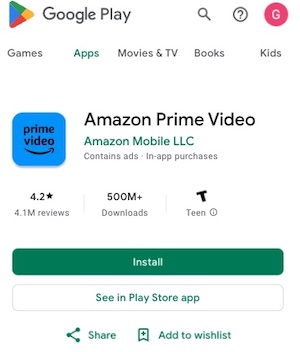
AndroidスマートフォンまたはタブレットでGoogle PlayからPrime Videoアプリをダウンロードしてインストールします。
ダウンロード完了後、画面下部のダウンロードをタップしてオフライン動画を表示します。

AndroidのPrime Videoアプリ内でダウンロード品質を変更し、ストレージ容量を管理できます。手順は以下の通りです:

Amazon Prime Videoアプリでの映画や番組のダウンロードは便利で簡単ですが、一定の制限があります。Prime Videoのオフライン視聴体験を最適化するために知っておくべき制限事項は以下の通りです。
これらのダウンロード制限を克服し、Prime Videoのお気に入りを永久に保存したい場合、最も推奨される解決策はPazu Amazon Prime Videoダウンローダーの使用です。この専用ソフトウェアは、無料タイトルを含むあらゆるPrime Video映画やテレビ番組をMP4またはMKV形式でダウンロードするために作成されています。その後、ダウンロードしたコンテンツをAndroidスマートフォンやタブレットに自由に転送できます。
Pazu Amazon Prime VideoダウンローダーはMacとWindowsの両プラットフォームに対応しています。ダウンロードした動画はPrime Videoアプリを必要とせず、複数のデバイスで楽しむことができ、有効期限を気にする必要もありません。Prime Videoタイトルを楽しむための比類のないオフラインエンターテインメント体験を提供します。
まず始めに、Pazu AmazonプライムビデオダウンローダーアプリをMac/Windowsにダウンロード、インストール、実行します。AMAZONを選択し、Amazonアカウントでサインインします。

設定アイコンをクリック > 「登録」を選択し、登録コードを入力してフルバージョンをアンロックしてください(登録版を購入済みの場合)。購入していない場合は、無料トライアル版をご利用ください。
上部の「検索」タブを選択し、映画またはテレビ番組の名前を入力し始めます。検索結果を閲覧し、ダウンロードしたい作品を見つけてください。

または、テレビ番組や映画のリンクをコピー&ペーストすることもできます。検索アイコンをクリックして、お探しのテレビ番組や映画を見つけてください。
ダウンロードを開始する前に、動画の画質設定を選択する必要があります。設定するには、右上の設定アイコンをタップし、「環境設定」を選択してください。このステップでは、動画形式、動画コーデック、音声言語、字幕言語を使用して出力設定を簡単に選択できます。

ダウンロードしたい映画またはテレビ番組の横にあるダウンロードアイコンをタップします。
選択したものが映画の場合は、その横にあるアイコンをクリックするとダウンロードが開始されます。
選択したものがテレビ番組の場合は、その横にあるアイコンをクリックしてダウンロードしたいエピソードを選択します。

ダウンロード前に、各エピソードの字幕と音声トラックを選択することもできます。設定画面の音声・字幕言語は6つの主要言語のみ表示されますが、ここでは作品が提供する全言語から選択可能です。
その後「ダウンロード」をクリックします。

ダウンロードしたコンテンツを確認するには、上部の「履歴」アイコンをクリック。フォルダアイコンでダウンロードファイルを探せます。
これでダウンロードしたプライムビデオファイルを、どこでもオフラインで視聴可能です。


Amazon Prime Videoの映画やテレビ番組をPC / MacでMP4 / MKVにダウンロードする