

音声ガイド(AD)は、目の不自由な視聴者が映画や番組の映像を理解するための単なるツールではありません。より多くの視聴者にもメリットをもたらします。認知障害や学習障害を持つ人々にとって、ADは重要な文脈や詳細を提供し、ストーリーを追いやすくします。さらに、障害のない人は、スクリーンに完全に集中できない状況で、音声説明が役に立つかもしれません。この機能により、洗濯物をたたんだり、夕食を作ったりしているときに、重要な詳細を見逃すことがなくなります。
音声解説付きの映画や番組をお探しですか?プライムビデオは、5,591タイトル(2024年5月1日現在)を超える最大のセレクションを提供しています。このガイドでは、プライムビデオで音声ガイドを見つけ、オンにする方法をご紹介します。
音声解説(AD)は、ビデオ解説または説明付きビデオとも呼ばれ、映画、テレビ番組、ライブパフォーマンスなどのメディアコンテンツで画面上で何が起こっているかを理解するために特別に設計されたナレーション付きサウンドトラックです。台詞や効果音によって残されたギャップを埋め、説明します:
誰にとっても有益
オーディオ・ディスクリプション(AD)は、目の不自由な方のために作られたものですが、実際にはすべての人の視聴体験を向上させます。以下のような利点があります:
音声解説は、ストリーミングサービス、VODプラットフォーム、そして一部のDVDやブルーレイでますます一般的になっています。
プライムビデオのすべてのタイトルが音声解説を提供しているわけではありませんが、このアクセシビリティ機能は、ますます多くの映画や番組で利用できるようになっています。
プライムビデオは 音声解説タイトルリストを100ページ以上にわたって掲載しています。特定のタイトルを探すには、この公式リストをご利用ください。
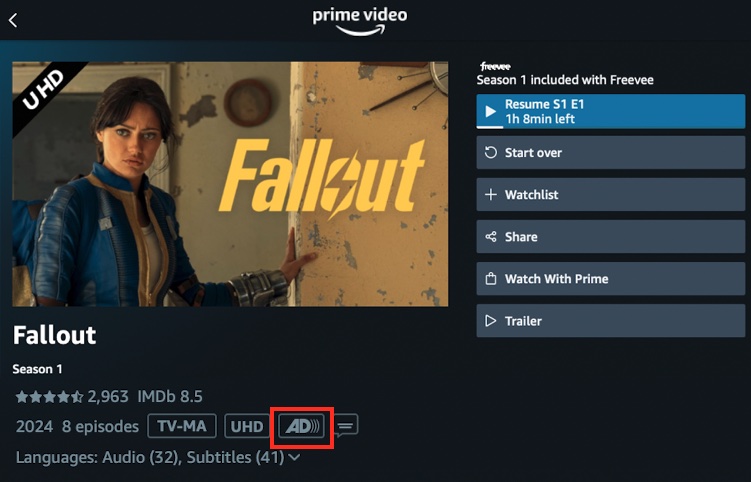
Prime Videoでは、どのタイトルに音声ガイドがあるかを示すためにADアイコンを使用しています。このアイコンは通常、映画や番組のタイトルの下に表示されます。
ボーナスヒント
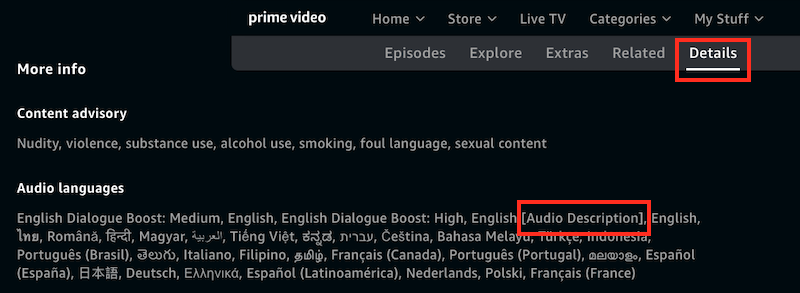
また、[音声説明]ラベルは、サポートされている音声言語と一緒に表示されます:
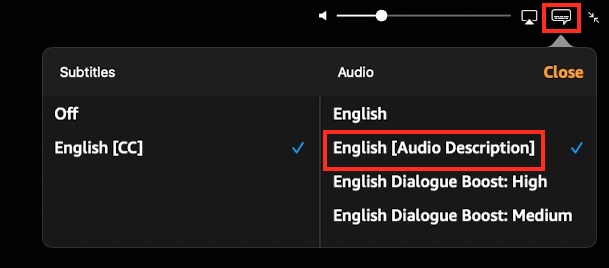
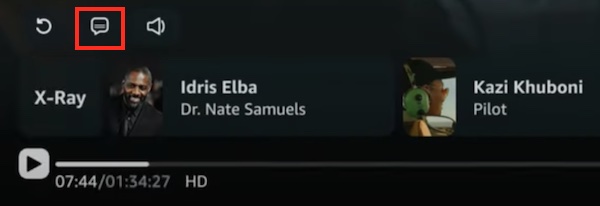
プライムビデオでは、どのデバイスでも音声ガイド(AD)付きの映画や番組を簡単にお楽しみいただけます。簡単なガイドをご覧ください:
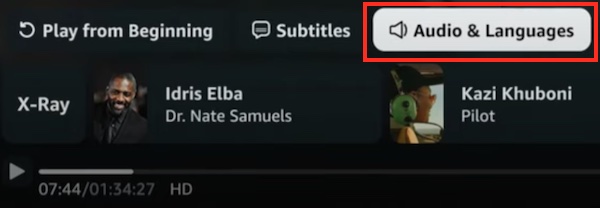
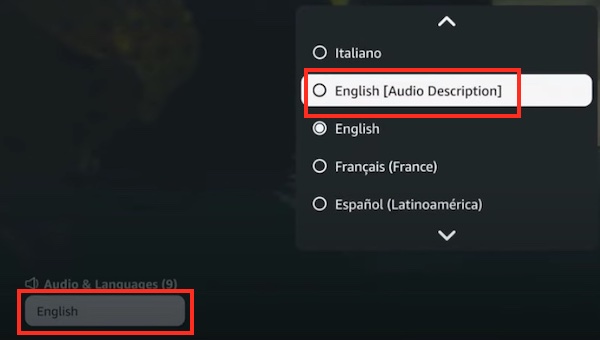
Amazonプライムビデオでは、プライム会員がオフラインで再生するために、音声解説付きの映画や番組をダウンロードすることができます。ただし、Freeveeのタイトルをダウンロードすることはできず、コンテンツはダウンロードしたデバイスのアプリ内でしか見ることができません。また、ダウンロードしたタイトルは会員期限が切れるとアクセスできなくなります。
プライムビデオ退会後もプライムビデオのタイトルを保持するには、以下をご利用ください。 Pazu Amazonプライムビデオダウンローダー。このスマートなツールを使えば、プライムビデオの映画やテレビ番組をダウンロードできます。 フリービーをMP4またはMKV形式にダウンロードできます。ダウンロードの過程で、音声説明付きのものを含む、利用可能な音声オプションのいずれか、またはすべてを選択できます。
Pazu Amazonプライムビデオダウンローダーは、MacとWindowsの両方のプラットフォームと互換性があります。ダウンロードしたファイルを互換性のあるデバイスに転送し、オフラインで楽しむことができます。この多機能なダウンローダーで、次のことができます。 プライムビデオのダウンロード制限や有効期限を回避してお気に入りのコンテンツを永久に保存できます。
はじめに、Pazu AmazonプライムビデオダウンローダーアプリをMac/Windowsにダウンロード、インストール、実行してください。AMAZONを選択し、Amazonアカウントでサインインします。
設定アイコン > 「登録 」をクリックし、登録コードを入力し、フルバージョンを購入した場合は、ロックを解除します。もし登録していないなら、無料体験版をご利用ください。

上部にある「検索」タブをクリックし、映画や番組の名前を入力します。結果をブラウズして、ダウンロードしたいものを見つけます。
または、番組や映画のリンクをコピー&ペーストして、検索アイコンをクリックしてタイトルを見つけることもできます。

ダウンロードを始める前に、ビデオ設定をカスタマイズすることができます。設定アイコン(右上の三本線のアイコン)>「環境設定」を選択し、ビデオフォーマット、ビデオコーデック、音声言語、字幕言語を設定します。音声説明の横にあるボックスにチェックを入れます。

ダウンロードしたい映画や番組の横にあるダウンロードアイコンをタップします。
 アイコンをクリックすると、ダウンロードが開始されます。 アイコンをクリックして、ダウンロードしたいエピソードを選択します。
ダウンロードする前に、「設定」アイコンをクリックして、各エピソードの字幕と音声トラックを選択することもできます。設定が終わったら「ダウンロード」をクリックしてください。
設定の音声と字幕の言語は、6つの一般的な言語しか表示されません。ここでは、映画やテレビ番組が提供するものから任意の言語を選択することができます。

ダウンロードしたコンテンツを探すには、上部の履歴アイコンをクリックします。
これでダウンロードしたプライムビデオのタイトルを見つけることができ、ダウンロードしたビデオを転送して対応デバイスで見ることができます。

Amazonプライムビデオは、より多くの視聴者に楽しんでいただけるよう、最も多くの音声解説タイトルを提供しています。この記事は、プライムビデオで音声ガイドを見つけ、有効にする方法のガイドとなります。AD付きの映画や番組をMP4にダウンロードする必要がある場合は、次のようなインテリジェントなツールを使用してください。Pazu Amazonプライムビデオダウンローダーのようなインテリジェントなツールを使用し、ダウンロードしたものを互換性のあるデバイスで再生することができます。

Amazon Prime Videoの映画やテレビ番組をPC / MacでMP4 / MKVにダウンロードする