

\Amazonプライム会員は、プライムビデオの映画やテレビ番組をダウンロードしてオフラインで視聴することができます。このダウンロード機能は、Fireタブレット、iOS、Android、macOS、Windows 10または11のPCでサポートされています。iPhoneユーザーの場合、ほとんどの「プライムに含まれる」タイトルは、購入したビデオやレンタルしたビデオとともに、オフライン再生が可能です。無料で見る」と表示されているタイトルは、プライムビデオ・アプリケーションでダウンロードすることはできませんが、オフラインで楽しむために保存する別の方法があります。
目次
iPhoneでプライムビデオの映画やテレビ番組をダウンロードするには、まずプライムビデオアプリをインストールする必要があります。すでにiPhoneにアプリを入れている場合は、ダウンロードのパフォーマンスを最適にするため、最新バージョンにしておいてください。
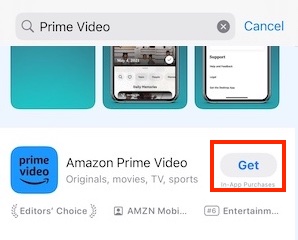
iPhoneのApp Storeでプライムビデオを検索し、「入手」ボタンをタップしてプライムビデオアプリをダウンロードしてインストールします。
すでにiPhoneにプライムビデオアプリをインストールしている場合は、同じ手順でアップデートが必要かどうかを確認してください。
プライムビデオからiPhoneに映画をダウンロードするには、映画の詳細ページにあるダウンロードボタンをクリックするだけ。
テレビ番組の場合は、シーズン全体をダウンロードするか、特定のエピソードをダウンロードするかを選択できます。ダウンロードシーズンボタンをタップするか、エピソードリストまでスクロールダウンして、ご希望のエピソードの横にあるダウンロードアイコンをクリックしてください。

Amazonプライム会員でなくても、プライムビデオでビデオのレンタルや購入ができる。また、購入またはレンタルしたタイトルをダウンロードしてオフラインで再生することもできます。
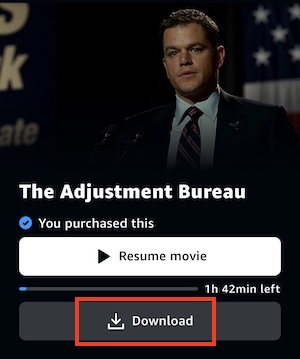
プライムビデオでレンタルした作品や購入した作品をダウンロードするには、作品の詳細ページで「ダウンロード」ボタンをクリックします。
プライムビデオから映画や番組をダウンロードしてオフラインで再生することはできますが、「無料で見る」と表示されているタイトルは、プライムビデオアプリでダウンロードすることはできません。Amazonビデオの無料アカウントでも、これらの無料ビデオはストリーミング再生のみ可能です。
しかし、プライムビデオの無料コンテンツをiPhoneでオフライン視聴したい場合は、Pazu Amazon
プライムビデオダウンローダーを使うことができます。この専用ソフトウェアは、無料タイトルを含むプライムビデオの映画やテレビ番組をMP4またはMKV形式にダウンロードすることができます。MacとWindowsの両プラットフォームに対応しています。一度ダウンロードしたら、簡単にダウンロードしたファイルをiPhoneに転送してオフラインで楽しむことができます。
このスマートなダウンローダーがあれば、プライムビデオのダウンロード制限や有効期限に遭遇することはありません。ダウンロードされた動画は、プライムビデオアプリがなくても、対応するデバイスで視聴できます。オフラインモードで究極のエンターテイメント体験を提供し、いつかプライムビデオを離れるかどうかに関係なく、お気に入りのコンテンツを安全に永久保存することができます。
まず始めに、Pazu AmazonプライムビデオダウンローダーアプリをMac/Windowsにダウンロード、インストール、実行します。AMAZONを選択し、Amazonアカウントでサインインします。

設定アイコン > 「登録 」をクリックし、登録コードを入力し、登録版を購入した場合は、フルバージョンのロックを解除します。購入されていない場合は、無料体験版をご利用ください。
「検索」タブで映画やテレビ番組の名前を検索します。検索結果をブラウズして、ダウンロードしたいものを見つけます。

または、テレビ番組や映画のリンクをコピーして貼り付けることもできます。検索アイコンをクリックして、お探しのテレビ番組または映画を見つけます。
ダウンロードする前に、右上の設定アイコンをクリックし、「環境設定」を選択します。ビデオフォーマット、ビデオコーデック、オーディオ言語、字幕言語を使って出力設定をカスタマイズできます。

ダウンロードしたい映画やテレビ番組の横にあるダウンロードアイコンをタップします。
映画をダウンロードする場合は、その横にあるダウンロードアイコンをクリックすると、ダウンロードが始まります。
テレビ番組を選択した場合は、その横にあるダウンロードアイコンをクリックし、ダウンロードしたいエピソードを選択します。

ダウンロードする前に、三本線と歯車のアイコン  をクリックして、各エピソードの音声/字幕言語を選択することもできます。設定の音声と字幕言語は6つの共通言語しか表示されません。ここでは、映画やテレビ番組が提供するものから任意の言語を選択できます。

右下にあるダウンロードボタンをクリックします。ダウンロードが始まります。
ダウンロード後、上部の履歴タブを選択し、ダウンロードしたコンテンツを見つけます。

ダウンロードしたプライムビデオタイトルを見つけたので、ダウンロードした動画を転送して、iPhoneを含むサポートされているデバイスで見ることができます。

Amazon Prime Videoの映画やテレビ番組をPC / MacでMP4 / MKVにダウンロードする