

Amazon Primeは、Amazon Prime Videoアプリを通じてオフライン視聴のオプションを提供しています。ただし、これらの動画はアプリ内でのみアクセス可能であり、外部ストレージに転送またはダウンロードすることはできません。
では、Amazon Prime Videoの映画をUSBドライブやその他の外付けハードドライブにダウンロードできるのか?その答えは「はい」です。公式の方法はありませんが、Amazon Prime Videoから映画やテレビ番組をUSBフラッシュドライブにダウンロードできるサードパーティ製ツールが確実に存在します。
Pazu Amazon Prime Videoダウンローダーは、MacとWindowsでAmazon Prime Videoの映画やテレビ番組をMP4形式でダウンロードし、USBドライブに移動する柔軟性を提供します。ダウンロードしたAmazon動画は期限切れになることがありません。Amazonでレンタルした映画を視聴する時間がない場合、MP4形式でダウンロードしてUSBフラッシュドライブに保存するだけで済むため、優れた解決策となります。
AndroidおよびWindows 10/11向けPrime Videoアプリでは、ダウンロードしたコンテンツの保存先を選択できます。ただしAmazonは、USB接続ドライブへの保存を推奨していません。外部ドライブとその接続は、ダウンロード速度のボトルネックや遅延の最も一般的な原因の一つだからです。理想的には、ローカルドライブへのダウンロードが常に最速の選択肢となります。外部周辺機器よりもデータ移動に必要な入出力(I/O)操作が大幅に少なくて済みます。Amazon Prime Videoの映画やテレビ番組を外部ハードドライブやUSBドライブにダウンロードしたい場合、最高のパフォーマンスを得るための手順は以下の通りです。Prime Videoアプリ全体を移動する必要があります。
1. Prime Video Windowsアプリの「設定」アイコンをクリックし、「保存場所の変更」を選択します。
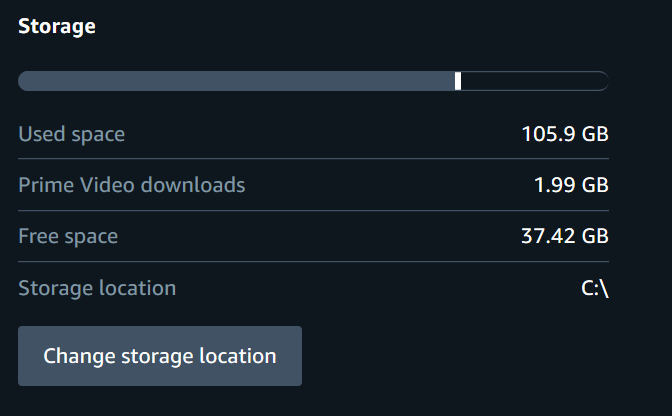
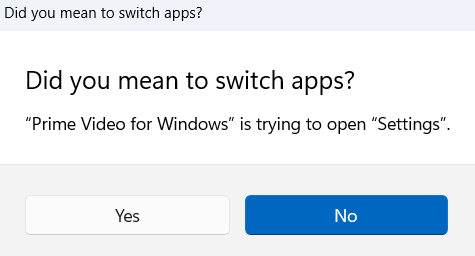
2. Windows設定アプリが開きます。
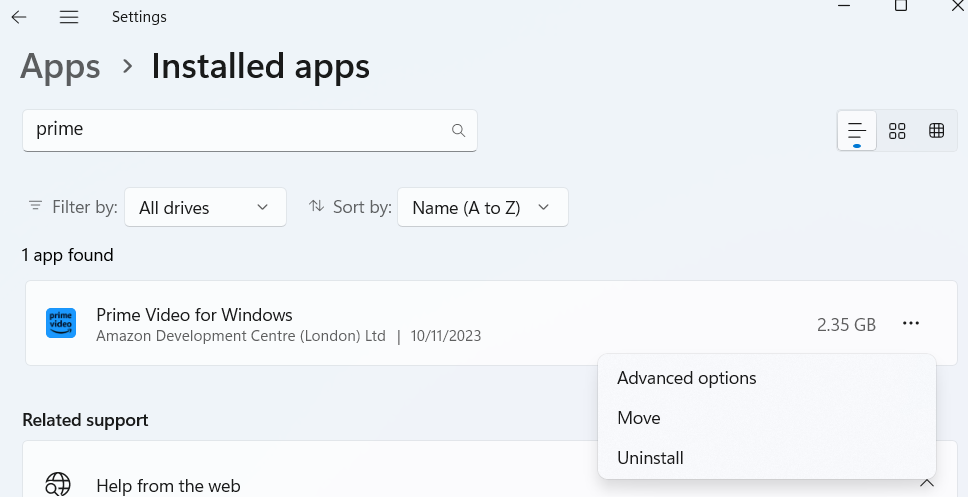
3. ここで「Prime Video for Windows」ソフトウェアを検索します。…アイコンをクリックし、「移動」を選択します。
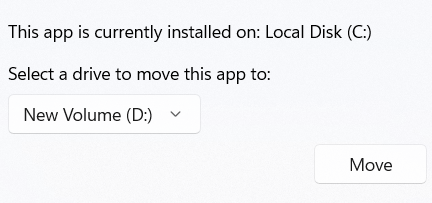
4. Prime Videoアプリを別のドライブに移動します。その後、動画のダウンロードもそのドライブに保存されます。
Prime Video WindowsアプリでUSBフラッシュドライブに映画やTV番組をダウンロードすることは可能ですが、ダウンロードしたコンテンツは暗号化されており、Prime Videoアプリ内でのみ視聴できます。また、Prime Video MacアプリではUSBフラッシュドライブへの動画ダウンロードはできません。
Prime Videoの映画やテレビ番組をUSBフラッシュドライブにダウンロードし、あらゆるデバイスでオフライン視聴するには、Pazu Amazon Prime Videoダウンローダーが必要です。Pazu Amazon Prime Videoダウンローダーは、Prime Videoのあらゆる映画やテレビ番組をMP4形式でダウンロードし、USBドライブに保存して、テレビなど、どこでもオフライン再生できるように開発されています。

Prime Videoの映画やテレビ番組をフルHD品質のMP4形式でダウンロード。
Pazu Amazon Prime Videoダウンローダーは、Amazon Prime Videoアプリなしで、Windows 7/8/10/11およびMac OS X 10.11以降の環境において、Amazon Prime Videoの映画やテレビ番組を1080pのMP4形式で柔軟にダウンロードできます。ダウンロード後は、保存したAmazonビデオを任意のデバイスに移動可能で、ダウンロードしたコンテンツに有効期限はありません。
Pazu Amazon Prime Videoダウンローダーでダウンロード可能なコンテンツ:
主な機能:
まず始めに、Pazu Amazon Prime VideoダウンローダーアプリをMac/Windowsにダウンロード、インストール、実行します。AMAZONを選択し、Amazonアカウントでサインインします。

設定アイコン > 「登録 」をクリックし、登録コードを入力し、登録版を購入した場合は、フルバージョンのロックを解除します。購入されていない場合は、無料体験版をご利用ください。
上部の「検索」タブを選択し、映画またはテレビ番組の名前を入力します。

または、番組や映画のリンクをコピー&ペーストすることもできます。検索アイコンをクリックして目的の番組や映画を探します。
ダウンロードする前に、右上の設定アイコンをクリックし、「環境設定」を選択します。ビデオフォーマット、ビデオコーデック、オーディオ言語、字幕言語を使って出力設定をカスタマイズできます。

ダウンロードしたい映画やテレビ番組の横にあるダウンロードアイコンをタップします。
映画をダウンロードする場合は、その横にあるダウンロードアイコンをクリックすると、ダウンロードが始まります。
テレビ番組を選択した場合は、その横にあるダウンロードアイコンをクリックし、ダウンロードしたいエピソードを選択します。

ダウンロードする前に、三本線と歯車のアイコンをクリックして、各エピソードの音声/字幕言語を選択することもできます。設定の音声と字幕言語は6つの共通言語しか表示されません。ここでは、映画やテレビ番組が提供するものから任意の言語を選択できます。

その後「ダウンロード」をクリック。
ダウンロードしたコンテンツを確認するには、上部の「履歴」アイコンをクリックしてください。

ダウンロードしたMP4動画をUSBドライブに転送し、どこでも視聴可能になります。

Amazon Prime Videoの映画やテレビ番組をPC / MacでMP4 / MKVにダウンロードする