

Amazon Prime VideoはAmazonのオンデマンドストリーミングサービスであり、既存のPrime会員は無料で利用できます。非Primeユーザーは、希望すれば別途Prime Videoに加入することも可能です。このプラットフォームは、アクション満載の映画から非常に面白いリアリティ番組まで、数千ものタイトルを擁する膨大なライブラリを誇っています。
Amazon Prime Videoの最大の特徴は、独占配信される「Primeオリジナル」作品です。例えば、批評家から絶賛された「マーベラス・ミセス・メイゼル」や「トム・クランシーのジャック・ライアン」といったシリーズは、ストリーミング愛好家必見の作品です。
さらにAmazon Prime Videoは映画製作にも進出しており、2019年サンダンス映画祭で栄誉ある賞を受賞した「ブリタニー・ランズ・ア・マラソン」など、顕著な成功を収めています。
スポーツファンにも朗報です。NFLは「Thursday Night Football」の独占配信契約をAmazonと締結しました。2022-2023シーズンより、Prime Videoが木曜ナイトゲームの唯一の配信プラットフォームとなり、試合前後の分析を含む包括的な中継を提供します。
Prime Videoアプリは、各種テレビ、Amazonデバイス、モバイル端末、ブルーレイプレーヤー、ゲーム機、ストリーミングメディアデバイスで利用可能です。また、PCのPrime Videoウェブプレイヤーから映画やテレビ番組を視聴することもできます。
他の動画ストリーミングアプリと同様に、Prime Videoアプリでも時折問題が発生することがあります。お使いのデバイスでPrime Videoが頻繁にクラッシュする場合は、以下の解決策を試してみてください:
問題解決のため、以下の手順を試してください:テレビの電源プラグを抜き、15秒待ってから電源に再接続します。
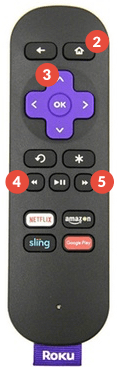
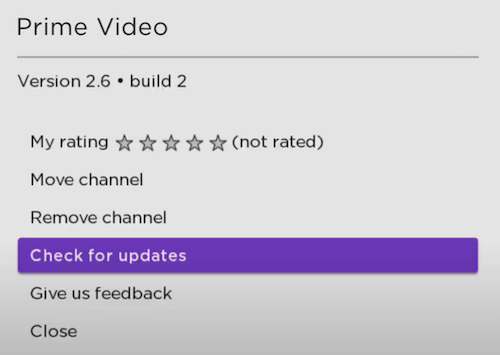
チャンネルの更新を試みてください。Prime Videoチャンネルに移動し、Rokuリモコンの*ボタンを押した後、オプションメニューから更新を確認を選択します。
Prime Videoチャンネルを再インストールする際は、必ずデバイスの再起動を先に実行してからチャンネルを再インストールしてください。この手順順序が成功の鍵となります。提案された手順(削除>再起動>再インストール)を試していない場合は、再度実行することをお勧めします。
1. ホーム画面からPrime Videoアプリに移動します。
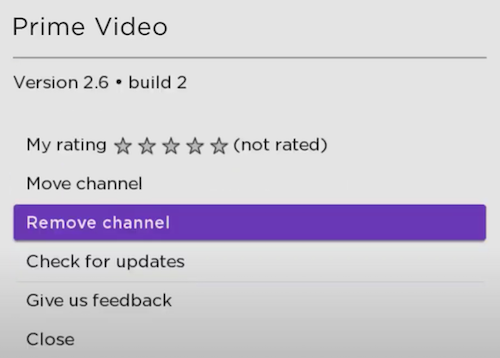
2. アプリがハイライト表示されたら、Rokuリモコンの*ボタンを押し、ポップアップメニューからチャンネルを削除を選択します。
3. Rokuデバイスを再起動します(設定>システム>システムの再起動>再起動の順に操作)。
4. Rokuリモコンのホームボタンを押します。
5. 「ストリーミングチャンネル」を選択します。
6. 「チャンネルを検索」までスクロールし、「Prime Video」と入力します。
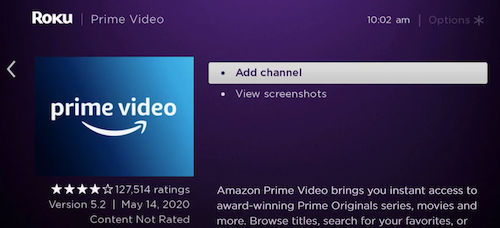
7. チャンネルを追加を選択して再インストールします。
Roku TVが最新のソフトウェアで動作していることを確認してください。更新の確認は、設定 > システム > システム更新 > 今すぐ確認 から行えます。更新が利用可能な場合は、指示に従ってインストールしてください。
設定メニューから以下の手順で実行することを推奨します:設定 > システム > 電源(電源サブメニューが表示されない場合は次の手順へ進む) > システム再起動。
RokuでPrime Videoが頻繁にクラッシュし、上記解決策が効果ない場合、映画やTV番組をMP4形式でダウンロードし、USBドライブまたはRoku Media Player対応のDLNAサーバーから再生することを検討してください。
Pazu Amazon Prime Videoダウンローダーは、Amazon Prime Videoアプリなしで、Windows 7/8/10/11およびMac OS X 10.11以降の環境において、Amazon Prime Videoの映画やテレビ番組を1080pのMP4形式でダウンロードする柔軟性を提供します。ダウンロード後は、ダウンロードしたAmazonビデオを任意のデバイスに移動でき、ダウンロードしたコンテンツに有効期限はありません。
Pazu Amazon Prime Videoダウンローダーの特徴:
高品質な結果
映画やテレビ番組は高品質です。このユーティリティを使用すれば、Amazon Prime Videoで視聴したのと同じ品質の動画を入手できます。当社の動画ダウンローダーによって動画品質が損なわれることはありません。
Amazon Prime Videoアプリ不要
Amazon Prime Videoの映画やテレビ番組をダウンロードするのに、Amazon Prime Videoアプリは必要ありません。この動画ダウンローダーで動画をダウンロードするために必要なのは、安定したインターネット接続だけです。
迅速かつ簡単操作
複雑な手順は一切不要です。直感的なインターフェースにより、誰でもAmazon Prime Videoから希望の動画コンテンツを保存できます。さらに、バックエンドで動作する高度なアルゴリズムが超高速な結果を提供します。
透かしなし
本HD動画ダウンロードツールで取得した動画には透かしが一切入りません。
まず、お使いのMac/WindowsにPazu Amazon Prime Videoダウンローダーアプリをダウンロード、インストールし、起動してください。AMAZONを選択し、Amazonアカウントでサインインします。

設定アイコン > 「登録」をクリックし、登録コードを入力してフルバージョンをアンロックしてください(登録版を購入済みの場合)。未購入の場合は無料トライアル版をご利用ください。
上部の「検索」タブを選択し、映画またはテレビ番組の名前を入力します。
または、テレビ番組や映画のリンクをコピー&ペーストすることもできます。検索アイコンをクリックして、お探しのテレビ番組や映画を見つけます。

右上の設定アイコンをクリックし、「環境設定」を選択します。このステップでは、動画形式、動画コーデック、音声言語、字幕言語を使用して出力設定を簡単に選択できます。

映画には単一のダウンロードボタンしかありませんが、テレビシリーズは通常、各エピソードごとに個別のダウンロードボタンがあります。
選択したものが映画の場合は、その横にあるダウンロードアイコンをクリックするとダウンロードが開始されます。
選択したものがテレビ番組の場合は、その横にあるダウンロードアイコンをクリックして、ダウンロードしたいエピソードを選択します。

ダウンロード前に、詳細設定アイコンをクリックして各エピソードの字幕と音声トラックを選択することも可能です。設定画面の音声と字幕言語は6つの主要言語のみ表示されますが、ここでは作品で利用可能な全言語から選択できます。

その後「ダウンロード」をクリック。
画面上部の「履歴」をクリックすると、デバイスに保存された全ダウンロード済み映画・テレビ番組の一覧を即時確認できます。


Amazon Prime Videoの映画やテレビ番組をPC / MacでMP4 / MKVにダウンロードする