

プライムビデオはAmazonのオンデマンドストリーミングサービスです。Amazon会員であれば、「Prime対象作品」ライブラリを無料で利用できます。さらに、Prime会員でなくても、Amazon プライムビデオで映画をレンタルまたは購入できます。これは、劇場で見逃した映画をキャッチアップする絶好の機会です。
追加の利点として、多くのプライムビデオレンタル作品はオフライン視聴用にダウンロード可能です。インターネット接続が利用できない状況でも視聴できます。以下に、プライムビデオでレンタルした映画をオフライン視聴用にダウンロードする方法を説明します。
目次
はい。Amazon プライムビデオでビデオをレンタルしてオンデマンド視聴する場合、ほとんどの場合、映画を一時的にダウンロードできます。ただし、以下の制限があります:
レンタルした映画は、以下のデスクトップおよびモバイルデバイスでのみダウンロードできます。ウェブプレイヤーとテレビデバイスはオフライン機能をサポートしていません。
レンタル映画は一度に1台のデバイスにのみダウンロードできます。ダウンロードしたタイトルを別のデバイスに転送することはできません。別のデバイスでレンタル映画を視聴するには、元のデバイスからダウンロードを削除し、新しいデバイスに再度ダウンロードする必要があります。
レンタル作品は、レンタル日から30日間、ビデオライブラリで視聴可能です。ただし、レンタル作品の視聴を開始すると、48時間以内に視聴を完了する必要があります。この有効期限情報は、ウェブサイトの詳細ページで確認できます。レンタル作品をオフライン視聴用にダウンロードした場合も、この制限に従う必要があります。

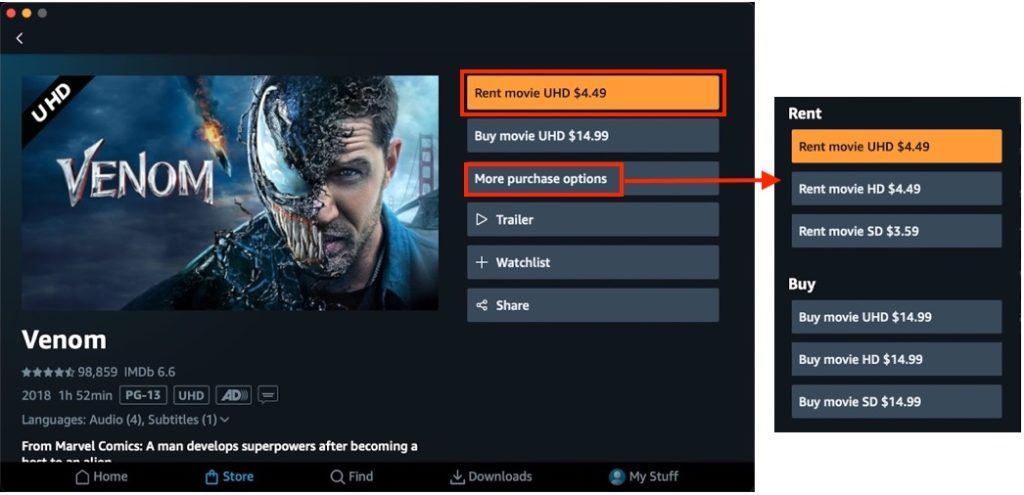
Amazon プライムビデオのウェブサイトとアプリの両方で映画をレンタルできます。ただし、レンタル作品をダウンロードするにはプライムビデオアプリが必要です。プライムビデオで映画をレンタルする手順は以下の通りです。
Fireタブレット、iOS、Android、macOS、Windowsデバイスでレンタル映画をダウンロードできます。レンタル作品は一度に1台のデバイスでのみダウンロード可能です。

プライムビデオアプリでは、レンタル映画はサポート対象デバイス1台のみで期限付きダウンロードが可能です。これらの制限を解除し、パソコンに永久保存したい場合は、Pazu Amazonプライムビデオダウンローダーのご利用をご検討ください。
Pazu Amazonプライムビデオダウンローダーは、MacとWindowsの両プラットフォーム向けに設計された専用ソフトウェアです。プライムビデオの映画やテレビ番組(無料タイトルを含む)をMP4またはMKV形式でダウンロードできます。Pazu Amazonプライムビデオダウンローダーを使えば、お気に入りのコンテンツを安全に永久保存できます。ダウンロードした動画はプライムビデオアプリなしで複数デバイスで視聴可能で、有効期限を気にする必要もありません。究極のオフラインエンターテインメント体験を提供します。
まず、お使いのMac/WindowsにPazu Amazonプライムビデオダウンローダーアプリをダウンロード、インストールし、実行してください。AMAZONを選択し、Amazonアカウントでサインインします。

登録版を購入済みの場合は、設定アイコン > 「登録」をクリックし、登録コードを入力してフルバージョンを有効化してください。未購入の場合は無料トライアル版をご利用ください。
上部の「検索」タブを選択し、映画またはテレビ番組の名前を入力し始めます。検索結果を閲覧し、ダウンロードしたい作品を見つけてください。

または、テレビ番組や映画のリンクをコピー&ペーストすることもできます。検索アイコンをクリックして、お探しのテレビ番組や映画を見つけてください。
ダウンロードを開始する前に、動画の画質設定を選択する必要があります。そのためには、右上の設定アイコンをタップし、「設定」を選択します。このステップでは、動画形式、動画コーデック、音声言語、字幕言語を使用して出力設定を簡単に選択できます。

ダウンロードしたい映画またはテレビ番組の横にあるダウンロードアイコンをタップします。
選択したものが映画の場合、その横にあるダウンロードアイコン をクリックするとダウンロードが開始されます。
選択したものがテレビ番組の場合、その横にあるダウンロードアイコン をクリックしてダウンロードしたいエピソードを選択してください。

ダウンロード前に、設定アイコン  をクリックして各エピソードの字幕と音声トラックを選択することもできます。設定画面の音声・字幕言語には6つの主要言語のみが表示されますが、ここでは映画やテレビ番組が提供するあらゆる言語から選択可能です。

次に「ダウンロード」をクリックします。
ダウンロードしたコンテンツを確認するには、上部の「履歴」アイコンをクリックしてください。

これでダウンロードしたプライムビデオのMP4動画を特定し、どこでもオフラインで視聴できます。

Amazon Prime Videoの映画やテレビ番組をPC / MacでMP4 / MKVにダウンロードする