

Amazonプライム・ビデオでは、人気の映画やテレビ番組のほか、Amazonプライムに含まれるAmazonオリジナル作品もお楽しみいただけます。Amazonプライム・ビデオはいつでも、どこでもご覧いただけます。いつでもどこでも視聴できます。人気の映画やテレビ番組、受賞歴のあるAmazonオリジナル作品、ライブイベントなどがプライム会員に含まれています。Netflixとは異なり、Amazonプライム・ビデオは、Amazonプライムから入手しても、Amazonプライム・ビデオに直接加入しても、30日間の無料体験ができます。
Amazonプライム会員は、Amazon.comで購入する際に2日分の送料を無料にするためだけに使うのですか?それなら、あなたは多くのことを見逃しています。Amazonプライム会員になると、Prime MusicやPrime Videoも利用できるようになります。
学生であれば、Amazonプライムの6ヶ月無料体験が可能です。
1.次のサイトにアクセスします。 amazon.co.jp/Amazon-Video

2.他のプランを見るをクリック
3.プランを選択し、「プライムを30日間無料で試す」をクリックする。18~24歳なら、ヤングアダルト向けプライムが6ヶ月無料体験できる。学生も6ヶ月無料体験ができる。

4.Amazonアカウントにログインします。
5.支払い方法を選択し、画面の指示に従う。
プライム・ビデオが、お得な月額料金で多くのコンテンツを提供していることは明らかです。しかし、無料体験後に課金されたくない場合は、課金日までにプライム・ビデオのサブスクリプションをキャンセルすることをお忘れなく。忘れると、自動的に有料会員に課金されてしまいます。
1.デスクトップまたはモバイルのブラウザで「会員登録と購読」にアクセスし、アカウントにログインする。
2.プライム会員設定」または「プライム・ビデオ会員設定」をクリックします。
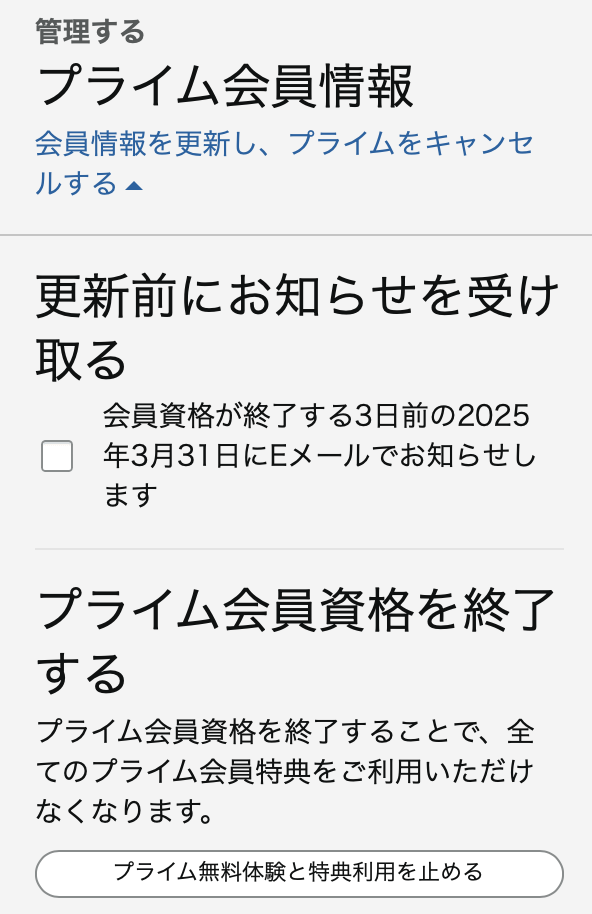
3.更新、キャンセル、その他をクリックします。
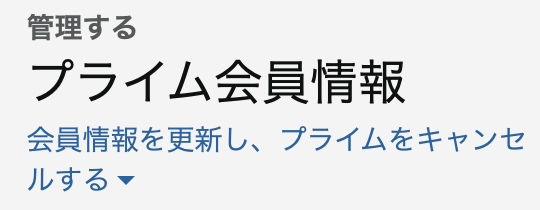
4.会員資格を終了する」をクリックします。
他にも試せるオンデマンド・ストリーミング・サービスはたくさんある。NetflixとHuluはどちらも、他では見ることのできない受賞歴のあるオリジナルコンテンツで、同じくらい素晴らしいカタログを持っている。HuluにはライブTVのオプションまである。 Huluは1ヶ月の無料トライアルが、Netflixには公式の無料トライアルはない。しかし T-Mobileの対象プランでは、Netflixを無料で利用できる。
アマゾンプライムビデオの料金を安くするもう一つの方法は、アマゾンプライムビデオの映画やテレビ番組をMP4にダウンロードし、永遠に保存することです。
Pazu Amazonプライムビデオダウンローダ を使えば、Amazonプライムビデオのアプリがなくても、Windows 7/8/10/11とMac OS X 10.11以降で、Amazonプライムビデオの映画やテレビ番組を1080pのMP4にダウンロードできます。ダウンロード後、ダウンロードしたAmazonビデオを好きなデバイスに移動することができ、ダウンロードの有効期限はありません。
Pazu Amazon Prime Video Downloaderの特徴:
高品質の結果
映画やテレビ番組は高品質です。このユーティリティを使えば、Amazonプライムビデオで見たのと同じ品質のビデオを手に入れることができます。このビデオダウンローダによって、ビデオの品質が乱されることはありません。
Amazon Prime Videoアプリは必要ありません
Amazonプライムビデオの映画やテレビ番組をダウンロードするために、Amazonプライムビデオのアプリは必要ありません。このビデオダウンローダを通じてビデオをダウンロードするために必要なのは、安定したインターネット接続だけです。
クイック&簡単操作
このビデオダウンローダを使用するために複雑な手順を実行する必要はありません。そのユーザーフレンドリーなインターフェイスは、誰もがAmazonプライムビデオから自分の好きなビデオコンテンツを保存することができます。さらに、このツールのバックエンドで動作するスマートで高度なアルゴリズムは、ユーザーに超迅速な結果を提供することを保証します。
ウォーターマークなし
このHDビデオダウンローダを通じてダウンロードされたビデオにはウォーターマークが含まれていません。
お使いのMacまたはWindowsにPazu Amazon Prime Video Downloaderをダウンロード、インストールし、起動します。AMAZONを選択し、メールアドレスとパスワードを入力してAmazon Prime Videoアカウントにログインします。

登録版を購入済みの場合は、設定アイコン > 「登録」をクリックし、登録コードを入力してフルバージョンをアンロックします。未購入の場合は無料トライアル版をご利用ください。
上部の「検索」タブを選択し、映画またはテレビ番組の名前を入力し始めます。

または、テレビ番組や映画のリンクをコピー&ペーストすることもできます。検索アイコンをクリックして、お探しのテレビ番組や映画を見つけます。
右上の設定アイコンをクリックし、「環境設定」を選択します。このステップでは、動画形式、動画コーデック、音声言語、字幕言語を使用して出力設定を簡単に選択できます。

映画には単一のダウンロードボタンしかありませんが、テレビシリーズには通常、各エピソードごとに個別のダウンロードボタンがあります。
選択したものが映画の場合は、その横にあるダウンロードアイコンをクリックするとダウンロードが開始されます。
選択したものがテレビ番組の場合は、その横にあるダウンロードアイコンをクリックして、ダウンロードしたいエピソードを選択します。

ダウンロード前に、詳細設定アイコンをクリックして各エピソードの字幕と音声トラックを選択することもできます。設定画面の音声・字幕言語は6つの主要言語のみ表示されますが、ここでは作品で利用可能な全言語から選択可能です。

その後「ダウンロード」をクリックします。
画面上部の「履歴」をクリックすると、デバイスに保存された全ダウンロード済み映画・テレビ番組の一覧を即時確認できます。


Amazon Prime Videoの映画やテレビ番組をPC / MacでMP4 / MKVにダウンロードする