

Amazonプライム・ビデオをテレビで見るのは簡単だ。 これらのメーカーから発売されている一部のスマートテレビでは、プライム・ビデオのアプリを入手することができる。 しかし、テレビでストリーミングできるのは映画やテレビ番組だけで、オフライン再生用にタイトルをダウンロードするオプションはない。実際、プライム・ビデオはFireタブレット、iOS、Android、macOS 11.4以降、Windows 10/11でのみダウンロードが可能だ。
関連記事
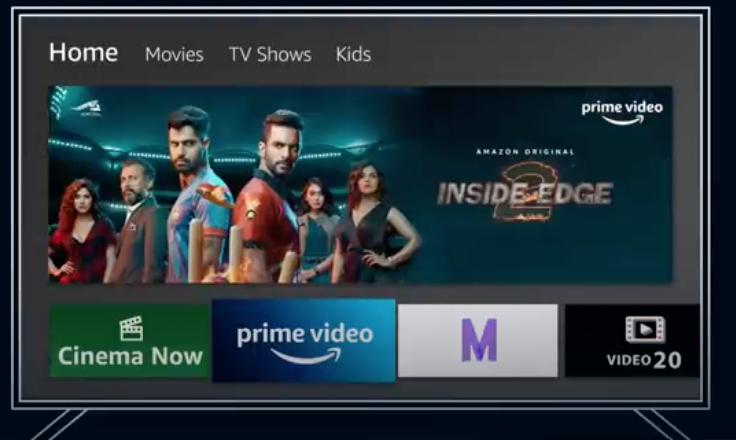
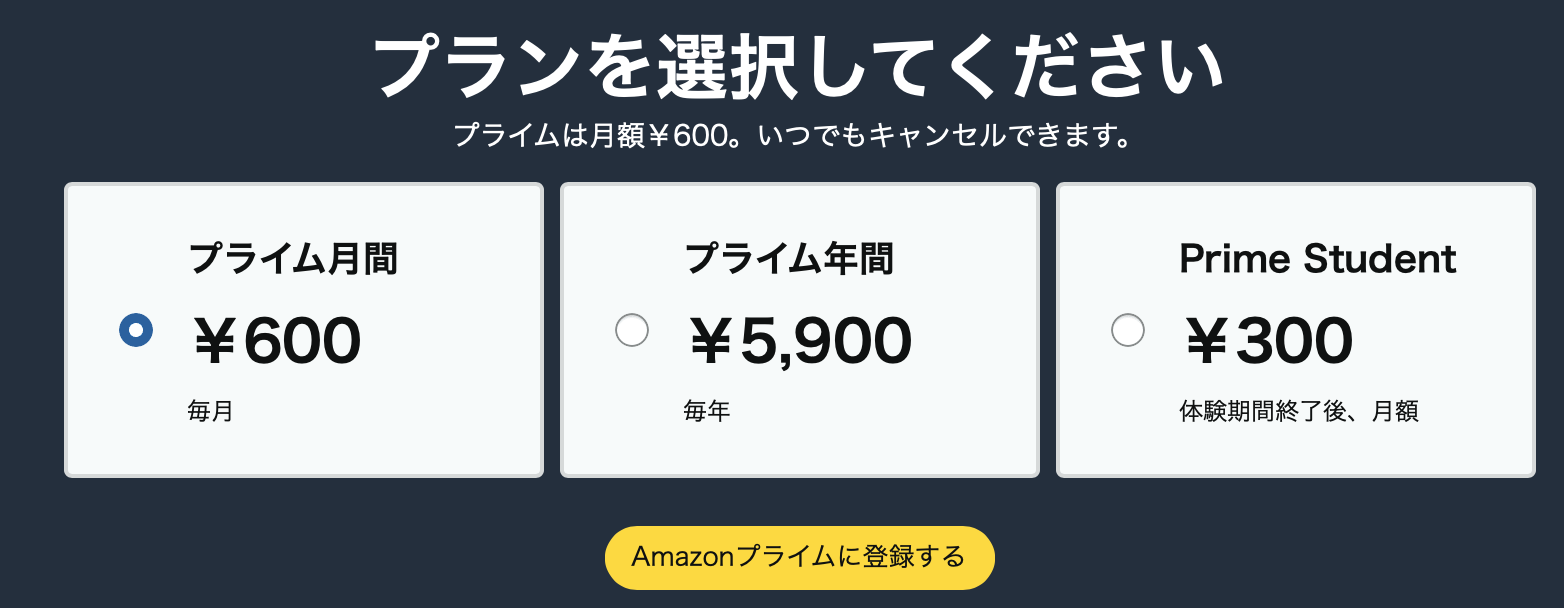
Amazonプライム・ビデオは、Amazonのビデオ・ストリーミング・サービスです。競合他社にはNetflix、Disney+などがある。プライム・ビデオは、月額¥600または年額¥5,900のAmazonプライム会員に含まれています。ここをクリック ここをクリックをクリックしてください。
Amazonは、アダプティブ・ビットレート・テクノロジーを使用してビデオをストリーミングしており、お使いのデバイスやインターネット接続に応じて画質を調整します。4KウルトラHDストリーミングも含まれています。また、まともなブロードバンド速度が必要です。
MacやWindowsのAmazon Prime Videoアプリとは異なり、スマートTVのAmazon Prime Videoアプリにはダウンロードオプションがありません。ダウンロードしたビデオはDRMで保護されているため、MacやWindowsでダウンロードした映画やテレビ番組をテレビに転送することはできません。
Amazonプライムビデオをテレビでオフライン視聴するには、Amazonプライムビデオから映画やテレビ番組をMP4にダウンロードし、USBドライブからテレビで再生する方法しかありません。必要なのはPazu Amazonプライムビデオダウンローダーだけです。
Pazu Amazonプライムビデオダウンローダーは、あらゆる映画、テレビ番組、オリジナル、スポーツ、チャンネルからのタイトル、購入&レンタルを1080pのMP4/MKVにダウンロードするための専門的なビデオダウンローダツールです。その後、これらのビデオをUSBドライブに転送し、Amazonプライムビデオのアプリがあるかどうかにかかわらず、任意のテレビで再生することができます。
特徴
まず、Pazu Amazon Video DownloaderアプリをMac/Windowsにダウンロード、インストール、実行し、Amazonアカウントでサインインします。

設定アイコンをクリック>「登録」を選択し、登録コードを入力してフルバージョンを解除します(登録版を購入済みの場合)。未購入の場合は無料トライアル版をご利用ください。
上部の「検索」タブを選択し、映画またはテレビ番組の名前を入力し始めます。検索結果を閲覧し、ダウンロードしたいものを見つけてください。

または、テレビ番組や映画のリンクをコピーペーストすることもできます。検索アイコンをクリックして、お探しのテレビ番組や映画を見つけます。
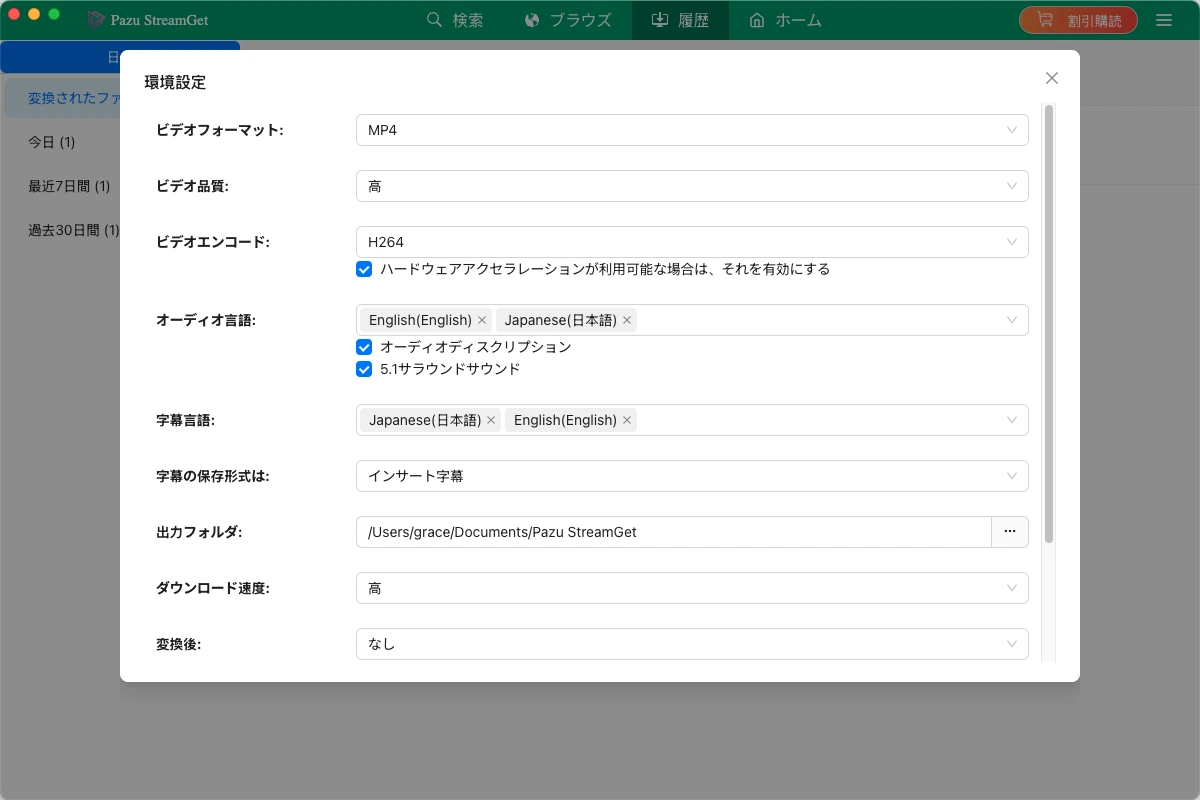
ダウンロードを開始する前に、動画の画質設定を選択する必要があります。そのためには、右上の設定アイコンをタップし、「設定」を選択します。このステップでは、動画形式、動画コーデック、音声言語、字幕言語を使用して出力設定を簡単に選択できます。
ダウンロードしたい映画またはテレビ番組の横にあるダウンロードアイコンをタップします。
選択したものが映画の場合は、その横にあるダウンロードアイコンをクリックするとダウンロードが開始されます。
選択したものがテレビ番組の場合は、その横にあるダウンロードアイコンをクリックして、ダウンロードしたいエピソードを選択します。

ダウンロード前に、各エピソードの字幕と音声トラックを選択するには、ラインと歯車のアイコンをクリックすることもできます。設定の音声と字幕の言語には、6つの一般的な言語しか表示されません。ここでは、映画やテレビ番組が提供するあらゆる言語から選択できます。


次にダウンロードをクリックします。
ダウンロードしたコンテンツを見つけるには、上部の履歴アイコンをクリックします。

ダウンロードしたMP4ビデオをUSBドライブに転送し、好きな場所で見ることができます。

Amazon Prime Videoの映画やテレビ番組をPC / MacでMP4 / MKVにダウンロードする