

Amazon Prime会員なら、追加料金なしでPrime Videoにアクセスでき、「Prime対象作品」のセレクションを楽しめます。Amazon Prime Videoは様々なデバイスでストリーミング可能です。Apple TVでAmazon Prime Videoを視聴したい方に向けて、この記事では包括的なガイドを提供します。さらに、iPhone、iPad、MacのAirPlayを使用して、Prime VideoのタイトルをApple TVに直接ストリーミングする方法も説明します。最も便利なのは、Prime Videoの映画やテレビ番組をダウンロードして保存し、オフラインで視聴する方法も学べることです。

Apple TVでPrime Videoを視聴する最も便利な方法は、Prime Videoアプリを使用することです。
Amazon Prime Videoをご利用いただくには、tvOS 18.2以降を搭載した第3世代以降のApple TVが必要です。
Apple TV(第3世代)をお持ちの場合、プリインストールされているAmazon Prime Videoアプリを利用するか、設定メニューから更新してPrime Videoアプリにアクセスできます。Apple TV(第4世代以降)の場合は、App StoreからPrime Videoアプリをダウンロードしてインストールしてください。
残念ながら、第1世代および第2世代のApple TVユーザーは、デバイス上でAmazon Prime Videoアプリを利用できません。
以下の簡単な手順に従って、Apple TVにPrime Videoアプリをインストールしてください:


Amazon Prime VideoをApple TVにインストールしたら、Apple TVをPrimeアカウントに登録する必要があります。以下の手順に従ってください:


これで、Apple TVでお気に入りのAmazonオリジナル作品やその他のPrime Videoコンテンツのストリーミングを開始できます。
iOSデバイスでAirPlayを使用すれば、Apple TVでPrime Videoを簡単に視聴できます。AirPlayは、同じネットワークに接続されている限り、AppleデバイスからApple TV、スピーカー、対応スマートテレビへ動画、画像、音楽などを共有できる機能です。
以下の手順に従って、iPhoneまたはiPadからApple TVへAmazon Primeタイトルをストリーミングしてください。


上記の手順に従うことで、AirPlayを使用してiPhoneやiPadからお気に入りのPrime VideoコンテンツをApple TVに直接ストリーミングできます。
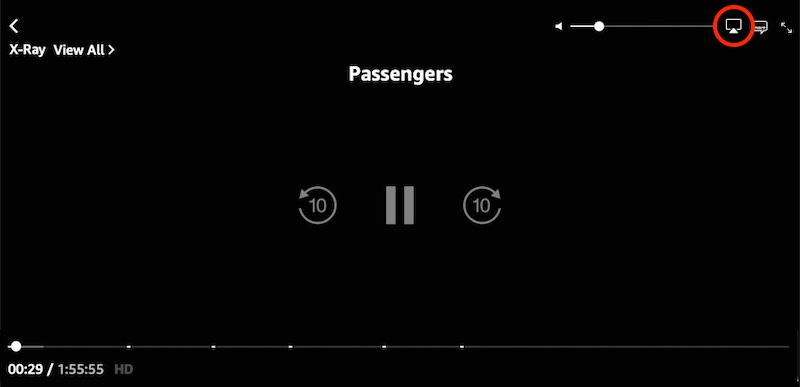
AirPlayはMacでも利用可能で、Apple TVでPrime Videoをストリーミングする別の方法を提供します。手順は以下の通りです:
Amazon Prime Videoでは、「マーベラス・ミセス・メイゼル」や「フリーバッグ」など高評価のオリジナルシリーズをはじめ、10,000本以上の映画ライブラリ、多様なテレビ番組、ドキュメンタリーなどを幅広く提供しています。ただし、これらのコンテンツは互換性のあるデバイス上のPrime Videoアプリ経由でのストリーミング視聴のみ可能です。Prime Videoではオフラインダウンロードが利用できますが、ダウンロード数に制限があり、ダウンロード済みコンテンツへのアクセスには時間制限が設けられています。
これらの制限を克服するため、Pazu AmazonプライムビデオダウンローダーはMacとWindowsプラットフォームの両方に対応した専用ソフトウェアです。Prime Videoの映画やテレビ番組をMP4またはMKV形式でダウンロードできます。Pazu Amazon Prime Video Downloaderを使えば、お気に入りのコンテンツを安全に永久保存できます。ダウンロードした動画はPrime Videoアプリなしで複数のデバイスで視聴可能であり、究極のオフラインエンターテインメント体験を提供します。
まず、Pazu Amazon Video DownloaderアプリをMac/Windowsにダウンロード、インストール、実行し、Amazonアカウントでサインインします。

設定アイコン > 「登録」をクリックし、登録コードを入力してフルバージョンをアンロックしてください(登録を購入済みの場合)。未購入の場合は無料トライアル版をご利用ください。
上部の「検索」タブを選択し、映画またはテレビ番組の名前を入力します。検索結果からダウンロードしたい作品を探してください。

または、テレビ番組や映画のリンクをコピー&ペーストすることもできます。検索アイコンをクリックして目的の作品を探します。
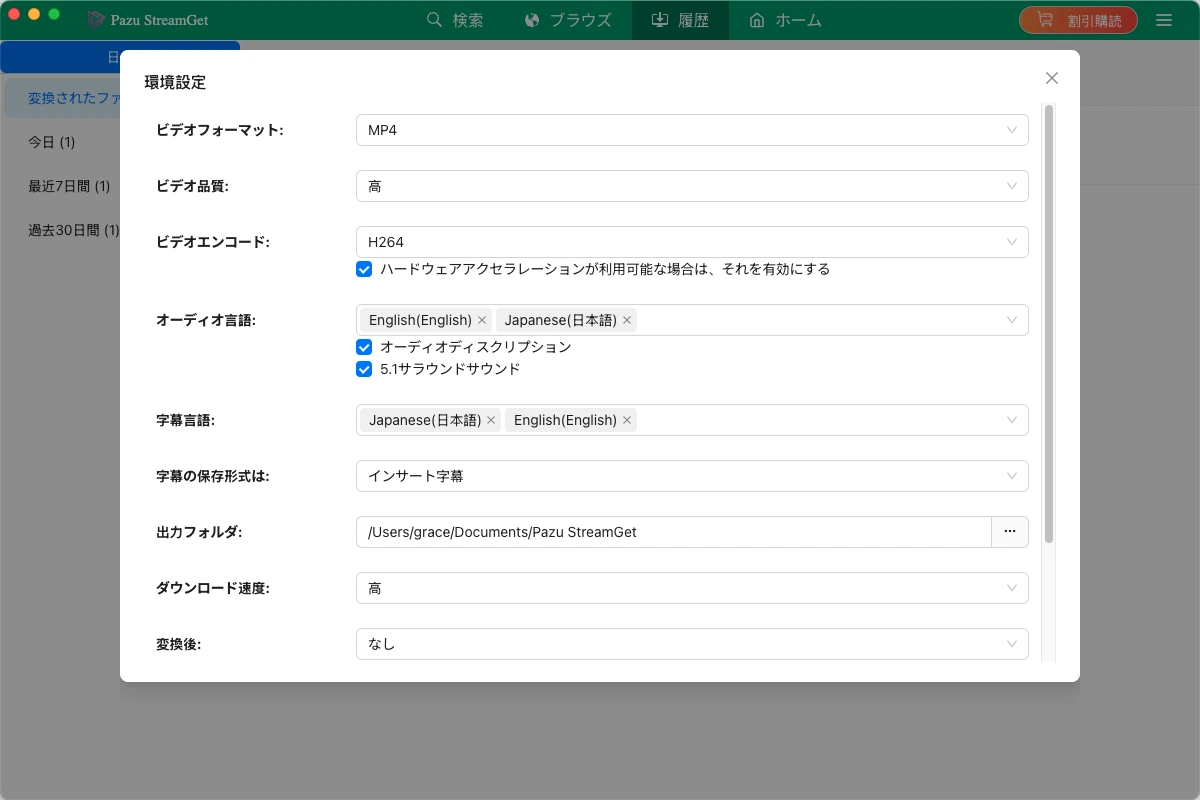
ダウンロードを開始する前に、動画の画質設定を選択する必要があります。そのためには、右上の設定アイコンをタップし、「設定」を選択します。このステップでは、動画形式、動画コーデック、音声言語、字幕言語を使用して出力設定を簡単に選択できます。
映画の場合は、その横にあるダウンロードアイコンをクリックするとダウンロードが開始されます。
テレビ番組を選択した場合、その横にあるダウンロードアイコンをクリックしてダウンロードしたいエピソードを選択してください。

ダウンロード前に、各エピソードの字幕と音声トラックを選択するには、ラインと歯車のアイコンをクリックすることもできます。設定画面の音声・字幕言語には6つの主要言語のみが表示されます。ここでは、映画やテレビ番組が提供するあらゆる言語から選択可能です。


その後「ダウンロード」をクリックしてください。
ダウンロードしたコンテンツを確認するには、画面上部の「履歴」アイコンをクリックします。

これでダウンロードしたPrime VideoのMP4動画をどこにでも持ち運び、オフラインで視聴できます。
Apple TVでAmazon Prime Videoを視聴するには、公式アプリを直接利用する、iPhone/iPadからAirPlayする、Macから画面ミラーリングするといった方法があります。Pazu Amazonプライムビデオダウンローダーを使えば、無料作品を含むPrime Videoの映画やテレビ番組を、コンピューターにMP4形式でダウンロードすることも可能です。

Amazon Prime Videoの映画やテレビ番組をPC / MacでMP4 / MKVにダウンロードする