

Prime Video(プライムビデオ)は、200以上の国と地域で視聴可能な膨大な映画や番組のライブラリを提供しています。このグローバルな展開により、コンテンツは多様な言語で提供され、様々な言語背景を持つ視聴者に対応しています。言語の壁を乗り越え、誰もが楽しめる体験を提供するため、Prime Videoでは様々な音声と字幕オプションを用意しています。本記事では、様々なデバイスで字幕を有効化する方法を解説します。これにより、母国語でコンテンツを楽しんだり、翻訳された字幕付きで外国映画を探索したりできます。当ガイドに従って、Prime Video体験の真の可能性を解き放ちましょう。
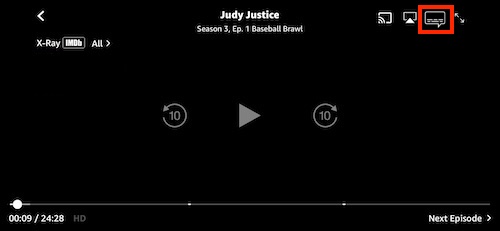
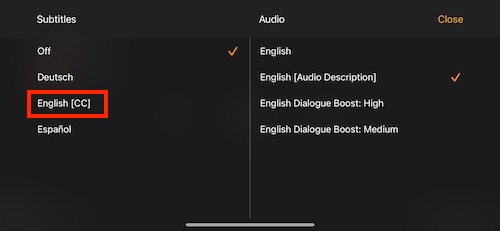
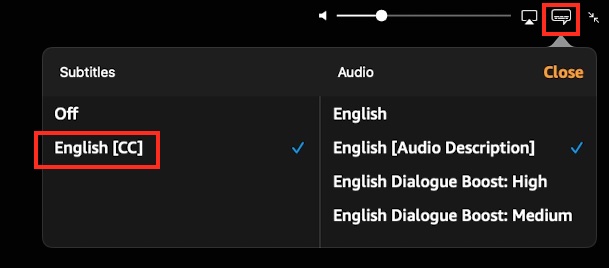
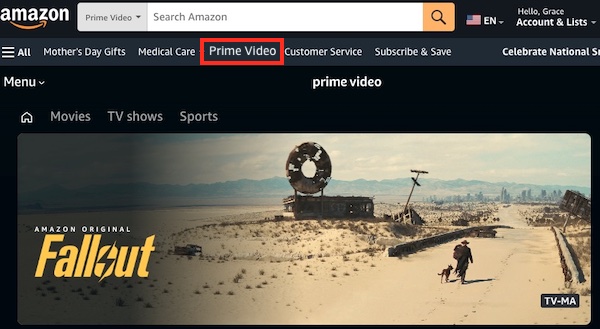
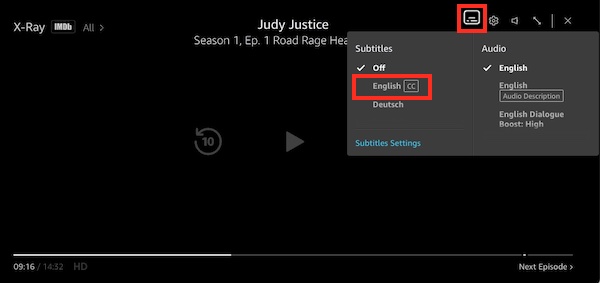
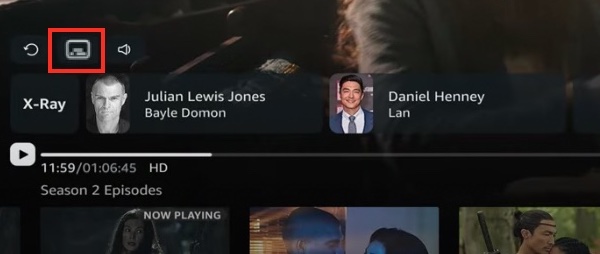
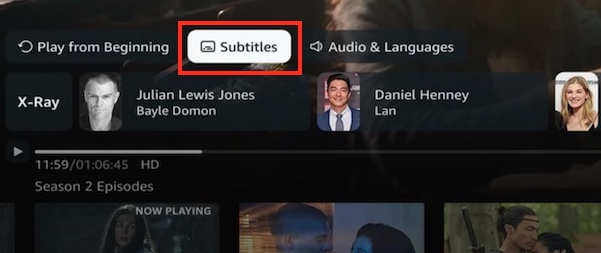
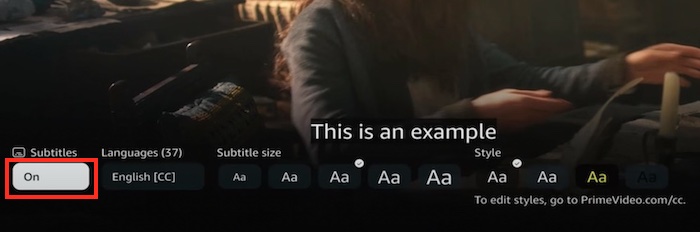
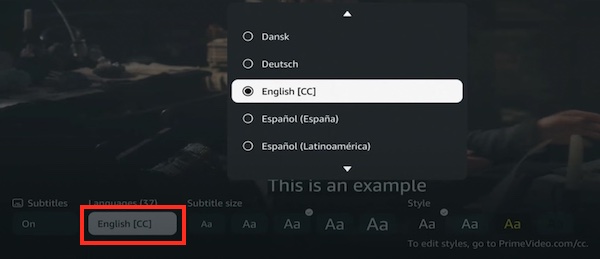
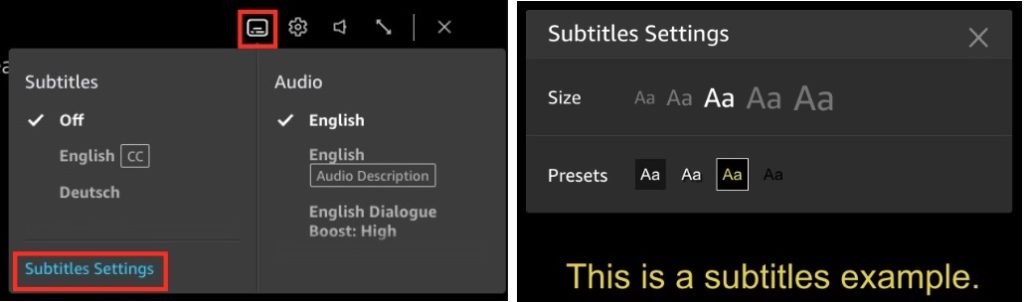
Prime Videoでは字幕体験をパーソナライズできます。デバイスが字幕カスタマイズに対応している場合、字幕と音声アイコン(吹き出しアイコン)選択時に「字幕設定」オプションが表示されます。このメニューでは以下の操作が可能です:
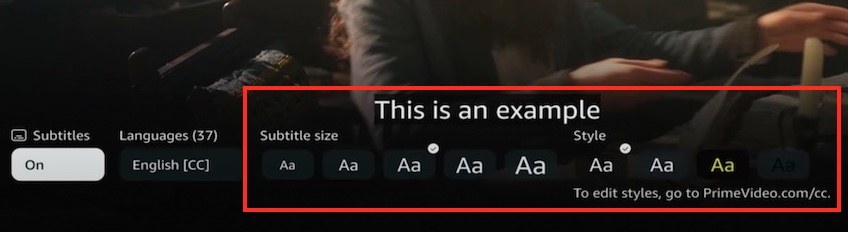
スマートテレビ: 一部のスマートテレビでは、字幕を有効にするとサイズ・色・その他の設定が画面上に直接表示されます。
Rokuデバイス: RokuではPrime Videoアプリ内での字幕カスタマイズはできません。ただし、Rokuデバイスの設定メニューから全アプリの字幕設定を調整可能です。
Amazon Prime Videoでは、様々なテレビ番組、ドキュメンタリー、映画、シリーズ、オリジナル作品を提供しています。Amazon Prime会員は、Fireタブレット、iOS、Android、macOS、Windows 10端末でPrime Videoアプリ経由にタイトルをダウンロードし、オフライン視聴が可能です。ただし、これらのダウンロードは、ダウンロードした端末のアプリ内での再生に限定され、会員資格が失効するとアクセスできなくなります。
解約後もダウンロードしたPrime Videoタイトルを保持するには、Pazu Amazon Prime Video動画ダウンローダーの利用をご検討ください。この多機能ソフトウェアツールでは、無料タイトル(旧Freeveeコンテンツ)を含むPrime Videoの映画やテレビ番組をMP4またはMKV形式でダウンロードできます。ダウンロード中に利用可能な字幕と言語オプションを任意または全て選択でき、ソフト字幕、ハード字幕、外部字幕から選択可能です。外部字幕は動画と共にSRTファイルとして保存可能で、動画プレイヤー外での字幕管理に柔軟性をもたらします。
Pazu Amazon Prime Video動画ダウンローダーはMacとWindowsの両プラットフォームに対応。ダウンロードしたファイルは互換性のあるデバイスへ簡単に転送でき、オフラインで楽しめます。このインテリジェントなダウンローダーを使えば、Prime Videoのダウンロード制限や有効期限を回避し、お気に入りのコンテンツを永久に保存できます。
まず、Mac/WindowsにPazu Amazon Prime Video動画ダウンローダーアプリをダウンロード、インストールし、起動します。AMAZONを選択し、Amazonアカウントでサインインします。
設定アイコン > 「登録 」をクリックし、登録コードを入力し、フルバージョンを購入した場合は、ロックを解除します。もし登録していないなら、無料体験版をご利用ください。

上部にある「検索」タブをクリックし、映画や番組の名前を入力します。結果をブラウズして、ダウンロードしたいものを見つけます。
または、番組や映画のリンクをコピー&ペーストして、検索アイコンをクリックしてタイトルを見つけることもできます。

ダウンロードを始める前に、ビデオ設定をカスタマイズすることができます。設定アイコン(右上の三本線のアイコン)>「環境設定」を選択し、ビデオフォーマット、ビデオコーデック、オーディオ言語、字幕言語を設定します。字幕をソフト、ハード、外部字幕として保存することもできます。

ダウンロードしたい映画や番組の横にあるダウンロードアイコンをタップします。
 アイコンをクリックすると、ダウンロードが開始されます。 アイコンをクリックして、ダウンロードしたいエピソードを選択します。
ダウンロード前に、詳細設定アイコンをクリックして各エピソードの字幕と音声トラックを選択することもできます。設定が完了したら「ダウンロード」をクリックします。
設定では、音声と字幕の言語は6つの一般的な言語のみ表示されます。ここでは、映画やテレビ番組で利用可能な言語を自由に選択できます。

ダウンロードしたコンテンツを探すには、上部の履歴アイコンをクリックします。
ダウンロード済みプライムビデオ作品を見つけたら、対応デバイスに転送し、選択した字幕で視聴できます。

Amazon Prime Videoは、世界中の視聴者にシームレスな視聴体験を提供するため、カスタマイズされた字幕オプションを提供しています。字幕を有効にする手順に従い、あらゆるデバイスで番組や映画をお楽しみください。Prime会員資格が終了した後も、お気に入りの番組を好みの字幕付きで保存したい場合は、Pazu Amazon Prime Video動画ダウンローダーのようなサードパーティ製ツールをご利用ください。本ツールは、Prime対象作品、レンタル作品、購入済み動画、さらには無料動画まで、MacやWindowsコンピュータにダウンロード可能です。有効期限やダウンロード回数制限に遭遇することはありません。

Amazon Prime Videoの映画やテレビ番組をPC / MacでMP4 / MKVにダウンロードする