

スマートTVでAmazonプライム・ビデオのアカウントにログインする方法をお探しですか?Android TV、Sony TV、Samsung TV、Panasonic TV、LG TV、Vizio TV、Hisense TV、Philips、Sharp、JVC、Grundig、TCL、AOC、Konka、Xiaomi、Skyworth、Changhong、Haier、Vestel、Roku TVなど、お持ちのテレビのブランドや機種は問いません。
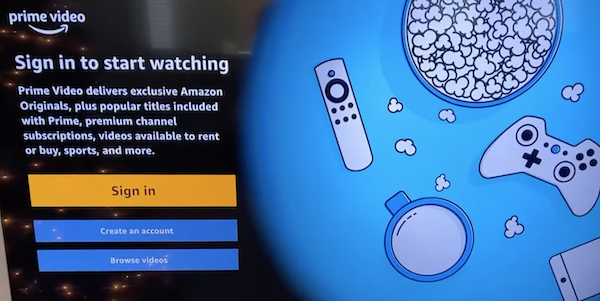
まず、テレビでPrime Videoアプリを開きます。お持ちでない場合は、Play StoreまたはApp Storeでアプリをダウンロードしてください。次に、サインインオプションを選択します。
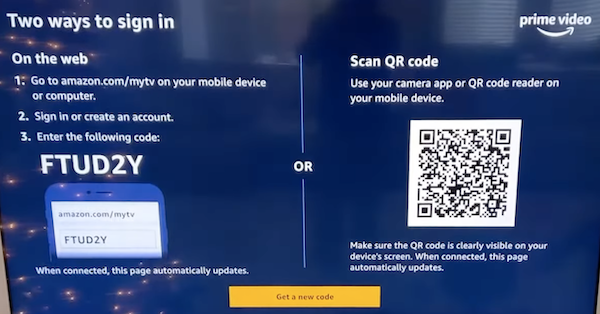
サインインしようとすると、2つの選択肢が表示されます。最初のオプションは、amazon.com/mytvにアクセスし、スマートテレビからコードを入力します。携帯電話/タブレット/コンピューターを使ってamazon.com/mytvにアクセスし、コードを入力することができます。
米国外にお住まいの場合は、PrimeVideo.com/mytvにアクセスするよう求められます。手順は同じです。
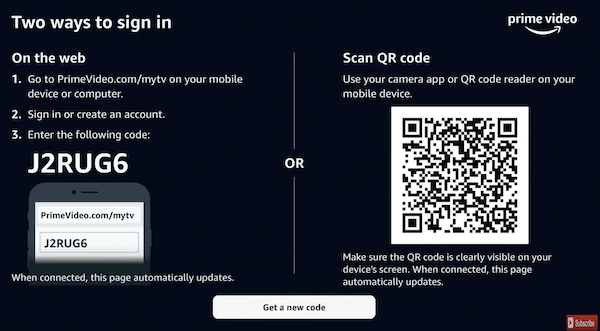
最も簡単な2番目の方法は、携帯電話のカメラアプリを開き、テレビのQRコードに直接ピントを合わせることです。QRコードにポイントすると、カメラアプリにハイライトが表示され、QRコードからリンクをタップして開くことができます。リンクを開くと、自動的にコードが入力されるので、時間を大幅に節約できます。
テレビから登録コードを入力し、テレビとAmazonアカウントのリンクを成功させる前に、携帯電話、タブレット、またはコンピュータでAmazonプライムアカウントにログインする必要があることに注意してください。
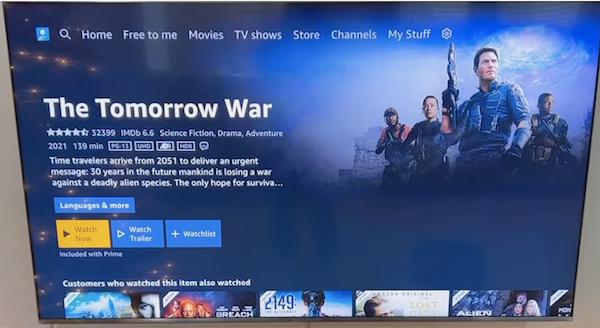
プライム・ビデオにサインインすると、プライムに含ま れると表示されているこれらのコンテンツをすべて無料で視聴できます。リモコンの方向キーでナビゲートし、ブラウズしてください。
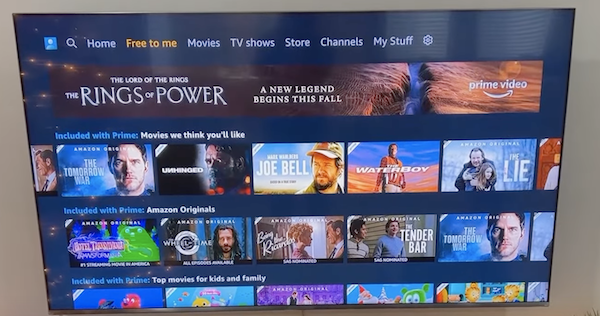
リモコンのOKボタンを押すと、映画が再生されます。
MacやWindows用のAmazon Prime Videoアプリとは異なり、スマートTVのAmazon Prime Videoアプリにはダウンロードオプションがありません。つまり、MacやWindowsでダウンロードした映画やテレビ番組は、DRM保護のため、テレビに直接転送できません。
Amazon Prime Videoのコンテンツをオフラインでテレビで楽しむには、Amazon Prime Videoから映画やテレビ番組をMP4ファイルとしてダウンロードし、USBドライブを使ってテレビで再生するのが解決策です。これはPazu Amazon Prime Video Downloaderを使えば簡単に実現できます。
Pazu Amazonプライムビデオダウンローダは、様々なチャンネルから映画、テレビ番組、オリジナルシリーズ、スポーツコンテンツ、タイトルをダウンロードするために設計された専門的なツールです。また、購入やレンタルを処理し、1080pの品質でMP4やMKV形式に変換することができます。一度ダウンロードしたら、これらのビデオをUSBドライブに転送し、Amazonプライムビデオのアプリがあるかどうかにかかわらず、任意のテレビで再生することができます。
特徴

Amazon Prime Videoの映画やテレビ番組をPC / MacでMP4 / MKVにダウンロードする