

他のストリーミングプラットフォームと同様、Amazon プライムビデオは視聴履歴を通じて視聴した映画や番組を追跡し続けます。さらに便利な「続きから視聴」機能を提供しており、ホームページから直接中断した箇所を再開できます。
プライバシー上の懸念から、特にアカウントやデバイスを他人と共有している場合、視聴履歴から特定の動画を削除する必要が生じることもあります。また、プライムビデオは視聴履歴を基にコンテンツの推奨を行います。履歴を削除することで、推奨が現在の好みに基づくようにできます。時間の経過とともに、視聴履歴にはもはや関連性のないコンテンツが蓄積される可能性があります。履歴を削除することは、整理整頓し、現在の興味に焦点を当て続ける方法です。
本記事では、プライムビデオの視聴履歴の検索・管理方法、および「続きを見る」セクションから動画を非表示にする方法をご案内します。さらに、動画が視聴履歴や「続きを見る」リストに表示されないようにする方法もご紹介します。
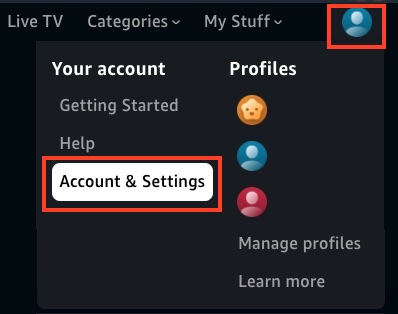
Amazon プライムビデオでは視聴履歴を簡単に見つけられ、映画や番組を簡単に削除できます。ただし、この機能はウェブブラウザでのみ利用可能で、プライムビデオアプリでは提供されていません。
視聴履歴からタイトルを削除すると、「続きから視聴」リストからも削除されます。手順は以下の通りです:

視聴履歴を追跡する別の方法は、プライムビデオのホームページにある「続きを見る」にアクセスすることです。この機能はウェブプレイヤーとプライムビデオアプリの両方で利用可能です。下にスクロールして見つけてください。
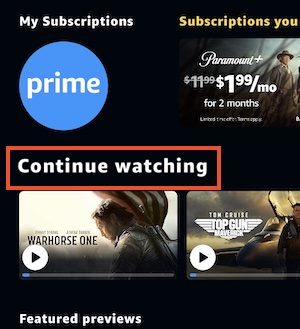
「続きを見る」セクションから映画や番組を削除または非表示にすると、プライムビデオに表示されなくなります。
動画を非表示にすると、再度視聴しても「続きから視聴」には表示されなくなります。ただし、「続きから視聴」から削除した動画を再視聴すると、再び表示されます。非表示・削除のいずれの場合でも、視聴履歴には残りますので、いつでも検索して視聴可能です。
動画を非表示にするには、ウェブプレイヤーまたはスマートフォン、パソコン、テレビのプライムビデオアプリで以下の手順に従ってください。


プライムビデオアプリのバージョンやデバイスによって、表示されるオプションが異なります。例えばiOSでは「この動画を非表示にする」、Androidでは「動画を削除」といった表示になります。

プライムビデオで非表示にしたタイトルを表示するには、Amazonウェブサイトを使用する必要があります。

特定の動画を視聴履歴に表示させないもう一つの効果的な方法は、MP4ファイルとしてダウンロードしてオフラインで視聴することです。この方法なら、インターネット接続が利用できない状況にも備えられます。
プライムビデオアプリを使用して映画やテレビ番組をダウンロードし、オフラインで視聴できます。ただし、ダウンロードしたファイルは、ダウンロードした端末のアプリ経由でのみアクセス可能です。これらの動画を視聴しても、「続きを見る」リストや全体の視聴履歴には追加されます。この問題を解決するには、Pazu Amazonプライムビデオダウンローダーの使用が推奨されます。これにより動画をMP4形式でダウンロードし、代替動画プレイヤーで視聴できます。結果として、これらの動画は視聴履歴や「続きから視聴」リストに表示されません。
Pazu Amazonプライムビデオダウンローダーは、プライムビデオの映画やテレビ番組(無料タイトル(旧Freeveeコンテンツ)を含む)をMP4またはMKV形式でダウンロードするために設計されています。ダウンロード後は、互換性のある任意のデバイスへ簡単に転送して視聴したり、他の動画プレーヤーで再生したりできます。本ダウンローダーはMacとWindowsの両プラットフォームに対応しており、汎用性の高いソリューションを提供します。ダウンロードした動画はプライムビデオアプリなしで視聴可能となり、有効期限を気にする必要もなくなります。このソフトウェアは卓越したオフラインエンターテインメント体験を実現し、プライムビデオタイトルを完全に自由なタイミングで楽しむことを可能にします。
まず始めに、Pazu AmazonプライムビデオダウンローダーアプリをMac/Windowsにダウンロード、インストール、実行します。AMAZONを選択し、Amazonアカウントでサインインします。

設定アイコン > 「登録 」をクリックし、登録コードを入力し、登録版を購入した場合は、フルバージョンのロックを解除します。購入されていない場合は、無料体験版をご利用ください。
上部の「検索」タブを選択し、映画またはテレビ番組の名前を入力してください。検索結果を閲覧し、ダウンロードしたいものを見つけてください。

または、テレビ番組や映画のリンクをコピーして貼り付けることもできます。検索アイコンをクリックして、お探しのテレビ番組または映画を見つけます。
ダウンロードする前に、右上の設定アイコンをクリックし、「環境設定」を選択します。ビデオフォーマット、ビデオコーデック、オーディオ言語、字幕言語を使って出力設定をカスタマイズできます。

ダウンロードしたい映画またはテレビ番組の横にあるダウンロードアイコンをタップしてください。
選択したコンテンツが映画の場合、その横にあるダウンロードアイコン をクリックするとダウンロードが開始されます。
選択したコンテンツがテレビ番組の場合、ダウンロードアイコン をクリックしてダウンロードしたいエピソードを選択します。

ダウンロードする前に、三本線と歯車のアイコン  をクリックして、各エピソードの音声/字幕言語を選択することもできます。設定の音声と字幕言語は6つの共通言語しか表示されません。ここでは、映画やテレビ番組が提供するものから任意の言語を選択できます。

次に「ダウンロード」をクリックします。
ダウンロードが完了したら、履歴アイコンをクリックしてダウンロードしたコンテンツを探します。
これでダウンロードしたプライムビデオのMP4動画をどこにでもオフラインで視聴できるようになります。


Amazon Prime Videoの映画やテレビ番組をPC / MacでMP4 / MKVにダウンロードする