2026年にAmazon Prime Videoを無料で利用する15の方法

Grace's user avatar
Grace
May 15, 2026

Prime Videoの映画や番組、Amazonオリジナル作品を無料で視聴したいですか?Prime VideoはAmazon Prime会員特典に含まれており、短期のトライアルから長期のオプションまで、Primeを無料で試す方法はいくつかあります。ここでは、Primeの無料トライアルを利用するための15の方法をご紹介しますが、不要な請求を避けるため、トライアル期間が終了する前に必ず解約するようにしてください。

  1. Amazonプライム1ヶ月無料トライアル
  2. Amazonプライム・スチューデント6ヶ月無料トライアル
  3. Amazonプライムの別の無料トライアルを利用する
  4. プライム・ビデオの無料映画・番組
  5. Amazon Householdでプライムの特典を共有
  6. プライム・クレジットカードでAmazonギフトカードを獲得
  7. Metro Flex Plus USでAmazonプライムを無料利用
  8. Koodo CanadaでAmazonプライム3ヶ月無料
  9. O2 UKでAmazon Prime無料
  10. Vodafone UKで1ポンドでAmazon Primeを3ヶ月
  11. Optus SubHub AustraliaでAmazon Prime無料
  12. Jio IndiaでAmazon Prime Liteを2年間無料
  13. Airtel IndiaでAmazon Primeを1年間無料
  14. Vi IndiaでAmazon Primeを6ヶ月無料
  15. 無料トライアル終了後もPrime Videoコンテンツにアクセス

1. Amazon Primeの1ヶ月無料トライアル

Prime Videoを無料で利用する最も一般的な方法は、Amazon Prime会員の標準的な30日間無料トライアルを利用することです。これにより、Prime Videoを含むすべてのPrime特典をフルに利用できます。

通常、これまでPrime会員になったことがない方が対象となります。過去にPrime会員だった場合でも、前回の会員資格が終了してから12ヶ月以上経過していれば、通常は再度無料トライアルを利用できます。サービスを継続しない場合は、試用期間が終了する前に必ず解約してください。

Amazon Prime無料トライアルの申し込み方法:

  1. Amazon Primeの登録ページにアクセスしてログインします。
  2. 「30日間の無料トライアルを開始」をクリックします。
  3. 支払い方法を選択し、画面の指示に従います。
Amazon Prime 無料体験

2. Amazon Prime Studentの6ヶ月無料トライアル

対象となる大学生または18~24歳の方は、割引価格のAmazon Prime会員になることができ、6ヶ月間の無料トライアルが利用可能です。Prime Studentでは、通常のPrime会員特典(Prime Video、迅速な配送など)に加え、学業の成功をサポートする限定特典やリソースが提供されます。

Amazon Prime Student無料トライアルの取得方法

  1. Prime Studentのページにアクセスし、ログインしてください。
  2. 「6か月体験を始める」をクリックして、登録プロセスを開始してください。
  3. 以下の方法で対象資格を確認してください:
    • 学籍番号
    • 学生用Eメール
    • 在学証明等
  4. 支払方法を選んでください。
Amazon Prime Student

3. Amazon Primeの無料トライアルをもう一度利用する

Amazon Primeの無料トライアルが終了すると、通常は12ヶ月待たなければ次のトライアルを利用できません。しかし、別の支払い方法を使って新しいAmazonアカウントを作成すれば、すぐに新しい無料トライアルを開始できるという回避策があります。

4. Prime Videoの無料映画・番組

Prime Videoでは、Prime会員でなくても無料で視聴できる映画やテレビ番組があります。これらの作品は広告付きで、通常「無料で視聴」と表示されています。視聴するには、Amazonの無料アカウントを作成するだけです。これらの無料作品を視聴するのに支払い情報は必要ありません。ただし、Prime Videoの「無料で視聴」ライブラリは国や地域によって異なる場合がある点にご注意ください。
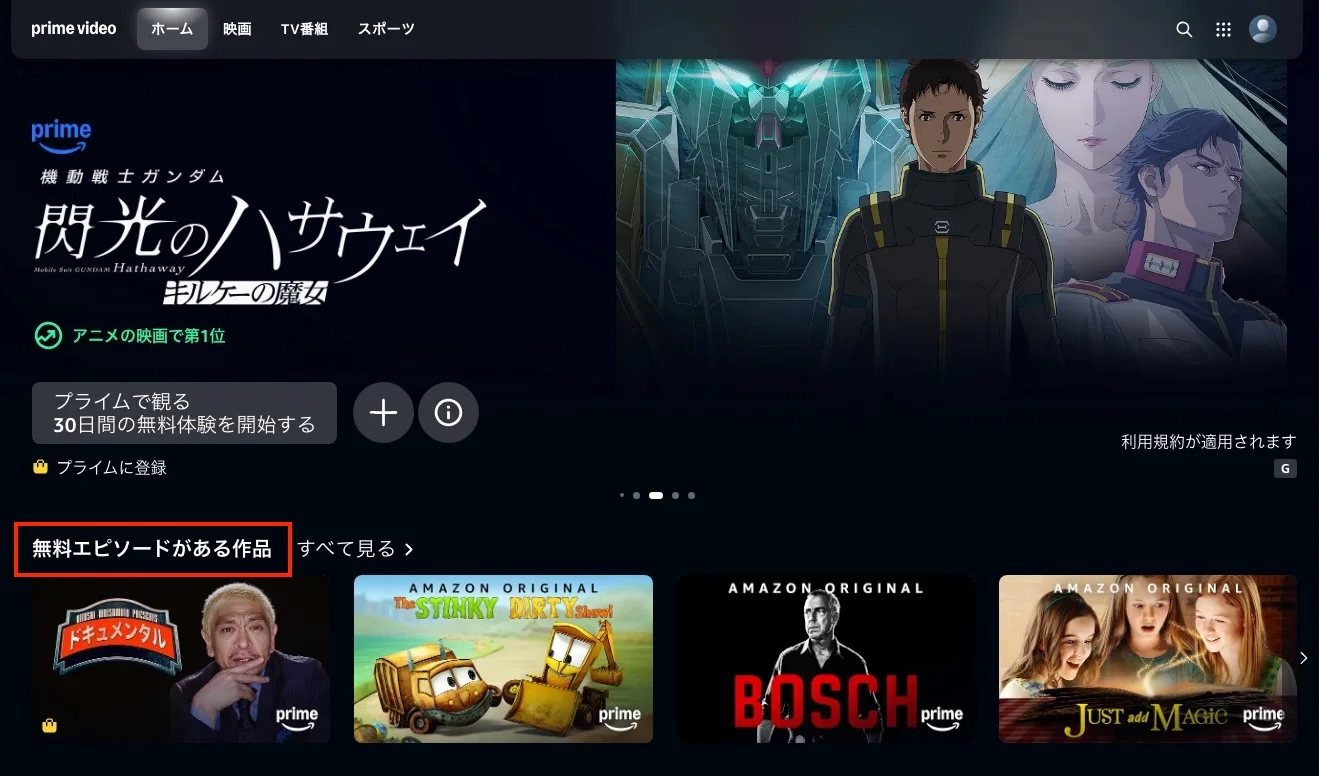
Prime Videoで無料の映画や番組を見つける方法

  1. Prime Videoのページでアカウントにログインするか、お使いのデバイスでPrime Videoアプリを開いてください。
  2. 画面を下にスクロールし、「Amazon Originals – 広告付きで無料」や「人気の無料映画」などのカテゴリの下にある無料コンテンツを探してください。
  3. 無料カテゴリが表示されない場合は、上部の「映画」または「テレビ番組」をタップしてください。これらのセクションの下に無料コンテンツがあります。
Prime Videoの無料コンテンツ

5. Amazon FamilyでPrimeの特典を共有する

mazon Familyを使えば、Prime Videoを含むPrimeの特典を家族と共有できます。最大6つのプロフィールを作成でき、そのうち2つは大人、最大4つは10代または子供用となります。ファミリー内の大人と10代は、Prime Videoなどのデジタルコンテンツを共有できます。

重要なお知らせ: 2人の大人がプライム特典やデジタルコンテンツを共有するには、Amazon Familyを通じてアカウントを連携し、支払い方法の共有に同意する必要があります。

Amazon Familyの設定方法

  1. Amazon Familyのページにアクセスし、アカウントにログインして、「Amazon Familyを作成」をクリックします。
  2. 追加したい相手の名前とメールアドレスを入力します。
  3. 支払い方法を共有するかどうかを選択し、共有したいデジタルコンテンツを選択します。
  4. 相手のメールアドレスに招待状を送信します。相手は招待を受け入れてファミリーに参加する必要があります。
  5. これで、ファミリーにさらにメンバーを追加できます。お子様をアカウントに追加するには、「+ 新しいメンバーを追加」をクリックし、「アカウントにお子様を追加」を選択してください。
Amazon Family

6. プライム・クレジットカード付きAmazonギフトカード

Amazonは、顧客向けにクレジットカードのオプションを提供しています。プライム・Visaカードの審査に通過したカード会員は、最大150ドル相当のAmazonギフトカードを受け取ることができます。これは、Amazonプライム会員費の半年分以上に相当します。さらに、カード会員はAmazon、ホールフーズ・マーケット、およびChase Travelでの購入に対して、最大5%のキャッシュバックを獲得できます。

その他にも、Amazon VisaやMercury Visa Signatureなどのクレジットカードが利用可能です。申し込み時にAmazon Prime会員になる必要はありませんが、承認されるとAmazonギフトカードを受け取ることができます。

AmazonおよびPrimeクレジットカードの選択肢

Prime Visa

  • 対象条件: Amazon Prime会員である必要があります。
  • 特典:
    • Amazon、ホールフーズ・マーケット、およびChase Travelでの購入で5%のキャッシュバックを獲得。
    • 承認時に150ドルのAmazonギフトカードが贈呈されます。

Amazon Visa

  • 利用資格: Amazon Prime会員である必要はありません。
  • 特典:
    • Amazon、ホールフーズ・マーケット、およびChase Travelでの購入で3%のキャッシュバックを獲得。
    • 承認時に50ドルのAmazonギフトカードが贈呈されます。

Mercury Visa Signature:

  • 利用資格: Amazon Prime会員である必要はありません。
  • 特典:
    • Amazon以外での購入を含む、すべての購入で1%のキャッシュバックを獲得。
    • 承認時に50ドルのAmazonギフトカードを受け取れます。
Prime Visaクレジットカード

7. Metro Flex Plus USでAmazon Primeが無料

T-Mobile USが所有するプリペイド携帯電話サービスプロバイダー「Metro by T-Mobile」では、プランの有効期間中、Amazon Primeを無料で利用する方法を提供しています。

Metro by T-MobileでAmazon Primeを無料で利用:

  • 月額60ドルのプラン: T-Mobileのネットワークを利用できる、通話・テキスト・データ無制限の5Gデータ付きMetro月額60ドルプランに申し込んでください。
  • 無料のAmazon Prime: 無料のPrime会員資格を有効化してください。Metro Flex Plusプランを継続している限り、Amazon Prime会員資格が無料で提供されます。

既存のPrime会員の方: すでにAmazon Prime会員であっても、請求先をMetro by T-Mobileに変更することで、この特典を利用できます。

MetroでAmazon Primeが無料

8. Koodo CanadaでAmazon Primeを3ヶ月無料

カナダのKoodoで月額$44以上のポストペイドプランをご利用のお客様は、追加費用なしでAmazon Primeを3ヶ月間無料で利用できます。既存のAmazon Primeアカウントを連携するか、新しいアカウントを作成できます。

Koodoで無料のAmazon Primeを利用するには:

  • 既存のお客様:KoodoのセルフサービスからAmazon Primeを追加してください。
  • 新規のお客様:Koodoのオンライン申し込み時、またはその後いつでもセルフサービスから追加してください。
  • また、Koodoの店舗またはカスタマーサービスに連絡して、KoodoのモバイルプランにAmazon Primeを追加することも可能です。

本オファーは1人につき1回限りの利用となります。詳細については、KoodoのAmazon Primeページをご覧ください。

Koodo CanadaでAmazon Primeが無料

9. O2 UKでAmazon Primeを無料利用

英国のO2月額プラン加入者は、プランに「Extras」を追加でき、Amazon Prime、Audible、Amazon Music Unlimitedなどのサービスを無料で利用できます。My O2にログインして、Extrasを選択・追加してください。

O2でAmazon Primeを無料で利用できる期間:

  • 3ヶ月間: Classicプラン+データプランの場合
  • 6ヶ月間: Plusプランの場合
  • プラン契約期間中: Ultimateプランの場合

対象者:

  • 新規またはプラン変更を行う月額契約のお客様
  • O2を通じて直接購入された場合
  • 対象となるO2 Refreshの携帯電話、タブレット、SIM単体契約

詳細については、O2 Amazon Extraページをご覧ください。

O2 UKでAmazon Primeが無料

10. Vodafone UKでAmazon Primeを3ヶ月間£1で利用

Vodafone UKのお客様は、Amazon Primeをわずか£1で3ヶ月間ご利用いただけます。対象となるには、以下の条件を満たす必要があります:

  • Vodafoneの月額契約者であること。
  • Amazon Primeの新規会員、または過去12ヶ月以内にPrimeの無料トライアルを利用していないユーザー。

このオファーを利用するには2つの方法があります。3ヶ月間の期間終了前にキャンセルすることを忘れないでください。そうしないと、有料の月額サブスクリプション(現在は月額8.99ポンド)に自動的に登録されてしまいます。

オプション1. VeryMe Rewards経由

My Vodafoneアプリ内のVeryMe Rewardsにあるリンクから登録して、このオファーを利用してください。このオファーを利用するには、「請求書への追加(Charge to Bill)」設定が有効になっていないことを確認してください。

オプション2. Vodafone Add to Plan経由

Vodafone UKの「Add to Plan」機能を利用すると、月額契約のお客様は、1つまたは複数のエンターテインメントサブスクリプションをプランに追加できます。Amazon Prime、YouTube Premium、discovery+、DAZN、Netflixなどから選択可能です。これにより、Amazon Primeをわずか£1で3ヶ月間お楽しみいただけます。

このオファーを利用するには、Vodafoneエンターテインメントポータルにアクセスし、ワンタイムPIN(OTP)でログインしてください。その後、「プランに追加」のエンターテインメントオプションと特典が表示されます。詳細については、Vodafoneエンターテインメントページをご覧ください。

Vodafone UK でAmazon Primeが無料

11. オプタス(Optus)のSubHubでAmazon Primeが無料に(オーストラリア)

対象のオプタス(Optus)のモバイルプランまたはホームプランに加入すると、月額10ドルまたは20ドルのSubHubクレジットを獲得できます。このクレジットは、Prime Videoを含むストリーミングサービスのサブスクリプションに利用可能です。オーストラリアでのAmazon Primeの月額料金は現在9.99ドルであるため、10ドルのSubHubクレジットがあれば、アカウントにクレジットが残っている限り、実質無料で利用できます。

SubHubとは?

SubHubは、サブスクリプションの管理を簡素化する便利なプラットフォームです。Amazon PrimeやNetflixなど、すべてのサブスクリプション料金を1つの簡単な月額支払いでまとめて支払うことができます。また、人気サービス限定のオファーや割引も見つけることができます。

このオファーの対象となるには、以下の条件を満たす必要があります:

  • SubHubクレジットをお持ちのOptusインターネットまたはモバイルの顧客であること。
  • Amazon Primeの新規会員であるか、または有効期限が切れている、あるいは非アクティブな会員であること。

Amazon PrimeでSubHubクレジットを利用するには:

キャンペーン期間中に対象のホームプランまたはモバイルプランに加入し、SubHub内で$0を超える有効な有料サブスクリプションをお持ちの場合、クレジットは自動的に有効になります。

既存のAmazon Prime会員にはクレジットは適用されませんのでご注意ください。クレジットを利用するには、SubHub経由でAmazon Primeに加入する必要があります。

SubHubクレジット付きOptusプラン

12. Jio IndiaでAmazon Prime Liteを2年間無料

インドのJioユーザーは、対象のJioモバイル後払いプラン、JioFiber、またはJioAirFiberプランに加入することで、追加費用なしでAmazon Prime Liteを2年間利用できます。Prime Liteでは、無料かつ迅速な配送サービスとPrime Videoへのアクセスが提供されますが、ストリーミングは一度に1台のデバイス(モバイルまたはテレビ)に限られます。Prime Music、Reading、Gamingは含まれません。

MyJioアプリを通じてPrimeサブスクリプションを有効化してください。詳細については、Jioのウェブサイトをご覧ください。

インドのJioユーザー向け Amazon Prime Lite無料提供

13. Airtel IndiaでAmazon Primeを1年間無料

インドのAirtelの複数のプリペイド、ポストペイド、ブロードバンドプランでは、Amazon Prime Videoが無料で利用できます。ユーザーは、AirtelのブロードバンドプランでAmazon Primeを1年間、ポストペイドプランで6ヶ月間無料で利用できます。

無料のAmazon Primeメンバーシップを有効にするには:

  1. スマートフォンにAirtel Thanksアプリをダウンロードしてください。
  2. 「thanks benefits」バナーをタップし、利用可能な特典をすべて確認してください。
  3. Amazon Primeを選択し、画面の指示に従って無料サブスクリプションを有効化してください。
Airtel Indiaブロードバンドご契約で、Amazon Primeが1年間無料

14. Vi IndiaでAmazon Primeを6ヶ月間無料

551ルピー以上のViポストペイドプランに加入またはアップグレードすると、Amazon Primeの6ヶ月間無料サブスクリプションを含め、お好みのストリーミングサービスを2つ以上無料で利用できます。このオファーは、Amazon Primeの新規加入者限定となります。既存のPrime会員の方は、現在の会員資格が終了するまでお待ちいただく必要があります。

ViでAmazon Primeを無料で利用する方法:

  1. Viアプリをダウンロードし、アカウントにログインします。
  2. 「マイアカウント」内の「特典を受け取る」セクションに進みます。
  3. Amazon Primeを選択し、指示に従って有効化します。
インドのViでAmazon Primeが無料

15. 無料トライアル終了後もPrime VideoコンテンツにアクセスTrial Ends

無料トライアル終了後もPrime Videoを視聴し続けたいですか?Pazu Amazon Prime Video Downloaderがその解決策です。

MacとWindowsの両方に対応したPazu Amazon Prime Video Downloaderを使えば、無料タイトルを含む映画やテレビ番組を、幅広いデバイスで再生可能なMP4またはMKV形式でダウンロードできます。このソフトウェアは1080pでのダウンロードに対応しており、オーディオトラックや字幕をカスタマイズできるため、高品質な視聴体験が保証されます。ダウンロードしたファイルは、互換性のあるあらゆるデバイスに簡単に転送して、オフラインで視聴できます。

Pazu Amazon Prime Video Downloaderを使えば、有効なサブスクリプションを維持することなく、プレミアムなオフラインエンターテインメント体験を楽しみ、Prime Videoのコンテンツにアクセスできます。

機能

  • Amazon Prime VideoをMP4/MKV形式でダウンロード
  • 最大1080pの映画やテレビ番組をダウンロード。
  • 一度に複数のダウンロードが可能。
  • オーディオトラックや字幕を一部またはすべて保持可能。
  • 字幕をソフト字幕、外部字幕、ハード字幕として保存可能。
  • 音声解説やサラウンドサウンドも保持可能。
  • Prime Video ウェブプレーヤーを内蔵。Prime Video アプリは不要。
  • 多言語インターフェース:English, Deutsch, Español, Français, 日本語, 简体中文。

ステップ1. Pazu Amazon Prime Video Downloaderを起動します。

まず、Mac/WindowsにPazu Amazon Video Downloaderアプリをダウンロード、インストールし、起動してください。「AMAZON」を選択し、Amazonアカウントでサインインします。

Amazon Prime Video ダウンローダー

登録コードを購入済みの場合は、設定アイコン > 「登録」をクリックし、コードを入力してフルバージョンのロックを解除してください。そうでない場合は、無料トライアルで進めてください。

ステップ 2. 動画の形式/画質を選択する

ダウンロードする前に、設定アイコン(右上の3本線のアイコン) > 「環境設定」をクリックし、動画形式(MP4、MKV)、動画コーデック、音声言語、字幕言語などをカスタマイズします。

Prime Videoの映画をダウンロード

ステップ 3. Prime Videoの映画/テレビ番組を追加する

「検索」タブの下に、ダウンロードしたい映画やテレビ番組の名前を入力するか、リンクを貼り付けます。検索アイコンをクリックします。

Amazon Prime Video ダウンローダーの設定

ステップ4. 映画や番組をダウンロードする

ダウンロードしたいタイトルの横にあるダウンロードアイコンをクリックします。

  • 映画の場合: ダウンロードがすぐに開始されます。
  • テレビ番組の場合: エピソードの一覧が表示されます。ダウンロードしたいエピソードを選択し、ダウンロードボタンをクリックします。

ダウンロードの前に、 各エピソードの字幕と音声トラックをクリックして選択することもできます。設定の音声と字幕の言語は、6つの一般的な言語しか表示されません。ここでは、映画やテレビ番組が提供する言語から好きな言語を選択できます。

Prime VideoをMP4に変換

ダウンロードが完了したら、上部の「履歴」アイコンをクリックします。「フォルダ」アイコンを選択すると、コンピュータ上のダウンロード済みファイルを確認できます。

Amazon Prime VideoをMP4でダウンロード

関連記事

Netflixビデオダウンローダー

Netflixビデオダウンローダー

PC / MacでNetflixの映画やテレビ番組をMP4 / MKVにダウンロードします