

Netflixで映画やシリーズ作品を見ているとき、字幕をオンにすることがよくあります。字幕は、理解できない言語の作品の場合、ストーリーの一部や映画全体を理解するのに大いに役立ちます。
Netflixでは、お住まいの地域や言語設定に基づいて、ほとんどのデバイスで5~7つの関連言語が表示されます。iPhone、iPad、iPod touch、およびウェブブラウザでは、そのタイトルで利用可能なすべての言語が表示されます。ダウンロードの場合、Netflixでは最も関連性の高い2つの言語が表示されます。より多くの字幕言語で動画をダウンロードしたい場合は、「Pazu Netflix Video Downloader」をご利用ください。
「外部」とは、ファイルに埋め込まれているのではなく、ファイルシステム上で動画ファイルとは別の場所に存在する字幕ファイルを意味します。外部字幕は、映画をクリアに、邪魔されることなく楽しみたい方、また絶対に必要な時だけ字幕を使いたい方にとって最適な選択肢です。
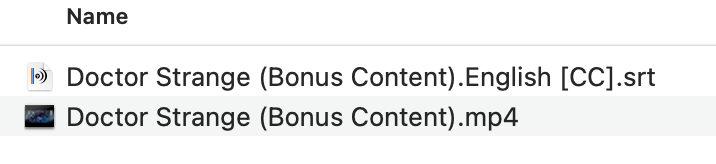
動画ファイル内に字幕が含まれているのが嫌なら、それらを別ファイル、つまり外部字幕として保存することができます。
Pazu Netflix Video Downloader を使えば、Netflixの映画やテレビ番組を、埋め込み字幕や外部字幕付きでダウンロードできます。外部字幕は動画と一緒にファイルとして提供されますが、動画内に埋め込まれているわけではありません。字幕ファイルは一般的に.srt形式ですが、他の形式も存在します。SRT(SubRip Text)は、字幕の最も基本的な形式と考えられています。外部SRT字幕を動画に追加することは可能で、想像するほど複雑ではありません。
外部字幕付きでNetflixのタイトルをMP4/MKV形式にダウンロードできるツールとして、「Pazu Netflix Video Downloader」を試してみたい場合は、こちらからダウンロードできます。また、無料トライアルを利用して、購入前にその動作を実際に確認することも可能です。

Netflixの映画やテレビ番組をHD画質でMP4形式にダウンロード。
以下は、Pazu Netflix Video Downloaderを使用してNetflixから映画やテレビ番組をダウンロードするための詳細なチュートリアルです。
WindowsまたはMacでPazu Netflix Video Downloaderを起動します。「Netflix」を選択すると、Netflixへのログインを求められる画面が表示されます。あるいは、検索バーに任意の単語を入力して検索ボタンを押すと、ログインウィンドウが表示されます。アカウント情報を入力して、Pazu Netflix Video Downloader上でNetflixにログインしてください。

メイン画面の右上にある「設定」ボタンをクリックし、「環境設定」を選択します。ポップアップウィンドウで、出力形式としてMP4またはMKVを選択します。動画コーデックとしてH.264またはH.265、音声言語、字幕言語を選択します。「字幕の保存方法」オプションから「外部字幕」を選択します。設定が完了したら、「x」ボタンをクリックします。
字幕の種類

上部の「検索」タブをクリックし、名前またはURLでNetflixのコンテンツを検索します。映画やテレビ番組のタイトルを入力するか、URLをコピーして検索バーに貼り付け、検索ボタンをクリックしてダウンロードしたいコンテンツを見つけます。

Pazu Netflix Video Downloaderでは、ダウンロードする音声トラックや字幕を個別に選択できます。
映画をダウンロードする場合、「ダウンロード」アイコンの横に「設定」アイコンがあります。これをクリックして、希望する音声および字幕の言語を選択します。「ダウンロード」アイコンをクリックして、Netflix映画のダウンロードを開始します。
テレビ番組をダウンロードする場合は、「ダウンロード」アイコンをクリックした後、ポップアップウィンドウにすべてのエピソードと「設定」ボタンが表示されます。ダウンロードしたいエピソードを選択し、「設定」ボタンをクリックして希望する音声および字幕の言語を選択してから、「ダウンロード」ボタンをクリックしてください。

「ダウンロード」ボタンをクリックすると、選択した形式で映画のダウンロードが開始されます。わずか数秒で、Netflixアプリがなくても、どこでもオフラインで外部字幕付きの動画を視聴できるようになります。

関連記事

PC / MacでNetflixの映画やテレビ番組をMP4 / MKVにダウンロードします