

Netflixでは映画やテレビ番組をダウンロードしてオフラインで再生することができるが、この機能はWindows 10/11、iOS、Android、Amazon Fireタブレット、Google Chromebookに限られている。また MacでNetflixの映画やテレビ番組をダウンロードすることはできません。また ダウンロードには期限があり一部のタイトルは、最初に再生ボタンを押してから48時間後に期限切れとなります。 毎月、一部のタイトルは新しいコンテンツのためにNetflixを退会します。タイトルがNetflixを退会すると、ダウンロードも消滅します。
さらに、テレビ番組や映画をオフラインでダウンロードできるのは、スタンダードとプレミアムの購読ユーザーのみです。広告付きのNetflixプランにはダウンロードは含まれていません。Netflixのダウンロードに多くの制限があるため、多くの人がMacでNetflix映画やテレビ番組を録画してオフラインで見たり、永遠に保存したりすることは可能ですかと質問します。
しかし、QuickTimeやiPhone/iPadの内蔵録画機能、またはGo Record、V Recorderなどのサードパーティ製の録画アプリでNetflix映画やテレビ番組を録画すると、黒い画面が表示されることがあります。これは、Netflixが著作権侵害や違法ストリーミングを抑止するために、視聴中にスクリーンショットを撮ったり動画を録画したりすることを禁止しているためです。この記事では、黒い画面なしでNetflixをスクリーン録画する方法を紹介します。
内容
オーディオとビデオをよく録音する必要があれば OBS(無料でオープンソース)を入手し、ディスプレイキャプチャを記録しながら音声出力も記録し、プログラムを実行したままにしておくと、そのすべてが記録されます。しかし、OBSは初心者にとって使いやすく、使いやすいとは言えない。トラブルシューティングが必要かもしれないが、超難しくはない。
MacにOBSをダウンロードしてインストールする。
Google ChromeまたはFirefoxを開き、https://www.netflix.com/、アカウントにログインする。録画したいビデオを再生する。黒い画面を避けるために、「利用可能な場合はハードウェアアクセラレーションを使用する」をオフにしてください。
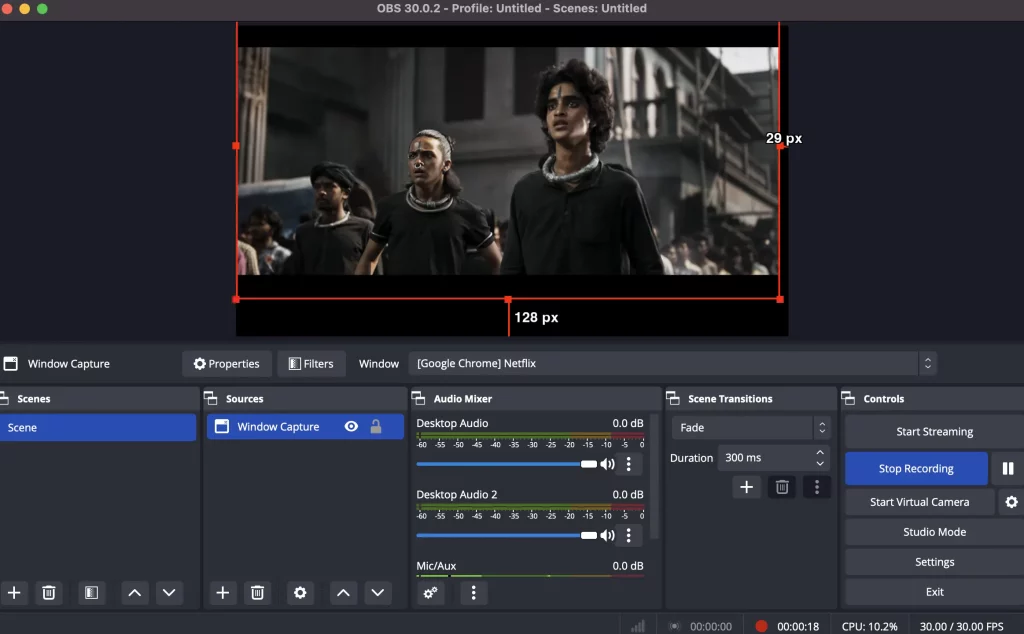
OBSを起動し、“Sources “ウィジェットの+アイコンをクリックし、“Window Capture “を選択します。ポップアップウィンドウでNetflixをストリーミングしているブラウザウィンドウを選択します。
ブラウザのツールバーが録画されないように録画エリアを調整してください。
設定]をクリックして、出力ビデオ/オーディオパラメータを好きなようにカスタマイズします。
右下隅にある録画開始をクリックしてNetflix動画をMacに録画します。
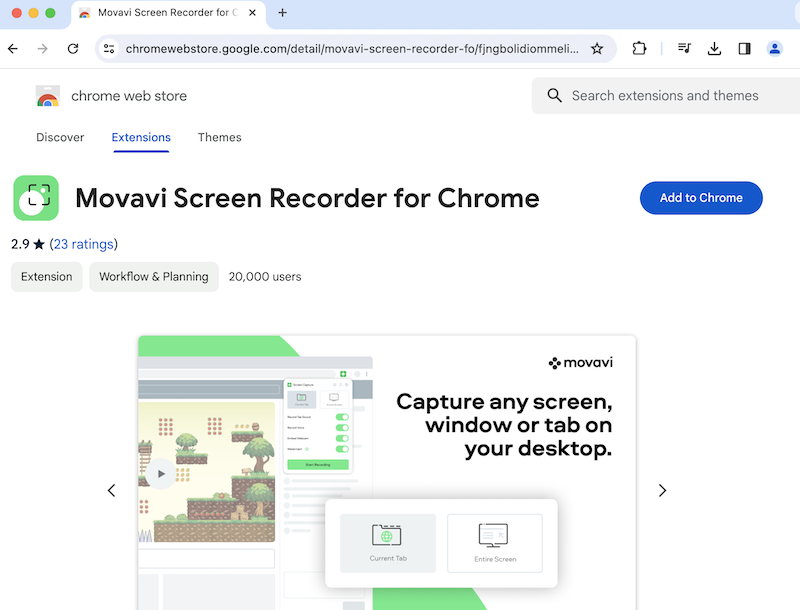
その Movavi Screen Recorder for Chrome拡張機能は、高速で使いやすい画面および音声録画ツールです。任意のウェブページまたはデスクトップをキャプチャし、マイクで音声をキャプチャし、タブ音を録音し、ウェブカメラ画像をビデオキャプチャに埋め込むことができます。
まず、お使いのコンピュータに Google Chrome をインストールする必要があります。次に をクリックします。をクリックし、[Chrome に追加] をクリックします。指示に従って、拡張機能をブラウザに固定します。
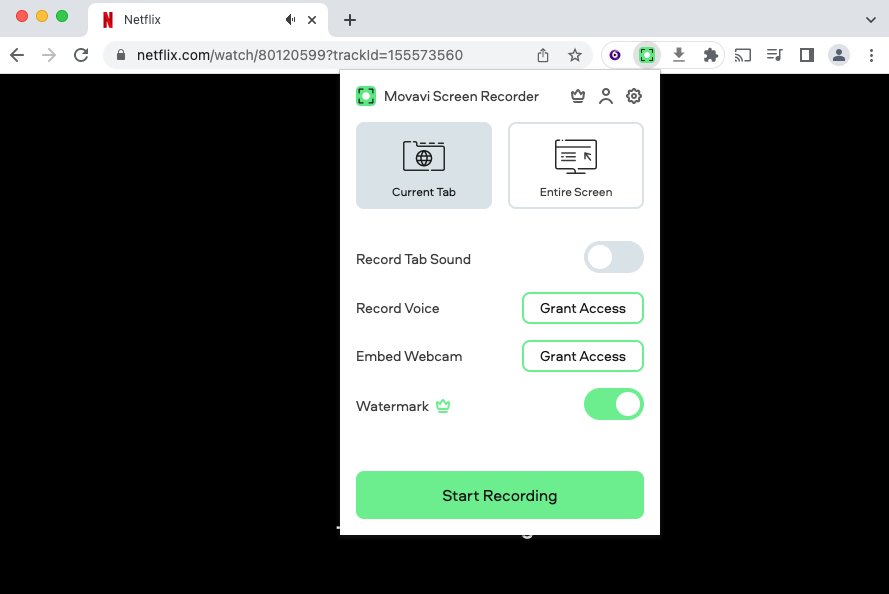
次のサイトにアクセスします。 https://www.netflix.com/ログインし、録画したい動画を再生します。右上の緑色のアイコンの下をクリックし、「現在のタブ」、「録画タブサウンド」を選択し、録画を開始します。
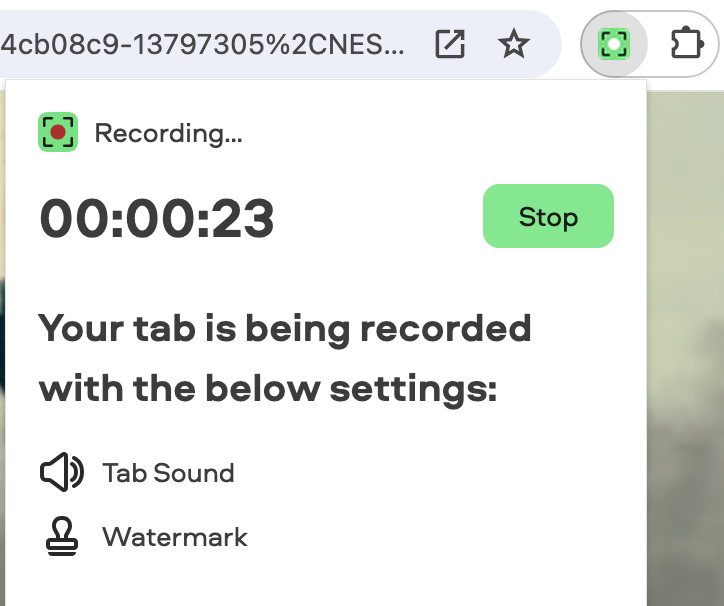
ご希望のビデオクリップを録画したら、拡張機能アイコンをもう一度クリックし、「停止」をクリックします。
次のページでダウンロードをクリックし、録画したNetflixビデオをパソコンに保存します。その後、Netflix アプリまたはウェブプレーヤーがなくても、オフラインでどこでも視聴できます。
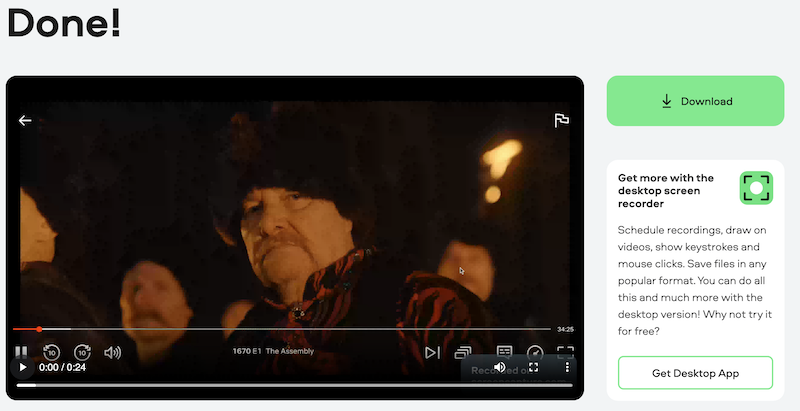
Movavi Screen Recorder 拡張機能は無料ですが、ウォーターマーク付きのビデオをダウンロードします。ウォーターマークを削除するには、月額9.95ドルを支払う必要があります。MacとWindows用のデスクトップアプリもあります。
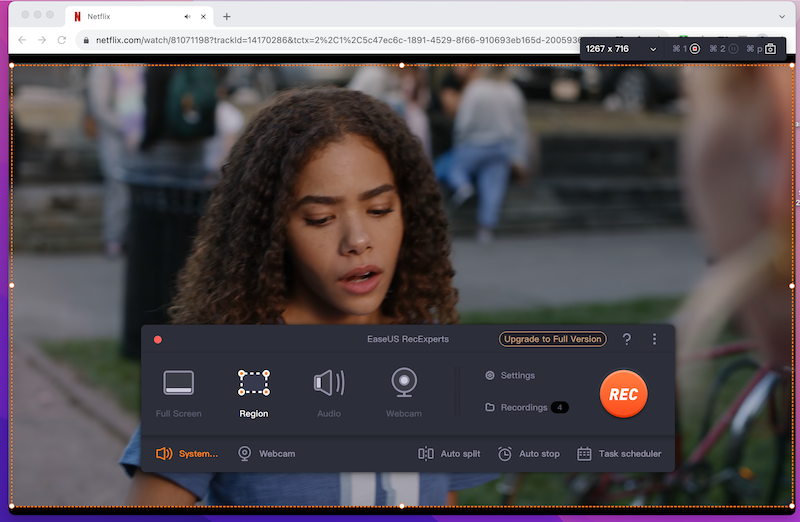
EaseUS RecExpertsは、Mac/Windows用のプロフェッショナルなスクリーンレコーダーで、PC画面上の任意の領域を音声またはウェブカメラと共にキャプチャすることができます。EaseUS RecExpertsはまた、Youtube、Netflix、Amazon Primeなどの人気動画から暗号化されたオンラインビデオ、映画、テレビ番組を録画する無料ビデオレコーダーとしても機能します。
EaseUS RecExpertsでNetflixビデオを録画する方法は?
スクリーンレコーダーは映画やテレビ番組の好きな部分を録画したい時に便利ですが、映画やエピソードを全部保存したい時、録画はとても時間がかかります。この場合、専門的なNetflix 動画ダウンローダーを利用することをおすすめします。
Pazu Netflix 動画ダウンローダー市場で最も人気のあるNetflix 動画ダウンローダーであるPazu Netflix 動画ダウンローダーは、どこでもオフラインでNetflix動画を視聴したいユーザーの間で非常に重宝されています。
この動画ダウンロードソフトはNetflixユーザーのためにデザインされ、以下のようなことができます。 Netflixからどんな動画でもからどんな動画でもリッピングできる。高品質な動画から多言語の字幕や音声トラックまで、この多機能なプログラムは全て対応します!
Netflixから削除された後でも、ダウンロードした動画に期限はありません。Mac、Windows PC、タブレット、モバイルデバイス、そしてテレビでも見ることができます。Netflixの映画や番組をダウンロードするには?
使いやすいインターフェイスと強力な検索機能で、Pazu Netflix Video Downloaderは映画やテレビ番組をダウンロードする方法に革命を起こしました。

Netflixの映画やテレビ番組をHD画質でMP4にダウンロードできます。
Pazu Netflix Video Downloaderを使って、MacやWindowsでNetflixの映画やテレビ番組をMP4にダウンロードする方法は?
Netflixからダウンロードしたい映画や番組を1080pのMP4に保存したい場合、以下の簡単なステップに従ってください:
まず、上記のリンクからNetflix Video Downloaderをダウンロードし、パソコンにインストールしてください。インストールが完了したら、それを起動し、Netflixアカウントにサインインします。

次に、ダウンロードしたいNetflix動画を検索します。

ダウンロードしたいNetflix動画が見つかったら、右上の「歯車」アイコンをクリックして「設定」を開きます。

右側のダウンロードアイコンをクリックします。
ポップアップウィンドウがすべてのエピソードを表示し、デフォルトでチェックします。ダウンロードしたくないものがあればチェックを外してください。

そして右下にあるダウンロードボタンをクリックします。ダウンロードが始まります。

今までに録画したものを確認したい場合は、「履歴」にアクセスしてください。これでいつでもNetflixビデオをスクリーンショットできる。
Netflixは著作権保護に努めていますが、スクリーンショットを撮る方法はまだあります。しかし、そのようなスクリーンショットやスクリーンレコーディングを配布しないように常に留意してください。
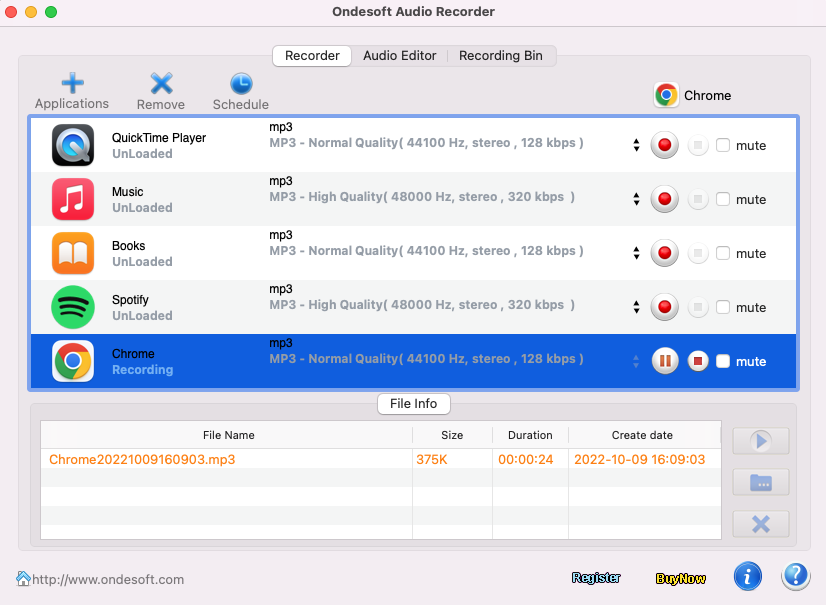
Netflixの音声を録音して、前に見た番組を聴きたい場合、必要なのは Ondesoft オーディオレコーダー。

PC / MacでNetflixの映画やテレビ番組をMP4 / MKVにダウンロードします