

Prime VideoはAmazonが提供するストリーミング動画サービスで、Amazon Prime会員特典として利用できます。Prime Videoは、数百種類の対応デバイスで視聴可能です。ウェブから、あるいはスマートフォン、タブレット、パソコン、セットトップボックス、ゲーム機、一部のスマートテレビにインストールしたPrime Videoアプリを使ってストリーミング再生できます。
将来、お気に入りのストリーミング動画を、配信サービスがラインナップから削除してしまうリスクを冒すことなく保存する、より速くて簡単な方法はあるでしょうか?答えは「はい」です。必要なのは、プロ仕様のAmazon Prime Videoダウンローダーだけです。私たちはインターネット上のほとんどのAmazon Prime Videoダウンローダーツールをテストし、おすすめリストを作成しました。
Pazu Amazon Prime Video Downloaderは、ユーザーがAmazon Prime Videoから動画をダウンロードできるよう特別に設計されたプロフェッショナルな動画ダウンロードツールです。ユーザーフレンドリーで使いやすいように、プログラムはシンプルなインターフェースで設計されています。最新の動画を含むあらゆるAmazon動画を1080p画質でダウンロードでき、保持したい字幕や音声トラックを選択することも可能です。動画はMP4またはMKV形式でダウンロードできます。また、複数の動画を一度に一括ダウンロードでき、高速でダウンロードされます。Pazu Amazon Prime Video Downloaderは、Windows 10/11およびMac OS X 10.11以降で利用可能です。
Pazu Amazon Video Downloaderの機能:
まず、MacまたはWindowsにPazu Amazon Video Downloaderアプリをダウンロード、インストールし、起動します。「AMAZON」を選択し、Amazonアカウントでサインインします。

設定アイコンをクリック > 「登録」を選択し、登録コードを入力してフルバージョンのロックを解除します(登録済みの方)。購入していない場合は、無料トライアル版をご利用ください。
上部の「検索」タブを選択し、映画やテレビ番組の名前を入力し始めます。検索結果を閲覧して、ダウンロードしたいコンテンツを見つけてください。

または、テレビ番組や映画のリンクをコピーして貼り付けることもできます。検索アイコンをクリックして、お探しのテレビ番組や映画を見つけてください。
ダウンロードを開始する前に、動画の画質設定を選択する必要があります。そのためには、右上の設定アイコンをタップし、「設定」を選択してください。このステップでは、動画形式、動画コーデック、音声言語、字幕言語を使用して、出力設定を簡単に選択できます。

動画内の字幕が嫌いで、どうしても必要な時だけ字幕を使いたい場合は、外部字幕を選択して別ファイルとして保存してください。
ビデオコーデックに関するヒントですが、h264を使用することをお勧めします。h265よりも1080pでのコンテンツが利用可能な確率が高いためです。すべてのタイトルで、両方のコーデックですべての解像度が利用可能というわけではありません。特に古いコンテンツや人気のないコンテンツではそうです。音声についても同様です。マルチチャンネル(EAC3)はステレオ(AAC)よりも優れており、品質は作品ごとに異なります。
ダウンロードしたい映画やテレビ番組の横にあるダウンロードアイコンをタップします。
選択したものが映画の場合は、その横にある アイコンをクリックするとダウンロードが開始されます。
選択したものがテレビ番組の場合は、その横にある アイコンをクリックして、ダウンロードしたいエピソードを選択します。

ダウンロード前に、をクリックして各エピソードの字幕や音声トラックを選択することもできます。「設定」内の音声および字幕の言語には、一般的な6言語しか表示されませんが、ここでは映画やテレビ番組が提供するあらゆる言語から選択可能です。

その後、「ダウンロード」をクリックします。
ダウンロードしたコンテンツを確認するには、上部の「履歴」アイコンをクリックします。

これで、ダウンロードしたPrime VideoのMP4動画を検索し、どこでもオフラインで視聴できるようになります。
PlayOn Cloudは、iOSおよびAndroid向けのアプリで、Prime Videoの番組や映画を録画し、その録画データをスマートフォン、タブレット、Android TV、パソコンにダウンロードしたり、テレビにキャストしたりすることができます。PlayOnは広告を自動的にスキップするため、いつでもどこでも、オフラインでもコマーシャルなしのPrime Videoを視聴できます。PlayOn CloudはPrime Videoをリアルタイムでキャプチャするため、あたかも画面上で視聴しているかのような体験ができる点にご注意ください。
価格:
PlayOn CloudでAmazon Prime Videoを録画する方法

出力形式:MP4、MKV
対応プラットフォーム:Windows、Mac
無料トライアル:各ストリーミングサービスにつき3回まで無料ダウンロード可能。
ダウンロード画質:現在、StreamFabでは再エンコードモードを使用した場合、Amazonの新作動画を1080pでのみダウンロード可能です。
StreamFabにはPrime Video Downloaderモジュールが搭載されており、Amazon Prime Videoの動画をAAC 2.0オーディオおよびDolby Atmos 5.1サラウンドサウンド付きの1080p/720p MP4/MKVファイルとしてダウンロードできます。Amazon Prime Video以外にも、StreamFabはNetflix、Disney+、Hulu、Max、Paramount+、Peacock、Apple TV+などからの動画ダウンロードにも対応しています。オールインワンライセンスを購入することも、利用しているストリーミングサービス専用のライセンスのみを購入することも可能です。
Prime Videoのタイトルをダウンロードするには、Prime Videoのサブスクリプションアカウントが必要です。無料トライアル期間中は、各ストリーミングサービスから3回まで無料でダウンロードできます。3回の無料ダウンロードを使い切った後は、追加のダウンロードを行うためにStreamFabのサブスクリプションを購入する必要があります。なお、すべてのダウンロードはウェブブラウザではなく、StreamFabアプリを通じて行う必要があります。
KeepStreamsとStreamFabは同じ会社が提供しており、UIも同一です。要するに、StreamFabで問題が発生したからといってKeepStreamsを購入したり、その逆を行ったりしないでください。どちらを選んでも同じ問題に直面することになります。
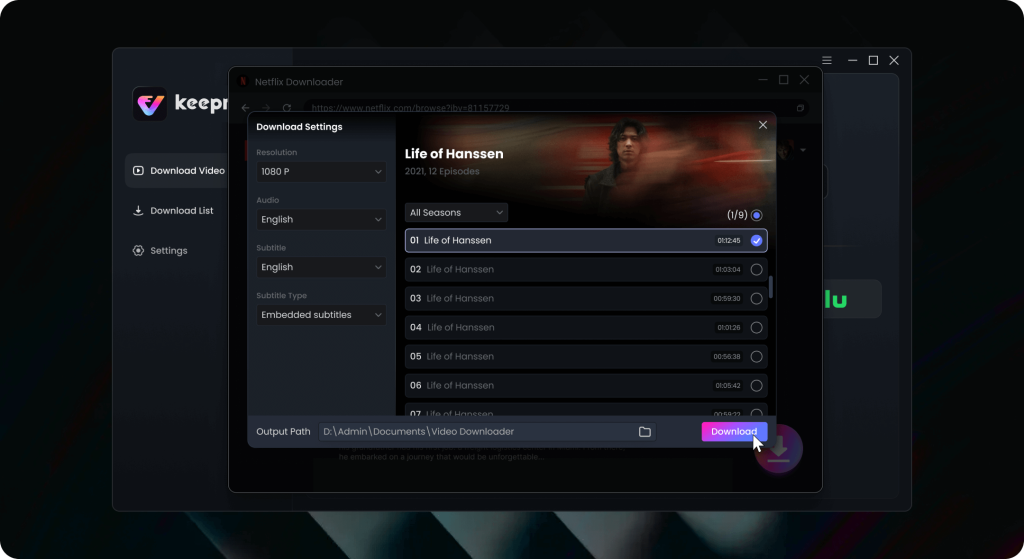
Keeprix Downloaderは、Windows PC、ノートパソコン、iMac、MacBookでのストリーミング動画のダウンロードを完全にサポートしています。広告が一切表示されない、MP4またはMKV形式のシームレスな高画質ダウンロードをお楽しみください。Netflix、Amazon Prime、Disney+などのストリーミングコンテンツを、単一のプレーヤーを使っていつでもどこでもオフラインで視聴できます。
それは、ソフトウェアの使い方次第です。オフラインで視聴するために動画をダウンロードするだけなら、問題はないはずです。しかし、個人利用以外の目的で出力したコンテンツを使用する場合は、違法行為となる可能性があります。
「Professional Prime Video Downloader」を使えば、お気に入りの映画やテレビ番組をMP4/MKV形式で簡単にダウンロードでき、将来Prime Videoから配信が終了した際にも視聴可能です。上記のPrime Videoダウンローダーツールのほとんどは、Prime Videoを1080pでダウンロードできます。ダウンロードした動画の解像度、ビットレート、オーディオパラメータを確認するには、MediaInfoアプリをご利用ください。
関連記事

Amazon Prime Videoの映画やテレビ番組をPC / MacでMP4 / MKVにダウンロードする