Netflixでプロフィールを作成・削除する方法

Grace's user avatar
Grace
September 4, 2025

Netflixでは、一世帯 に同居している人が1つのアカウントを共有することができます。より快適にご利用いただくために、最大5つのプロフィールを作成することができます。それぞれのプロフィールは、個別の視聴履歴やおすすめ作品をお楽しみいただけます。メンバーの入退去があった場合、Netflixアカウントのプロフィールを作成または削除する必要があります。パソコン、モバイル端末、スマートテレビで簡単にできる方法をご紹介します。

目次

  1. Netflixプロフィールの作成方法
  2. How to Netflixのプロフィールを削除する方法
  3. Netflixのプロフィールを削除してもダウンロードを維持する方法

関連: Netflixアカウントの利用者を確認する方法

Delete-a-Profile-on-Netflix

1. Netflixプロフィールの作成方法

MacまたはWindowsでNetflixプロフィールを追加する

MacまたはWindowsコンピュータでNetflixプロフィールを新規作成するには、以下の手順に従ってください:

  1. Netflixのウェブサイトにアクセスし、アカウントにログインします。
  2. 「どなたが観ますか?」ページから「プロフィールを追加」をクリックします。
netflix profile

すでに何かを視聴している場合は、プロフィール写真の上にマウスを置き、ドロップダウンメニューから「プロフィールの管理」をクリックします。次にプロフィールの追加を選択します。

add netflix profile website

  1. 新しいプロファイルの名前を入力します。Netflixキッズプロファイルの場合は、キッズプロファイルオプションを有効にします。その後、保存ボタンをクリックします。
add a profile netflix

Netflixモバイルアプリでプロフィールを追加する

携帯電話やタブレットのNetflixアプリを使ってNetflixプロフィールを作成するには、以下の手順に従ってください:

  1. モバイル端末でNetflixアプリを起動し、「プロフィールを選択」ページの「+追加」をタップします。
    • すでにプロフィールを決めている場合は、右下の「My Netflix」をタップし、中央上のプロフィール画像をタップして「プロフィールを追加」を選択します。
  2. 新しいプロフィールに名前を付けます。必要に応じて、キッズプロフィールオプションをオンに切り替えます。右上の保存をタップします。
add netflix profile mobile

Smart TVにNetflixプロフィールを追加する

  1. テレビでNetflixを起動します。リモコンを使ってプロフィール追加アイコン(プラスアイコン)を選択します。
    • または、すでにNetflixアプリに入っている場合は、プロフィール画像>プロフィール追加アイコンを選択します。
  2. プロフィールに名前を付け、プロフィールアイコンを選択します。お子様用プロフィールを作成する場合は、「お子様用」の横にあるボックスにチェックを入れます。準備ができたら完了を押してください。
add netflix profile on tv

2. Netflixでプロフィールを削除する方法

Netflixアカウントからプロフィールを削除する前に、以下の点にご注意ください:

  • プロフィールを削除しても、Netflix全体の購読やダウンロードには影響しません。
  • アカウントを解約しない限り、Netflixアカウントのメインプロフィールを削除することはできません。
  • 現在のプロファイルを削除するには、別のプロファイルに切り替える必要があります。
  • プロファイルの削除は永久的です。つまり、そのプロフィールにリンクされているすべての視聴履歴、おすすめ、その他すべての関連データが削除されます。
  • プロフィール設定を保持したい場合は、Netflixプロフィールを削除する代わりに、新しいアカウントに移行することをご検討ください。

MacまたはWindowsでNetflixプロフィールを削除する

MacまたはWindowsコンピュータのブラウザを使用して、以下の手順で簡単にNetflixプロフィールを削除できます:
  1. Netflixのウェブサイトでアカウントにログインします。Netflixウェブサイトのアカウントにログインします。
  2. 削除したいプロフィールを選択します。
manage netflix profiles

すでに何かを視聴している場合は、右上のプロフィール画像をクリックし、「プロフィールの管理」を選択します。削除したいプロフィールをクリックします。

manage netflix profile

  1. 下部にある「プロフィールを削除」ボタンをクリックし、削除を確定します。
delete netflix profile

モバイルアプリからNetflixプロフィールを削除する

スマホやタブレットのNetflixアプリからNetflixプロフィールを削除することもできます。

  1. Netflixアプリを開き、「どなたが観ますか?」ページの右上にある「編集」をタップします。
    • すでに何かを視聴している場合は、右下の「My Netflix」をタップします。プロフィール画像をタップし、ポップアップメニューから「プロフィールを管理」を選択します。
  2. 削除したいプロフィールを選択します。
  3. 下部にある「プロフィールを削除」をタップし、「削除」を選択して操作を確定します。
delete netflix profile mobile

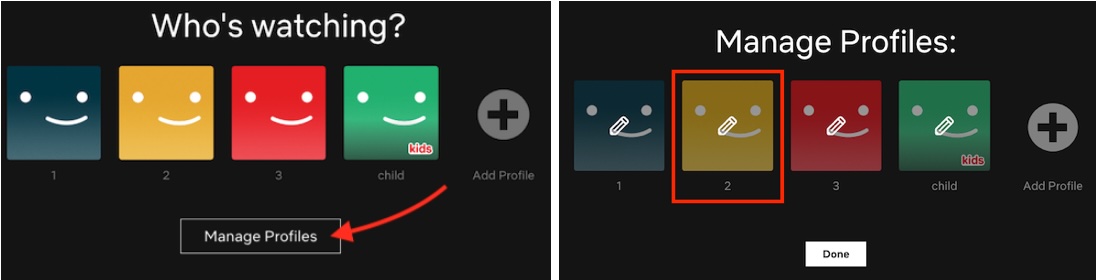
スマートテレビでNetflixプロフィールを削除する方法

  1. テレビでNetflixを起動します。
  2. リモコンを使って削除したいプロフィールのアバターをハイライトします。
  3. プロフィールの横にあるプロフィール編集アイコン(鉛筆アイコン)を選択します。
  4. プロフィールを削除を選択し、削除を確定します。

3. プロフィール削除後にNetflixを見る方法

Netflixでは、広告なしのユーザーも広告付きのユーザーも、アプリを通じて映画やテレビ番組をダウンロードすることができます。ただし、ダウンロードした作品はNetflixアプリ内でのみ再生可能で、他のアプリやデバイスに転送することはできません。プロファイルの削除によりNetflixアカウントにアクセスできなくなった場合、ダウンロードしたすべてのコンテンツにアクセスできなくなります。お気に入りのタイトルを視聴し続けるには、専門的なNetflixダウンローダーを使ってデバイスに直接ダウンロードすることをご検討ください。

Pazu Netflix ビデオダウンローダーは、映画やテレビ番組をMP4やMKVにダウンロードするNetflixユーザー向けのデスクトッププログラムです。ダウンロードされたファイルは、最大1080pの高画質を維持し、オリジナルの字幕とオーディオトラックを保持することができます。つまり、ダウンロードしたNetflixタイトルは、サブスクリプションが終了したり、プロフィールが削除された後でも、そのまま楽しむことができます。

Netflix video downloader


Pazu Netflix ビデオダウンローダー

Netflix映画&テレビ番組をHD画質でMP4にダウンロード。

  • Netflixから映画&テレビ番組をダウンロード。
  • 1080Pでビデオをダウンロード。
  • オーディオトラックと字幕を保持。
  • 高速ダウンロード。

ステップ 1. Pazu Netflix ビデオダウンローダーを起動する

Pazu Netflix ビデオダウンローダーをMacまたはWindowsにダウンロード、インストール、起動します。Netflixを選択し、Netflixアカウントにログインします。

登録版を購入した場合は、鍵のアイコンをクリックしてコードを入力し、ダウンローダーのフルバージョンをアンロックします。そうでない場合は、無料体験版をご利用ください。

Netflix Video Downloader

ステップ2. 動画フォーマット/画質を選択する

設定アイコン(右上の三本線のアイコン)>「環境設定」をクリックして、ダウンロードフォーマット、動画コーデック、オーディオ、字幕言語などを選択する。

Netflix Video Downloader Settings

ステップ3. Netflix映画/番組をダウンロード

上部にある「検索」タブをクリックし、NetflixからダウンロードしたいNetflix番組や映画を見つけます。

映画をダウンロードする場合は、ダウンロードアイコンをクリックしてダウンロードプロセスを開始します。

Download Netflix movies and shows

番組の場合、ダウンロードアイコンをクリックすると、デフォルトですべてのエピソードがダウンロードリストに追加されます。ダウンロードしたくないエピソードがあれば、チェックを外してください。また、三本線と歯車のアイコンをクリックすると、各エピソードの音声/字幕言語を選択できます。

Download Netflix tv shows

ステップ4. ダウンロードしたNetflix動画を見つける

ダウンロードした後、上部中央にある履歴タブをクリックし、フォルダアイコンをクリックしてダウンロードした動画を見つけます。これで、MP4またはMKV形式をサポートする任意のメディアプレーヤーで動画を再生し、お気に入りのNetflixタイトルを永遠に保存することができます。

Download Netflix videos

まとめ

Netflixプロファイルは、視聴体験をパーソナライズする素晴らしい方法を提供します。Netflixのウェブサイト、スマホのアプリ、スマートテレビで、Netflixアカウントからプライマリプロファイル以外のプロファイルを作成・削除することができます。プロファイルが削除された後、または購読が終了した後、お気に入りのタイトルにアクセスするには、Pazu Netflix ビデオダウンローダーを使用して、ローカルMP4/MKVファイルとして保存することができます。

Netflixビデオダウンローダー

Netflixビデオダウンローダー

PC / MacでNetflixの映画やテレビ番組をMP4 / MKVにダウンロードします