

Amazon Prime Video(プライムビデオ)は、映画やテレビ番組、『マーベラス・ミセス・メイゼル』や『フリーバッグ』などのAmazonオリジナル作品を含む膨大なライブラリを提供する人気のストリーミングサービスです。Amazon Primeに付属(無料配送、Amazon Music Prime、その他の特典も含まれます)するPrime Videoは、広告付き無料コンテンツも提供しています。Prime会員は動画をオフライン視聴用にダウンロードできますが、これらのダウンロードはPrime Videoアプリ内でのみ再生可能です。本ガイドでは、アプリ有無にかかわらず、あらゆるデバイスでAmazon動画をオフライン視聴するための公式および代替方法を解説します。
はい。Amazon Prime Videoでは、特定の映画やテレビ番組をオフライン視聴用にダウンロードできます。このダウンロード機能は、安定したインターネット接続が利用できない環境でもお気に入りのコンテンツを視聴したい場合に特に便利です。
Prime Videoは以下のデバイスでのオフライン視聴用タイトルダウンロードをサポートしています:
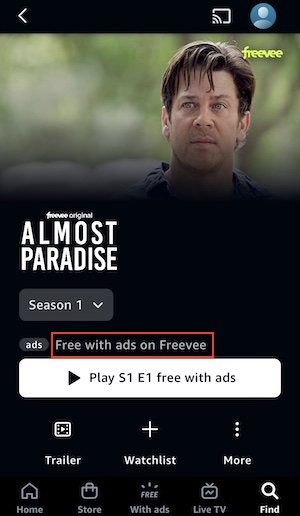
Amazon Prime Videoのすべての映画やテレビ番組がダウンロード可能なわけではありません。対象タイトルにはダウンロードボタンが表示されます。
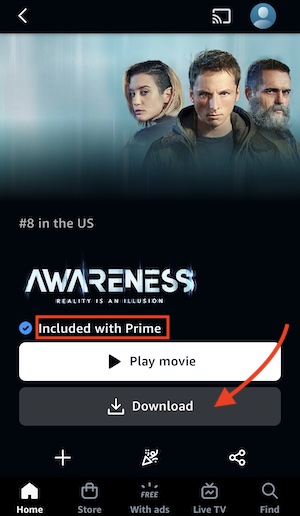
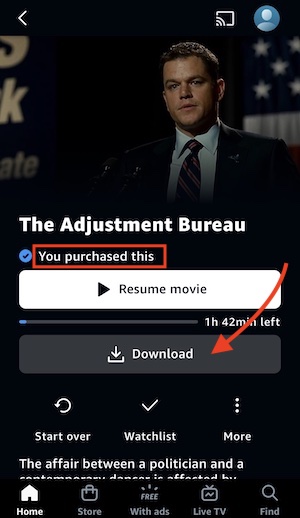
Amazon Prime Videoからダウンロードしたコンテンツには通常、有効期限が設定されています。ダウンロードした動画は通常30日間視聴可能です。視聴を開始すると、48時間以内に視聴を完了しないと期限切れになります。期限切れ後は、再度オフラインで視聴したい場合、コンテンツを再ダウンロードする必要がある場合があります。ます。
Prime Videoタイトルをダウンロードするには、まず対応デバイスにアプリをインストールする必要があります:
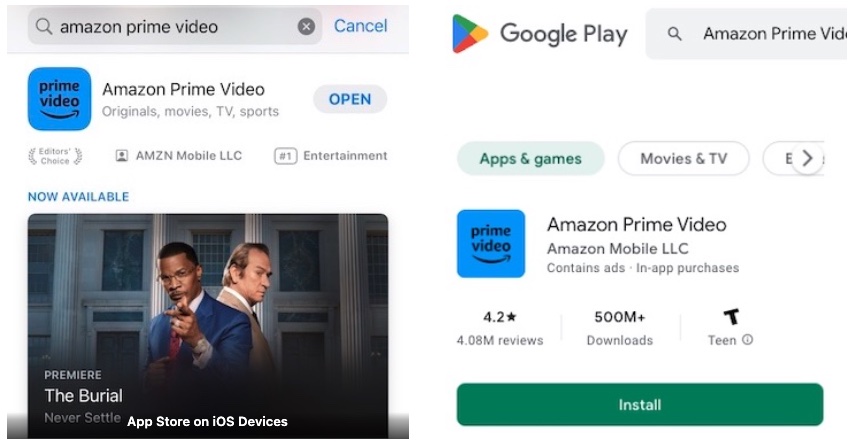
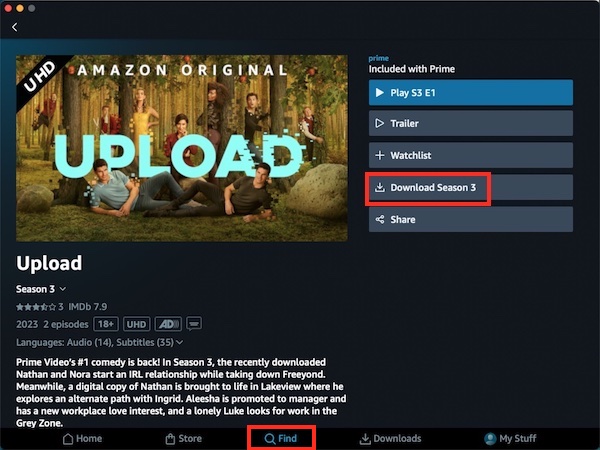
Fireタブレット、Android、iPhone、iPadのアプリでAmazon Prime Videoタイトルをダウンロードするには、以下の手順に従ってください:
MacまたはPCのデスクトップアプリを使用してAmazon Prime Videoをダウンロードし、オフライン再生することも可能です。手順はモバイルアプリと同様です。
前述のように、Prime Videoアプリを使用して映画やテレビ番組をオフライン視聴用にダウンロードする場合、ダウンロードしたタイトルは互換性のあるデバイス上のPrime Videoアプリでのみ利用可能です。さらに、すべてのコンテンツがダウンロード可能なわけではなく、オフラインコンテンツの有効期限にも制限があります。
これらの制限を克服するために、Pazu Amazon Prime Videoダウンローダーが活躍します。この専用ソフトウェアはMacとWindowsの両プラットフォームに対応しています。Prime Videoの映画やテレビ番組(無料タイトル(Freeveeコンテンツ)を含む)をMP4またはMKV形式でダウンロードすることを可能にします。Pazu Amazon Prime Videoダウンローダーを使えば、お気に入りのコンテンツを安全に永久に保存できます。ダウンロードした動画は、Prime Videoアプリを必要とせず、複数のデバイスで楽しむことができ、有効期限を気にする必要もありません。このソリューションは究極のオフラインエンターテインメント体験を提供します。
まず、お使いのMac/WindowsにPazu Amazon Videoダウンローダーアプリをダウンロード、インストールし、起動します。AMAZONを選択し、Amazonアカウントでサインインしてください。

設定アイコン > 「登録」をクリックし、登録コードを入力してフルバージョンをアンロックします(登録版を購入済みの場合)。未購入の場合は無料トライアル版をご利用ください。
上部の「検索」タブを選択し、映画またはテレビ番組の名前を入力します。検索結果を閲覧し、ダウンロードしたいコンテンツを見つけてください。

または、テレビ番組や映画のリンクをコピー&ペーストすることもできます。検索アイコンをクリックして、お探しのテレビ番組や映画を見つけます。
ダウンロードする前に、右上の設定アイコンをクリックし、「環境設定」を選択します。ビデオフォーマット、ビデオコーデック、オーディオ言語、字幕言語を使って出力設定をカスタマイズできます。

ダウンロードしたい映画やテレビ番組の横にあるダウンロードアイコンをタップします。
映画をダウンロードする場合は、その横にあるダウンロードアイコンをクリックすると、ダウンロードが始まります。
テレビ番組を選択した場合は、その横にあるダウンロードアイコンをクリックし、ダウンロードしたいエピソードを選択します。

ダウンロードする前に、三本線と歯車のアイコンをクリックして、各エピソードの音声/字幕言語を選択することもできます。設定の音声と字幕言語は6つの共通言語しか表示されません。ここでは、映画やテレビ番組が提供するものから任意の言語を選択できます。

次に「ダウンロード」をクリックします。
ダウンロードしたコンテンツを確認するには、上部の「履歴」アイコンをクリックしてください。

これでダウンロードしたPrime Video MP4動画をどこからでもオフラインで視聴できます。

Amazon Prime Videoの映画やテレビ番組をPC / MacでMP4 / MKVにダウンロードする