

Netflixの優れた特徴の一つは、世界中の絶賛されたNetflixオリジナル作品を含む、膨大なグローバルライブラリから多言語の映画や番組にアクセスできることです(ただし、利用可能なタイトルは地域によって異なります)。
外国語のタイトルを視聴するには、字幕が不可欠です。異なるデバイスで視聴する際、字幕サイズの変更を検討するかもしれません。パソコンでは問題なく見える字幕も、スマートフォンでは小さすぎたり、スマートテレビでは大きすぎたりする可能性があります。
モバイル端末、デスクトップ、テレビデバイスでNetflixの字幕を変更するのは簡単です。このガイドに従えば、お気に入りの番組や外国映画を、画面サイズに合った適切な字幕サイズでいつでも楽しめます。
目次
関連記事
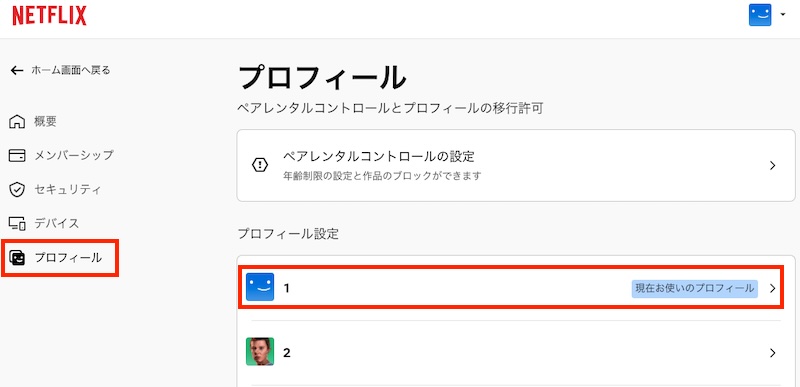
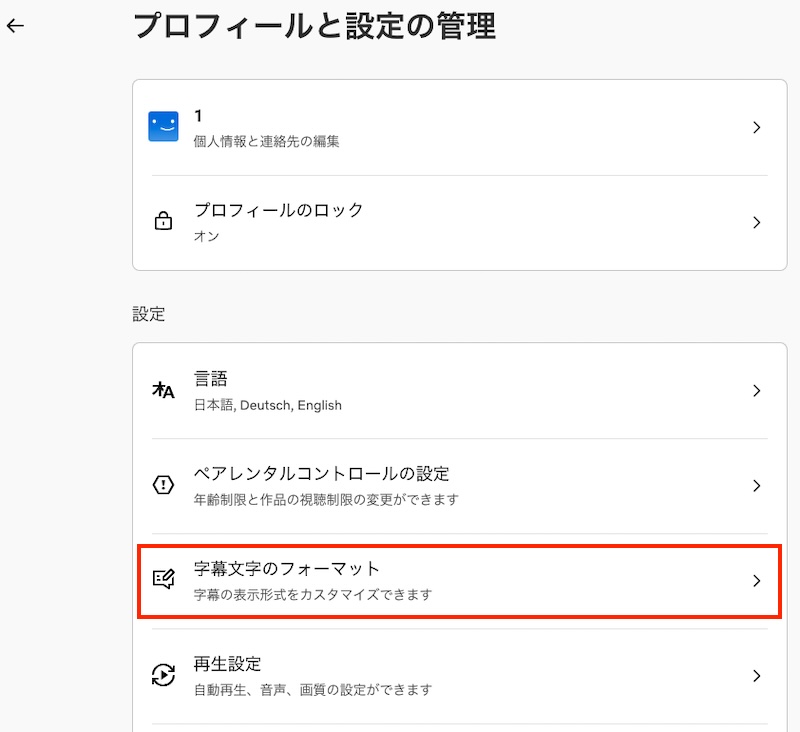
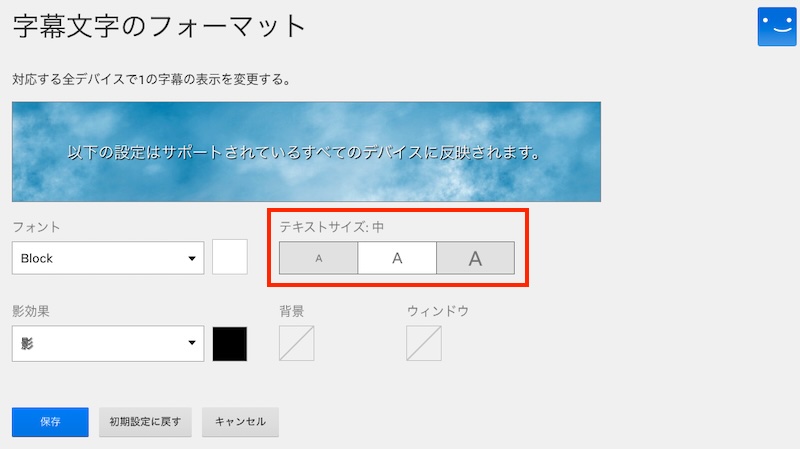
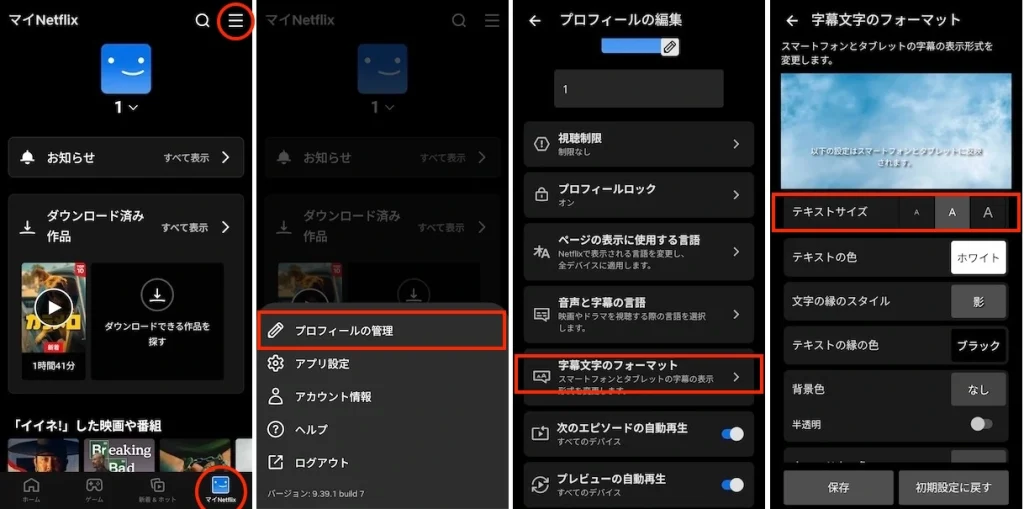
iPhone/iPadのNetflixアプリでは字幕表示を直接変更できません。字幕言語の選択のみ可能です。動画/ストリーミングアプリの字幕サイズを変更するには、デバイスの設定から操作します。
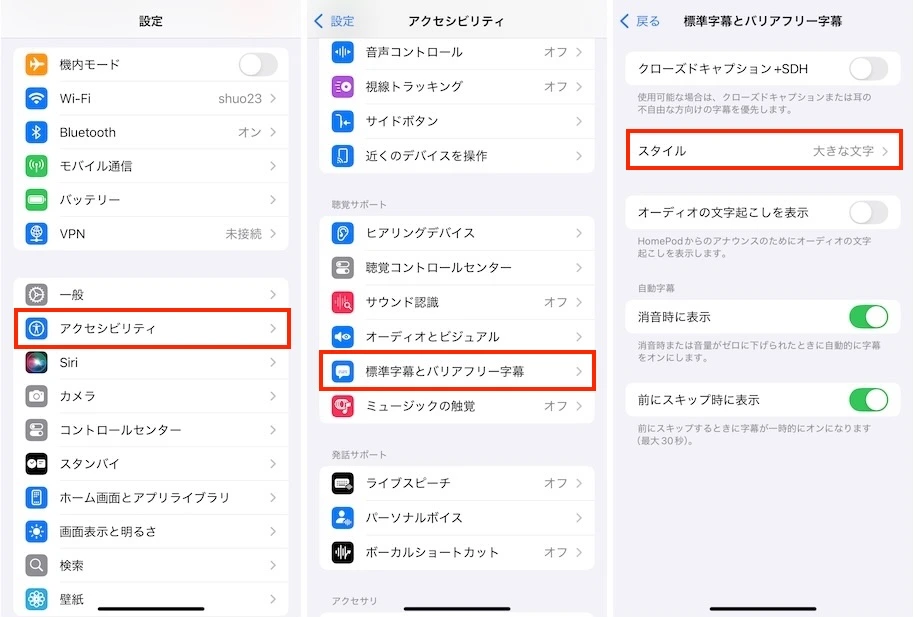
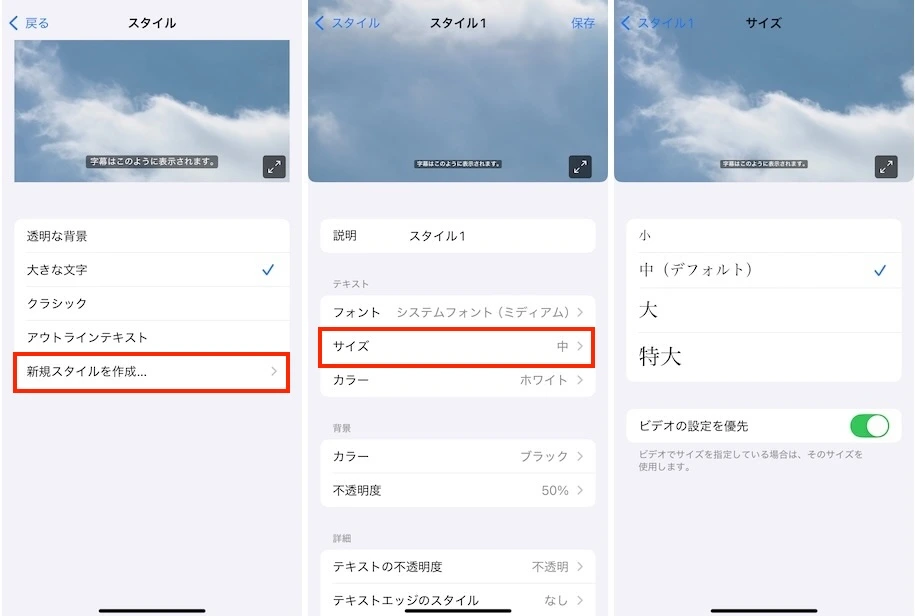
「設定」が表示されない場合、お使いのデバイスでは該当言語の字幕表示変更に対応していない可能性があります。
iPhoneやiPadと同様に、Apple TVでNetflixの字幕表示を変更するにはシステム設定から行います。

カスタムスタイルがNetflixや他のアプリに適用されない場合は、スタイル編集時に「動画を優先」をオフにしてみてください。

Netflixアプリでオフライン視聴用にタイトルをダウンロードする場合、選択した言語とNetflixが自動的に「最も関連性が高い」と判断した言語(通常は最も頻繁に使用する言語または所在地に基づく)の2つの音声・字幕言語のみ選択可能です。別の言語で視聴したい場合は、現在のダウンロードを削除し、新しい言語を選択して再度ダウンロードする必要があります。
しかし、スマートツールPazu Netflix ビデオダウンローダーを使えば、利用可能な音声・字幕を任意の組み合わせでMP4形式にダウンロード可能です。さらに字幕形式を「ソフト」「外部」「ハード」から選択できます。ダウンロード後はNetflixの制限なく、対応デバイスで視聴可能です。

Netflix ビデオダウンローダー
Pazu Netflix ビデオダウンローダーで複数字幕付きNetflix作品をダウンロードする手順:
ステップ1. MacまたはWindowsにPazu Netflix ビデオダウンローダーをダウンロード・インストール後起動。Netflixを選択しアカウントにログイン。
登録版を購入済みの場合は、設定アイコン > 「登録」をクリックし、登録コードを入力してフルバージョンのロックを解除してください。そうでない場合は、無料トライアル版で続行します。

ステップ2. 設定アイコン(右上の三本線アイコン) > 「環境設定」をクリックし、字幕言語、ダウンロード形式、動画コーデック、音声などを選択します。

ステップ3. 上部の「検索」タブをクリックし、タイトルまたはURLでダウンロードしたい番組や映画を検索します。

映画の場合、ダウンロードアイコンをクリックするとダウンロードが開始されます。番組の場合、ダウンロードアイコンをクリックするとデフォルトですべてのエピソードがダウンロードリストに追加されます。不要なエピソードのチェックを外してください。
ダウンロード前に、三点リーダーアイコンをクリックして詳細設定を変更することもできます。

設定の音声と字幕には6つの主要言語のみが表示されます。ここでは、該当タイトルで提供されている全言語から選択可能です。
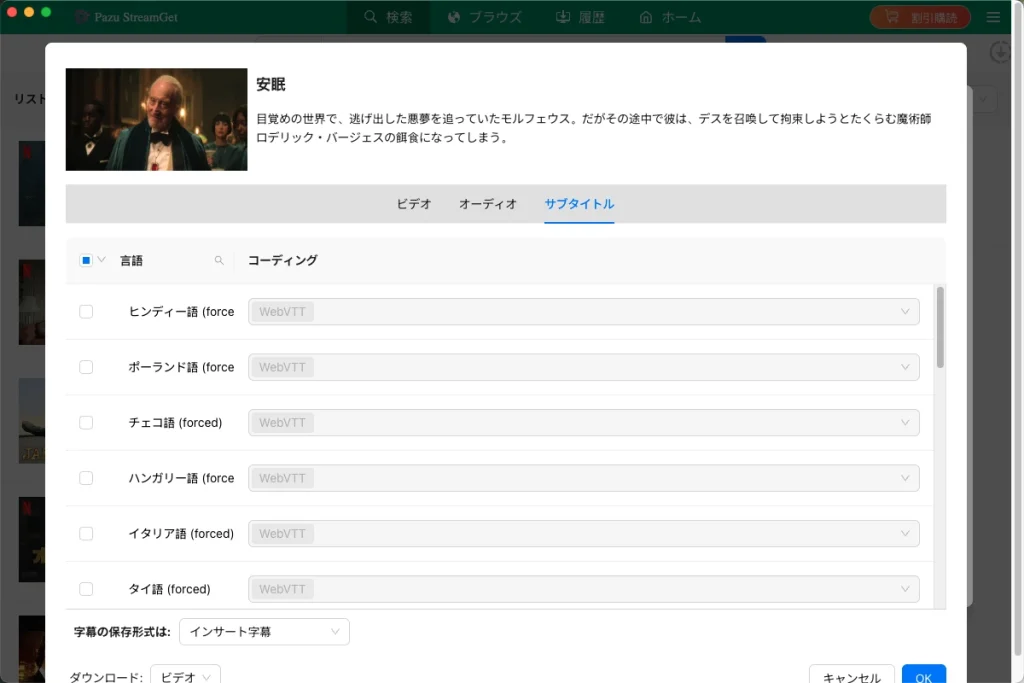
ダウンロード後、上部中央の「履歴」タブをクリックし、フォルダアイコンを選択するとダウンロード済み動画が表示されます。これで対応デバイスで視聴できます。


PC / MacでNetflixの映画やテレビ番組をMP4 / MKVにダウンロードします