

Netflixでは、会員資格を解約してから10か月後にアカウントを自動的に削除する方針を採用しています。ただし、ご希望の場合、解約済みNetflixアカウントの早期削除をリクエストできます。削除手続きを進める場合は、Netflixアプリ経由またはNetflixサポートに直接連絡する2つの方法でアカウントを完全に削除できます。
目次
削除を進める前に、Netflixアカウントが削除されると、アカウントの活動履歴、設定、関連データ全てに永久にアクセスできなくなる点にご注意ください。将来的にNetflixを再利用する可能性がある場合は、単に会員資格を解約する選択肢もあります。解約すると、プロフィール、視聴設定、その他の設定は最大10か月間保持されます。この期間内に再開する場合、中断した箇所から簡単に再開できます。
Androidスマートフォンやタブレット、iPhone、iPad、iPod touchなどのモバイル端末でNetflixアプリを使用し、アカウントを完全に削除できます。
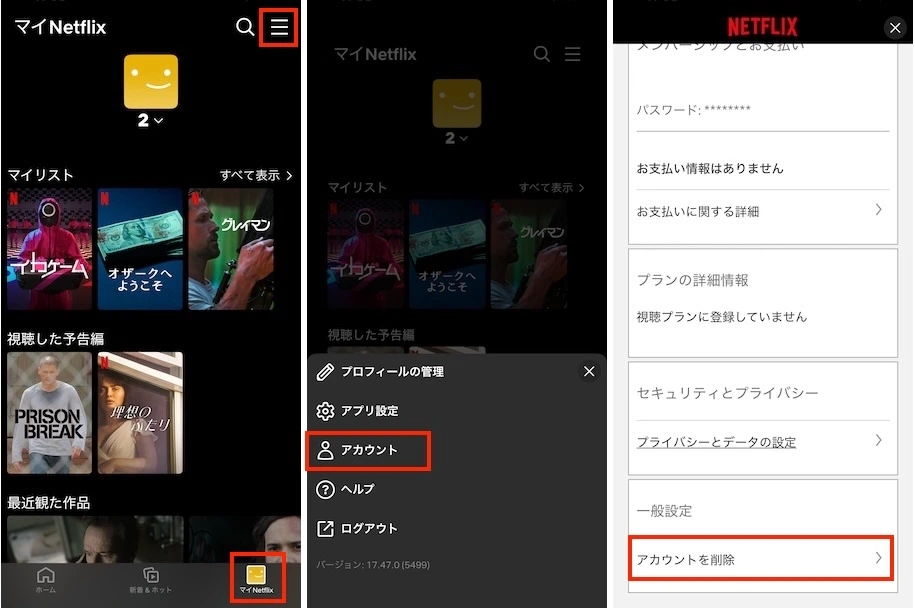
Netflixアカウントを削除する際の重要なポイント:
Netflixモバイルアプリが利用できず、Netflixアカウントの削除をご希望の場合は、メールでNetflixサポートに連絡できます。ただし、連絡する前に、まずNetflixの会員資格を解約する必要があります。
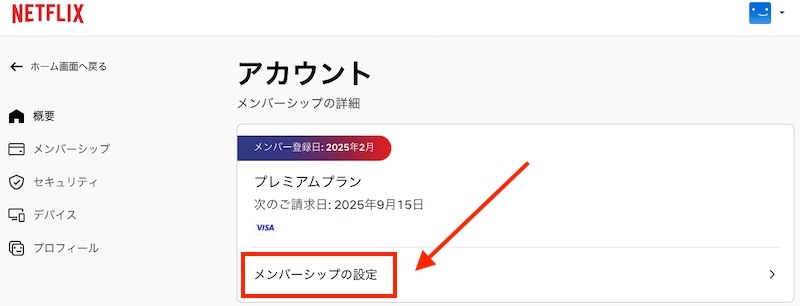
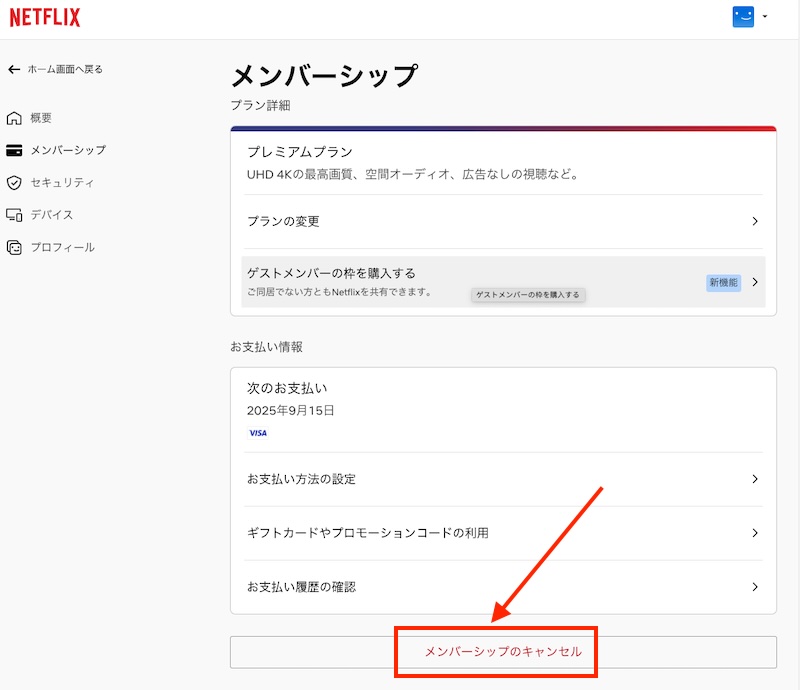
Netflixの会員資格がNetflixから直接ではなく第三者を通じて請求されている場合、会員資格の解約には当該第三者へ直接ご連絡いただく必要がございます。
会員資格の解約が完了したら、Netflixアカウントの登録に使用したメールアドレスから[email protected]宛にメールを送信し、アカウント削除手続きを開始してください。このリクエストに別のメールアドレスを使用することは受け付けられませんのでご注意ください。削除対象のNetflixアカウントに関連付けられたメールアドレスを使用してください。
現在の請求期間が終了する前に会員資格を解約した場合、Netflixは期間終了時にアカウントを削除します。ただし、明示的に早期削除をリクエストした場合はこの限りではありません。
Netflixアプリを使用して、モバイルデバイスに映画やテレビ番組をダウンロードできます。ただし、アカウントが削除されると、おすすめコンテンツ、視聴履歴、ダウンロード済みコンテンツ、その他のアクティビティなど、関連するすべてのデータも永久に削除されます。アカウント削除後もNetflixコンテンツを引き続き楽しむには、Pazu Netflix ビデオダウンローダーをご利用ください。このツールを使えば、サブスクリプション終了後やアカウント削除後も、対応デバイスでNetflixの映画やテレビ番組をオフライン視聴用にダウンロードできます。
Pazu Netflix ビデオダウンローダーは、NetflixユーザーがNetflixアプリを必要とせずに直接映画やテレビ番組をダウンロードできるデスクトッププログラムです。最大1080pの高品質なMP4およびMKV形式でコンテンツをダウンロードでき、オリジナルの字幕や音声トラックを保持します。さらに、有効期限の問題やデバイス制限など、Netflixのダウンロード制限をすべて解除します。これにより、ダウンロードしたファイルを任意の互換デバイスに簡単に転送して視聴できます。

Netflix映画&テレビ番組をHD画質でMP4にダウンロード。
MacまたはWindowsにPazu Netflix ビデオダウンローダーをダウンロード、インストールし、起動します。Netflixを選択し、Netflixアカウントにログインしてください。
登録を購入済みの場合は、設定アイコン > 「登録」をクリックし、登録コードを入力してダウンロードツールのフルバージョンを有効化してください。そうでない場合は、無料トライアル版で続行します。

設定アイコン(右上の三本線アイコン) > 「環境設定」をクリックし、ダウンロード形式、動画コーデック、音声、字幕言語などを選択します。

上部の「検索」タブをクリックし、Netflixからダウンロードしたい番組や映画を探します。
映画をダウンロードする場合、ダウンロードアイコンをクリックしてダウンロードを開始します。

番組の場合、ダウンロードアイコンをクリックするとデフォルトですべてのエピソードがダウンロードリストに追加されます。ダウンロード不要なエピソードがある場合はチェックを外してください。
各エピソードの音声/字幕言語を選択するには、三本線と歯車アイコンをクリックします。右下のダウンロードボタンをクリックするとダウンロードが開始されます。

ダウンロード後、画面上部中央の「履歴」タブをクリックし、フォルダアイコンを選択するとダウンロード済み動画が表示されます。これでダウンロードした動画を転送し、いつでも視聴できるようになります。


PC / MacでNetflixの映画やテレビ番組をMP4 / MKVにダウンロードします