

今、ヨーロッパで休暇を過ごしているのですが、家を出る前にNetflixアプリを使って携帯電話に映画やシリーズをたくさんダウンロードしました。今、いくつかの作品の横に感嘆符が表示され、「この国ではダウンロードできません」と表示されています。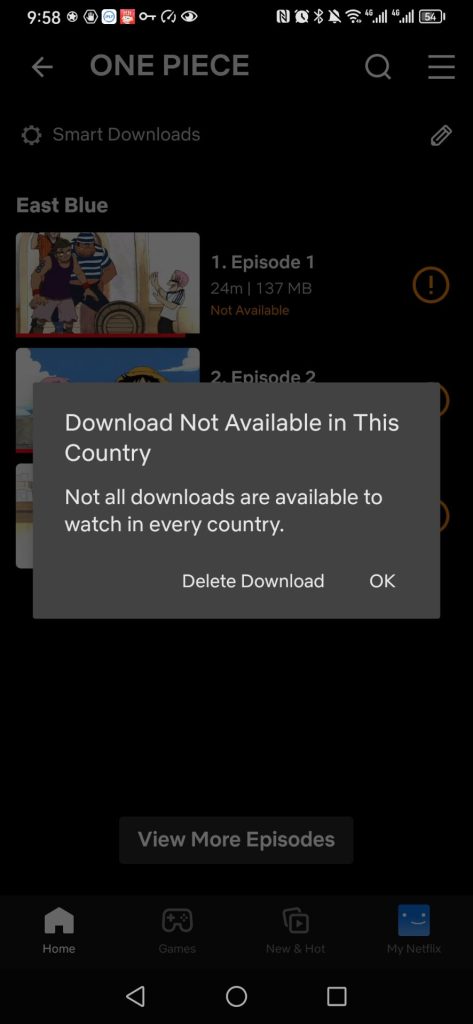
あなたもこの問題に遭遇したり、長期の海外旅行中にこの問題を解決したり回避したりする方法を知りたいですか?ここではその解決策をご紹介します。
海外でNetflixダウンロードを視聴する唯一の方法は、インターネット(4GデータとWifiの両方)をオフにするか、視聴中に機内モードに切り替えることです。Netflixアプリがあなたの居場所を認識できないように、基本的にあなたの携帯電話はオフラインにする必要があります。一方、ダウンロードした作品が 期限切れ.
インターネット接続をオフにし、ダウンロードの有効期限が切れていないことを確認することで、どの国でもNetflixのダウンロードにアクセスすることができます。しかし、長旅の場合、ダウンロードはいずれ期限切れになります。
次回は、長い船旅に行く前に、地域のライセンス契約や権利に起因するNetflixのダウンロードやストリーミングの問題を回避する最善の方法は、Netflixの映画やテレビ番組をMP4にダウンロードすることです。
Pazu Netflixビデオダウンローダーは最高のNetflix動画ダウンローダーで、NetflixアプリなしでNetflix映画とテレビ番組をMP4とMKVにダウンロードと変換するように設計されています。Netflix動画のロスレス出力品質は最大1080Pで、どんなデバイスでも楽しむことができます。また、字幕とオーディオトラックは元のビデオと100%同じに保つことができます。ダウンロードは高速で安定しています。
以下はPazu Netflixビデオダウンローダーのメリットです。
1. ストレージを超える:お使いのデバイスのストレージが限られている場合、直接ダウンロード場所を変更し、外部メモリにそれを取得することができます。
2.バッファリングなし:Pazu Netflixビデオダウンローダーはコンテンツをダウンロードします。接続が不安定になっても、コンテンツは既にダウンロードされているので心配する必要はありません。
3.生涯アクセス:お気に入りの番組をダウンロードしたら、もう探す必要はありません。

Netflix映画&テレビ番組をHD画質でMP4にダウンロード。
Pazu Netflixビデオダウンローダーでダウンロードする方法は?
Pazu Netflixビデオダウンローダーを使って、どのコンテンツでもダウンロードできる手順は以下の通りです。
Netflix動画を1080pのMP4形式でダウンロードできるように、お使いのシステムにPazu Netflixビデオダウンローダーをダウンロード、インストールし、実行します。まず最初に、Netflixを選択し、Netflixにログインする必要があります。

Pazu Netflixビデオダウンローダー経由でNetflixアカウントにサインイン後、上部にある「検索」タブをクリックし、視聴したい番組やシリーズを検索します。

右上隅の設定アイコンをクリックし、「設定」を選択します。様々な動画形式と設定が表示されます。ファイルサイズや言語設定などに応じて任意のものを選択できます。

設定後、ダウンロードアイコンをクリックし、ダウンロード完了まで待ちます。
スクリーンショットの通り、全エピソードがデフォルトで選択されています。Netflix Video Downloaderが一括ダウンロードするため、個別にタップする必要はありません。

その後、右下のダウンロードボタンをクリックします。ダウンロードが開始されます。

ダウンロードが完了したら、「履歴」をクリックすると、すべての動画がそこに表示されます。
NetflixのMP4動画をモバイル端末、ポータブルビデオプレーヤー、外付けハードドライブ、USBドライブ、SDカードなどに転送すれば、Netflixアプリやアカウント情報なしで、海外旅行中のテレビを含むどこでも視聴できます。

PC / MacでNetflixの映画やテレビ番組をMP4 / MKVにダウンロードします