どのデバイスでもNetflixの字幕をオフにする方法

Grace's user avatar
Grace
September 12, 2025

字幕はNetflixのようなプラットフォームでの視聴体験を向上させ、騒がしい環境で視聴している場合でも、外国語で苦労している場合でも、視聴体験を向上させます。Netflixでは、字幕、キャプション、音声の言語オプションを柔軟に選択できます。テレビでは通常5~7言語から選択でき、モバイルデバイスやウェブブラウザでは、タイトルで利用可能なすべての言語を確認できます。

字幕が邪魔になったり不要になったりした場合、特に小さな画面では、簡単に字幕をオフにすることができる。ただし、字幕を無効にしても、原語と異なる言語で表示されている場合は、クローズドキャプションが表示されるコンテンツもありますのでご注意ください。このガイドでは、様々なデバイスでNetflixの字幕をオフにする方法をご紹介します。

目次

モバイルでNetflixの字幕をオフにする

  1. iOSまたはAndroidデバイスでNetflixアプリを開き、テレビ番組または映画を再生します。
  2. 動画再生中に画面をタップし、再生設定メニューを表示します。
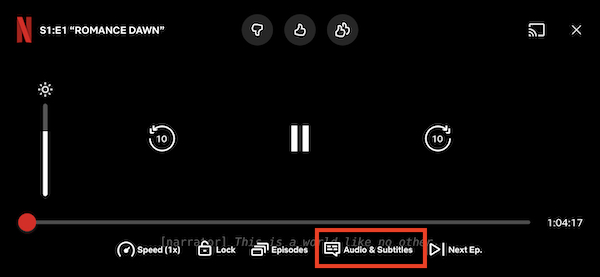
  3. 画面の下部にある「音声と字幕」 ダイアログアイコン)を選択します。
Netflix Subtitles Mobile

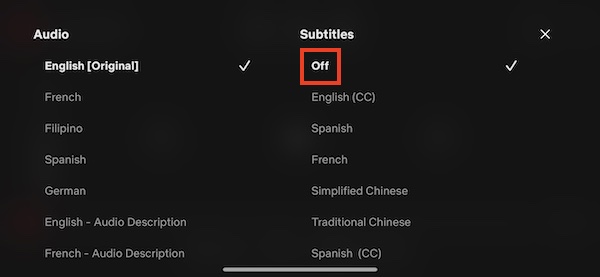
  1. 音声と字幕のオプションがポップアップ表示されます。字幕]で[オフ]を選択します。
Netflix Subtitles Mobile

WindowsでNetflixの字幕を無効にする

  1. Netflixアプリを起動し、テレビ番組または映画の再生を開始します。
  2. ビデオの再生中に画面をクリックし、再生設定メニューを表示します。
  3. 画面右上の「音声と字幕」(ダイアログアイコン )をクリックします。
  4. 音声と字幕のオプションメニューで、字幕カテゴリの「オフ」を選択し、字幕を無効にします。
Netflix Subtitles Windows

MacbookでNetflixの字幕を削除する

MacOSユーザー向けのNetflixアプリはありませんが、Safari、Google Chrome、Microsoft Edgeなどのウェブブラウザを使って、MacコンピュータでNetflixを視聴することはできます。ウェブプレーヤーでNetflixの字幕を無効にしたい場合は、以下の手順に従ってください:

  1. Macのウェブブラウザでnetflix.comにアクセスし、アカウントにログインします。
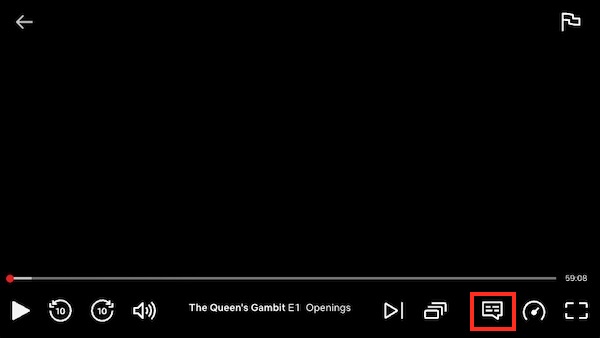
  2. テレビ番組または映画を再生中に画面をクリックし、右下にある「音声と字幕」
  3. ポップアップ表示される「音声と字幕」オプションメニューの「字幕」カテゴリーで「オフ」を選択します。
Netflix Subtitles Mac

テレビでNetflixの字幕を無効にする

Android TV、Roku、ストリーミングデバイスの場合:

  1. スマートTVでNetflixを開き、テレビ番組または映画を選択します。
  2. ビデオの再生を開始し、リモコンの上矢印または下矢印を押します。
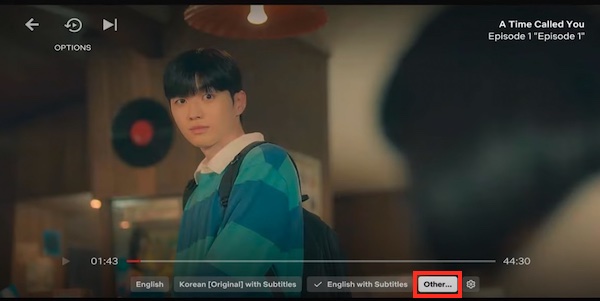
  3. 言語オプションがアイコンのない下部に表示されます。その他を選択すると、すべての言語オプションが表示されます。
  4. 字幕を無効にするには、字幕をオフに設定します。
Netflix Subtitles TV

Apple TVの場合

  1. Apple TVでNetflixを起動し、テレビ番組または映画を再生します。
  2. テレビ番組または映画の再生中:
    • Apple TV 2またはApple TV 3の場合: Apple TVリモコンの中央ボタンを押し続けます
    • Apple TV 4およびApple TV 4Kの場合: Apple TVリモコンを下にスワイプします。
  3. 言語オプションが表示されるので、字幕でオフを選択します。

ゲーム機でNetflix字幕を無効にする

PlayStationとXboxでNetflixの字幕をオフにする方法をご紹介します:

  1. Netflixにアクセスし、再生したいテレビ番組または映画を選択します。
  2. ビデオの再生中にコントローラーの 下矢印を 押します。
  3. 音声と字幕 を見つけて選択します。
  4. 字幕]で[オフ]を選択します。

字幕付きでNetflixをMP4にダウンロードする方法は?

Netflixでは、Google Playストアを利用して、モバイルデバイスやChromebookでオフライン視聴するためにタイトルをダウンロードすることができます。通常、ダウンロードには2つの最も関連性の高い言語オプションを選択できます。パソコン、ノートパソコン、その他のデバイスでNetflixダウンロードを楽しむには、Pazu Netflix ビデオダウンローダーのような専用ダウンローダーのご利用をご検討ください。このツールはNetflixのダウンロード制限を回避し、字幕と音声言語を自由に選択できます。利用可能なすべての字幕をダウンロードし、ソフト、ハード、外部字幕として保存することもできます。

Pazu Netflix ビデオダウンローダーはNetflixユーザーがNetflixアプリを使わずに映画やテレビ番組を直接ダウンロードするためのデスクトッププログラムです。NetflixのDRM保護を効果的に回避し、MP4やMKV形式のコンテンツをダウンロードできます。変換されたファイルは最大1080pの高画質を維持し、オリジナルの字幕とオーディオトラックを保持します。さらに、有効期限の問題やデバイスの制限など、Netflixダウンロードの制限をすべて取り除きます。つまり、ダウンロードしたファイルを簡単に転送し、お好みの互換性のあるデバイスで楽しむことができます。

Netflix video downloader

Netflix ビデオダウンローダー

Netflix映画&テレビ番組をHD画質でMP4にダウンロード。

  • Netflixから映画&テレビ番組をダウンロード。
  • 1080Pで動画をダウンロード。
  • オーディオトラックと字幕を保持。
  • 高速ダウンロード。

ステップ1. Pazu Netflix ビデオダウンローダーを起動する

Pazu Netflix ビデオダウンローダーをダウンロードしてインストールします。Netflixアイコンを選択し、Netflixアカウントにログインします。

設定アイコン>「登録」をクリックし、登録コードを入力して全機能を解除します。そうでない場合は、無料トライアルを続行します。

Netflix Video Downloader

ステップ2. 動画形式/画質を選択

設定アイコン(右上の三本線アイコン)をクリックし、「環境設定」を選択してダウンロード形式をMP4に設定します。動画コーデック、音声、字幕言語などもカスタマイズ可能です。

  • 動画形式:MP4 または MKV
  • 動画コーデック:H264 または H265
  • 音声言語:英語、フランス語、ドイツ語、日本語、スペイン語、中国語
  • 音声解説と5.1サラウンドサウンドの保持有無
  • 字幕言語:英語、フランス語、ドイツ語、日本語、スペイン語、中国語
  • 字幕タイプ:ソフト字幕、外部字幕、ハード字幕
Netflix Video Downloader Settings

ステップ3. Netflixの映画/テレビ番組を追加

内蔵ウェブプレイヤーでダウンロードしたい映画/テレビ番組を探します。緑色の「+」ボタンをクリックして映画またはテレビ番組を読み込みます。

または、上部の「検索」タブをクリックし、検索バーにタイトル名またはURLを入力して映画やテレビ番組を探します。

Download Netflix movies and shows

ステップ4. Netflix動画をダウンロード

映画またはテレビ番組の横にある「ダウンロード」アイコン をクリックします。

映画の場合:ダウンロードアイコンをクリックしてダウンロードを開始します。

テレビ番組の場合:ダウンロードアイコンをクリックし、ダウンロードするエピソードを選択します。各エピソードの字幕や音声トラックを選択するには、ラインと歯車アイコンをクリックします。その後、ダウンロードボタンをクリックします。

Download Netflix tv shows

ダウンロードが完了したら、履歴>フォルダアイコンをクリックしてダウンロードした動画を確認できます。

Download Netflix videos

Netflixビデオダウンローダー

Netflixビデオダウンローダー

PC / MacでNetflixの映画やテレビ番組をMP4 / MKVにダウンロードします