

NetflixのエラーコードUI-800-3は、多くのユーザーが遭遇する可能性がある一般的なストリーミング上の問題だ。多くの場合、デバイスに保存されている情報やデータを更新する必要があるか、ネットワークの問題によりNetflixが読み込めないことを示している。このエラーは、スマートテレビ、ストリーミングスティック、ブルーレイプレーヤー、セットトップボックス、ゲーム機など、さまざまなデバイスで確認される。UI-800-3というエラーコードの中には、UI-800-3 (207006)のように括弧( )内に数字が付いているものもあり、その場合は問題を解決するために特定の手順が必要となる。
Netflixのエラーコード「ui-800-3」が発生すると、ユーザーは該当するデバイスでコンテンツをストリーミングできなくなる。場合によっては、翌日になるとこのエラーコードが不思議と消えていることもある。しかし、毎回このような「奇跡」が起こるとは限らない。この記事では、括弧内の数字が含まれるケースも含め、Netflixのエラーコード「UI-800-3」に対処するためのいくつかの解決策を紹介する。
デバイスに「ui-800-3」というエラーコードのみが表示される場合、保存されている情報の更新が必要なか、またはネットワークの問題によりNetflixが起動できない可能性がある。以下の解決策に従って問題を解決しよう。
ハードリブートとは、デバイスの電源を完全に切った後に再起動する手順だ。この方法は、すべてのバックグラウンドプロセスを停止し、デバイスに保存されたデータを更新するため、ui-800-3の問題に対処するのに効果的だ。
最適な結果を得るために、デバイスの電源を入れた後、Netflixアカウントから一度ログアウトし、再度ログインしてみるのも有効だ。
エラーコード「ui-800-3」は、Netflixが開けなくなった原因がネットワークの問題にあることを示している可能性がある。そのような場合は、Wi-Fiルーターとモデムを再起動してインターネット接続を復元し、問題を解決してみる。
ネットワーク接続の問題が解消されない場合は、インターネットサービスプロバイダー(ISP)に、その側で通信速度の低下がないか確認する。
ui-800-3は接続問題の原因となることがあるため、影響を受けたデバイスをモバイルホットスポットに接続し、その後自宅のネットワークに戻すことで問題を解決できたという報告がある。以下の手順に従って問題を解決する:
Netflixアカウントからサインアウトして再ログインすることは、データを更新し、このエラーコードの問題を解決するもう一つの効果的な方法だ。Netflixからサインアウトするには:
端末がエラーコード画面を表示している場合は、詳細 > サインアウトまたはリセットを選択する。その後、再度ログインしてNetflixを試すことができる。
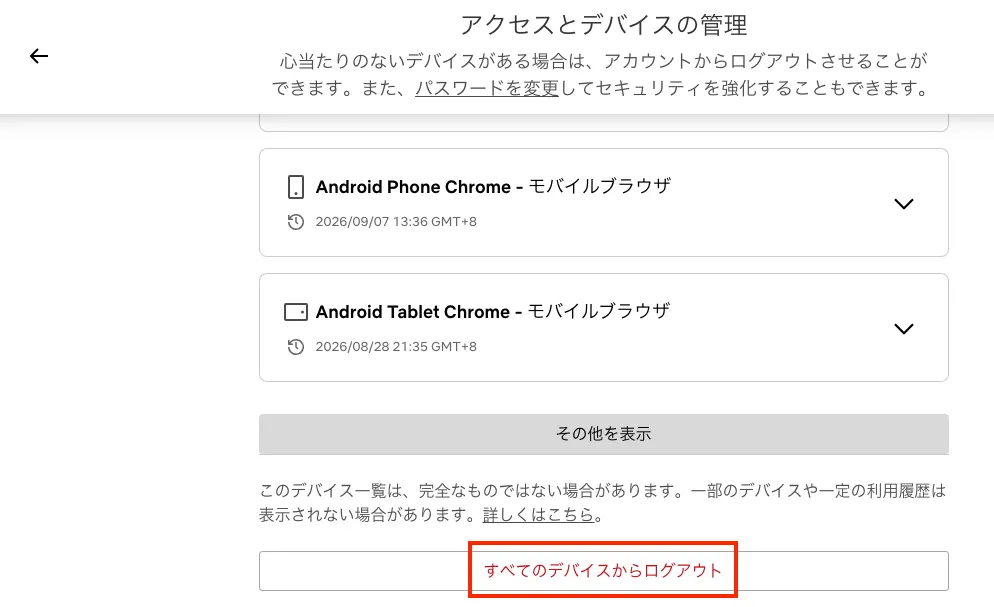
端末でNetflixからサインアウトできない場合は、netflix.com/account にアクセスし、すべてのデバイスからサインアウトを選択する。ンインし、「すべてのデバイスからログアウト」を選択します。
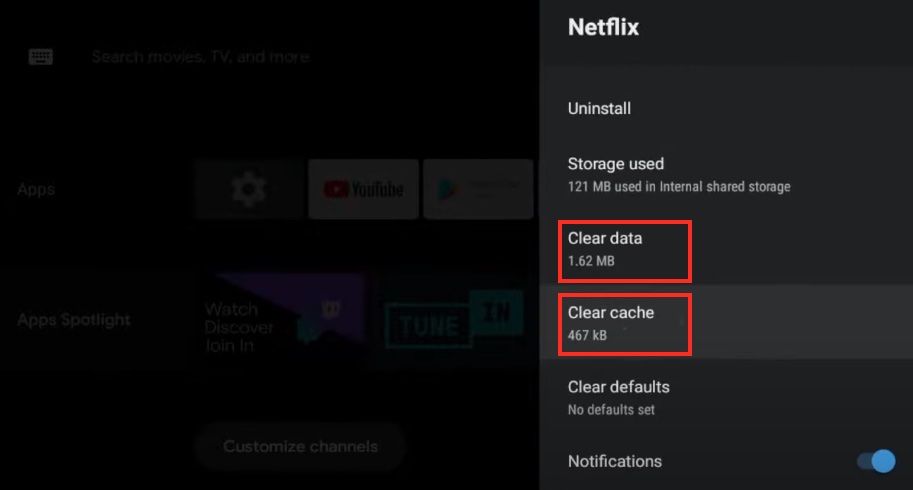
Netflixのキャッシュには、デバイス上の一時ファイル、クッキー、設定が保存されており、視聴を中断した箇所からスムーズに再開できるようにしている。しかし、キャッシュが破損しているとアプリの機能に影響を与え、エラーコード「ui-800-3」などの問題を引き起こす可能性がある。Netflixのキャッシュを消去することで、これらの問題に対処し、エラーコードを解決できる可能性がある。
ほとんどのスマートテレビやテレビ接続デバイスで Netflix のキャッシュを消去するには、以下の手順に従う。
エラーコード「ui-800-3」は、デバイスに保存されている情報やデータを更新する必要があることを示している場合がある。これを実現する直接的な方法は、デバイスからNetflixアプリをアンインストールし、再インストールすることだ。
テレビやテレビに接続されたデバイスでNetflixアプリをアンインストールして再インストールするには:
デバイスに表示されるNetflixエラーコードUI-800-3に括弧()内の数字が含まれている場合(例:UI-800-3 (100018))、コード番号ごとに異なる具体的な手順が必要となる。以下に、一般的なUI-800-3エラーコードと、それらに対処するための一般的な方法を示す:

UI-800-3エラーコードの( )内の数字は、デバイスに保存されているデータに問題があり、Netflixの再生が停括弧内の番号が付いた UI-800-3 エラーコードは、デバイスに保存されたデータに問題があり、Netflix の再生が停止しているか、デバイスに保存された情報を更新する必要があることを示している。これを解決するには、以下の方法を試してみよう:
NVIDIA SHIELD TV で Netflix エラー ui-800-3 (307007) が発生した場合、Netflix から映画やテレビ番組をストリーミングするには、SHIELD Experience をバージョン 8.0.1 以降に更新する必要がある。SHIELD Experience を更新するには:
このエラーコードは、多くの場合、接続設定に問題があることを示している。デバイスで接続設定を変更した場合は、デフォルト設定に戻すことを推奨する。これらの設定には以下が含まれる可能性がある:
必要に応じて、問題の解決に向けてこれらの設定を調整する支援を、デバイスの製造元に依頼する。
これは通常、セットトップボックスのハードウェア上の問題を指している。次の手順でNetflixアプリを再読み込みしてみる。
UI-800-3 (207003) および (307006) は通常、セットトップボックスやスマートテレビのハードウェアの問題を示しているが、UI-800-3 (207006) はデジタル著作権管理(DRM)の問題を示している。*
これらの問題を解決するには、デバイスの製造元に連絡し、以下の手順についてサポートを受けることを推奨する。各手順を実行した後、Netflixに再度アクセスして問題が解決したか確認する:
注:これらの手順を実行すると、デバイスに保存されているアプリ、データ、または設定が削除される可能性がある。作業を進める前に、Wi-Fiのネットワーク名とパスワード、およびNetflixのログイン情報を用意しておいてください。
*デジタル著作権管理(DRM)とは、著作権で保護されたコンテンツの再生を許可するために設計されたソフトウェアである。

このエラーは、お使いのデバイスがNetflixアプリの実行認定を受けていないか、またはNetflixアプリが当該デバイスで利用できなくなったことを示している。Netflixの視聴を続けるには、Netflixがサポートする別のデバイスに切り替えてほしい。スマートテレビやセットトップボックスを使用している場合は、ストリーミングプレーヤーをAmazon Fire Stick、Roku Stick、またはApple TV 4Kにアップグレードすることを検討してほしい。
Netflixでは、Netflixアプリを通じて特定のデバイスにテレビ番組や映画をダウンロードできる。ただし、欠点として、サブスクリプションを解約すると、これらのダウンロード済みコンテンツにアクセスできなくなる。それでも、Pazu Netflix Video Downloaderを使えば、会員資格が終了した後もNetflixからコンテンツをダウンロードし、さまざまなデバイスでオフラインで楽しむことが可能だ。
Pazu Netflix Video Downloaderは、Netflixアプリを使わずにNetflix動画をダウンロードできる、Netflixユーザー向けの強力なデスクトッププログラムだ。NetflixのDRMを回避し、Netflixの映画やテレビ番組をMP4やMKV形式でダウンロードできる。変換されたファイルは、高速ダウンロード後も1080pの高画質で保存され、字幕や音声トラックは元の動画と100%同じまま維持される。
Pazu Netflix Video Downloaderを使えば、ダウンロードしたファイルを互換性のあるあらゆるデバイスに簡単に転送できる。つまり、Netflixのサブスクリプションを解約した後でも、お気に入りのNetflixタイトルにオフラインでアクセスして視聴し続けることができるのだ。
Netflixの映画やテレビ番組をHD画質でMP4形式にダウンロードする。

MacまたはWindowsにPazu Netflix Video Downloaderをダウンロード、インストールし、起動する。Netflixを選択し、Netflixアカウントにログインする。
登録を購入済みの場合は、鍵のアイコンをクリックして登録コードを入力し、ダウンローダーのフルバージョンのロックを解除する。そうでない場合は、無料試用版で進める。

右上隅の設定アイコンをクリックし、「環境設定」を選択して、次のような動画形式や設定を選ぶ:

上部の「検索」タブをクリックし、検索バーに番組名や映画名を入力して、Netflixからダウンロードしたいコンテンツを探す。

ダウンロードしたいタイトルの右側にある「ダウンロード」アイコンをクリックする。
テレビ番組をダウンロードする場合、デフォルトですべてのエピソードがダウンロードリストに追加される。ダウンロードしたくないエピソードがある場合は、そのチェックを外す。

また、3本の線と歯車アイコンをクリックして、各エピソードの音声・字幕言語を選択することもできる。ウィンドウを閉じるには、「OK」ボタンをクリックする。

右下隅にある「ダウンロード」ボタンをクリックする。ダウンロードが開始される。

ダウンロードが完了したら、「履歴」をクリックし、MP4形式の動画を探す。これで、ダウンロードした動画を転送し、好きな時に視聴できるようになる。


PC / MacでNetflixの映画やテレビ番組をMP4 / MKVにダウンロードします