

Amazonプライムビデオでは、Amazonプライム会員になると、たくさんの素晴らしいテレビ番組や映画が楽しめます。そのため、ストリーミングサービスをテレビで見るにはどうすればいいのか疑問に思うかもしれません。ここで知っておくべきことがあります。
まず、スマートテレビまたはテレビに接続されたストリーミングデバイスにPrime Videoアプリをインストールする必要があります。最も一般的なストリーミング・デバイスは、Roku、Amazon Fire TV、Apple TV、またはPlayStationやXboxのようなゲーム機です。アプリとデバイスを手に入れたら、Amazonプライム会員か単体のプライムビデオ会員、そして安定したインターネット接続が必要になる。
そのほか AmazonプライムビデオをUSBドライブにダウンロードしてにダウンロードし、オフラインでテレビで見ることもできる。
接続の準備はできましたか?知っておくべきことはすべてここにあります。
関連記事: Amazon Prime Videoの料金を安くする方法
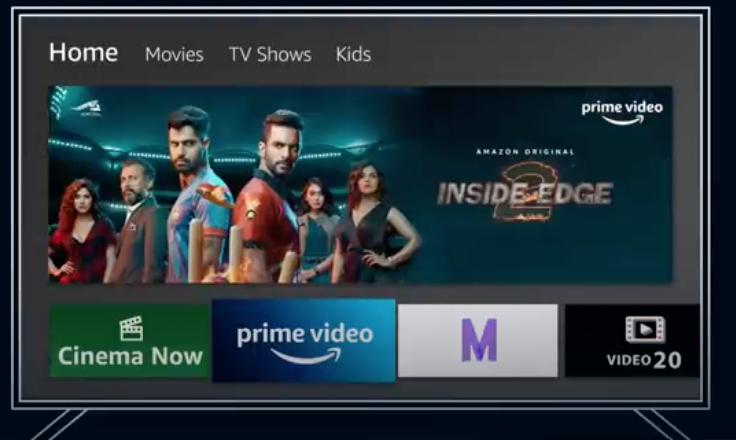
テレビでAmazonプライムビデオを見る最も簡単な方法は、Amazon Fire TV OSがすでにインストールされている新しいスマートテレビを購入することです。 現在、東芝とインシグニアがAmazon Fire TV Editionテレビを販売しています。 しかし、テレビでAmazonプライムビデオを見ることに関しては、Fire TVベースのスマートテレビに限りません。ここ数年で発売されたほとんどのスマートテレビには、Amazonプライムビデオのアプリがプリインストールされている。サムスン、ソニー、LGのテレビ、Roku OSがインストールされたスマートテレビなどだ。Amazonアカウントでサインインするだけで、お気に入りの番組や映画を見始めることができる。Prime Videoアプリがプリインストールされていない場合は、テレビで使用されている「おすすめアプリ」リストやアプリストアに必ず表示されます。
アマゾンは、プライムビデオがほぼすべてのスマートTVにプリインストールされるよう、チームが努力していると述べている。
短所
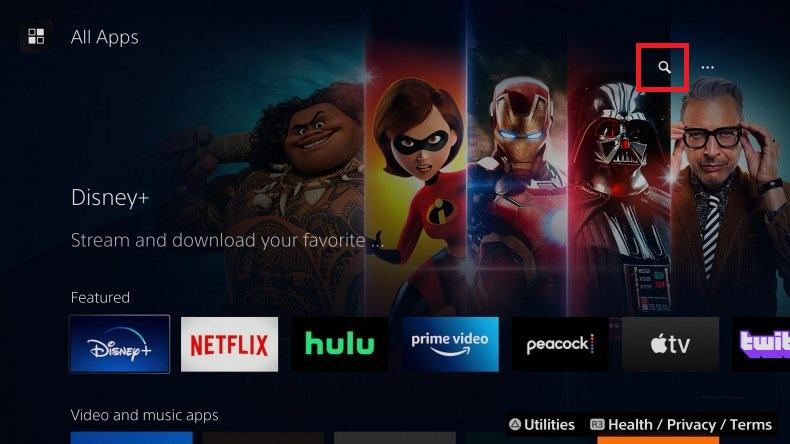
プライムビデオのアプリは、PS3、PS4、PS5、Xbox 360、Xbox One、Xbox Series X/Sなど、最新のPlayStationとXboxのすべてのゲーム機で利用できる。ただ、古いものではHDストリーミングにしか対応していないものもあることを覚えておこう。しかし、PS4 Pro、PS5、Xbox One、Xbox Series X/Sは4Kをサポートしている。ここではPS5を例に説明する。
お使いのテレビが「スマート」でない場合、または何らかの理由でスマートテレビがAmazonプライムビデオをサポートしていない場合は、ストリーミング・メディア・プレーヤーをテレビに接続してAmazonプライムビデオをストリーミングすることができます。多くのストリーミング・メディア・プレーヤーがありますが、スマートTVと同様、ほとんどすべてのプレーヤーでAmazonプライムビデオを再生できます。
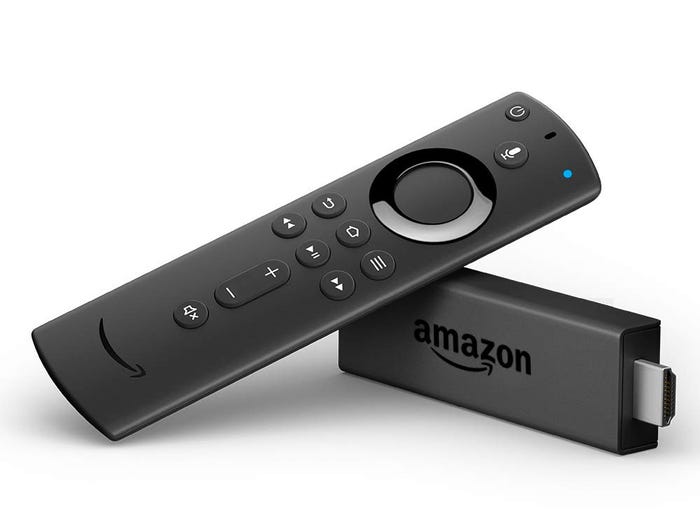
Amazonは独自のストリーミング・メディア・プレーヤーを販売しており、そのすべてにプライムビデオが付属している。さらに、RokuプレーヤーやApple TVなどもあります。
Roku、Apple TV、Fire TVスティックをお持ちなら、メディア・ストリーミング・デバイスからAmazonプライムをテレビで見られる可能性がある。これにより、普通のテレビをスマート化できるだけでなく、これらのデバイスのインターフェイスは、多くの場合、より速く、より簡単にナビゲートできる。
Google Chromecast、Android TV、Fire TVデバイスがあれば、プライムビデオをテレビに「キャスト」できる。
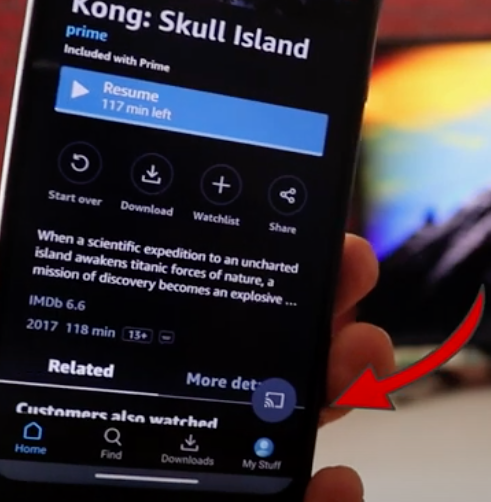
アップデート:前回のアップデート以降、Prime VideoアプリではApple TV以外のデバイスでテレビにキャストするオプションが表示されなくなりました。キャストアイコンも表示されなくなりました。
上記のどの方法を選んでも、Amazonプライムビデオの映画やテレビ番組をストリーミングするには、しっかりとしたインターネット接続が必要です。Amazonプライムビデオをオフラインでテレビで見る方法はありますか?はい、Amazonプライムビデオの映画やテレビ番組をMP4にダウンロードし、それを USBドライブその後、USBポートさえあれば、どのテレビでもオフラインで見ることができます。
Pazu Amazonプライムビデオダウンローダー は、Amazonプライムビデオのアプリがなくても、Windows 7/8/10/11とMac OS X 10.11以降で、Amazonプライムビデオの映画とテレビ番組を1080pのMP4にダウンロードできます。ダウンロードした後、ダウンロードしたAmazonビデオをUSBドライブに移動して、USBポートのあるテレビで見ることができます。これはホテルのテレビでプライムビデオを見るのに非常に便利です。
Pazu Amazonプライムビデオダウンローダーはダウンロードできます:
特徴
まず、お使いのMac/WindowsにPazu Amazonプライムビデオダウンローダーアプリをダウンロード、インストールし、起動します。AMAZONを選択し、Amazonアカウントでサインインしてください。

設定アイコンをクリックし、「登録」を選択。登録コードを購入済みの場合は入力してフルバージョンを解除します。未購入の場合は無料トライアル版をご利用ください。
上部の「検索」タブを選択し、映画またはテレビ番組の名前を入力します。検索結果を閲覧し、ダウンロードしたいコンテンツを見つけてください。

または、テレビ番組や映画のリンクをコピー&ペーストすることも可能です。検索アイコンをクリックして目的のコンテンツを探します。
ダウンロードを開始する前に、動画の画質設定を選択する必要があります。そのためには、右上の設定アイコンをタップし、「設定」を選択します。このステップでは、動画形式、動画コーデック、音声言語、字幕言語を使用して出力設定を簡単に選択できます。

ダウンロードしたい映画またはテレビ番組の横にあるダウンロードアイコンをタップします。
選択したものが映画の場合、その横にあるダウンロードアイコンをクリックするとダウンロードが開始されます。
選択したものがテレビ番組の場合、その横にあるダウンロードアイコンをクリックして、ダウンロードしたいエピソードを選択します。

ダウンロード前に、各エピソードの字幕と音声トラックを選択するには、ラインと歯車のアイコンをクリックすることもできます。設定の音声と字幕の言語には、6つの一般的な言語のみが表示されます。ここでは、映画やテレビ番組が提供するあらゆる言語から選択できます。

次に「ダウンロード」をクリックします。
ダウンロードしたコンテンツを見つけるには、上部の「履歴」アイコンをクリックします。

ダウンロードしたMP4動画をUSBドライブに転送し、お好きなテレビで視聴できます。

Amazon Prime Videoの映画やテレビ番組をPC / MacでMP4 / MKVにダウンロードする